FieldSpineSolar For You · szkolenie
Monter
na budowie
Jak aplikacja FieldSpine pomaga Ci w pracy: od wejścia na budowę do końca zmiany.
1
aplikacja zamiast kartek i telefonów
4
języki: PL · RU · UK · EN
Na początekMonter
Czym jest FieldSpine
System do budowy farm fotowoltaicznych, który łączy budowę z biurem. Ma trzy części i wszystkie korzystają z tych samych danych: co wpiszesz w telefonie, biuro widzi w tej samej chwili.
Ty i cały zespół budowy
Aplikacja
Na telefonie. Plan dnia, zgłoszenia gotowych stołów ze zdjęciem, czas pracy, problemy, czaty, narzędzia i BHP. Bez hasła i działa bez internetu.
Biuro, zarząd, kierownicy
Panel
Strona internetowa dla biura. Tam powstaje plan budowy, liczy się postęp, godziny i wypłaty, rozpatruje się wnioski i problemy.
Wszyscy
Asystentka AI
Sztuczna inteligencja przypisana do budowy. U nas ma na imię Marta. Odpowiada w czacie, rozmawia głosem przez aplikację, przypomina i wyłapuje problemy.
FieldSpine · Monter2 / 49
DlaczegoMonter
Po co to wszystko
Jak było
Jak jest z aplikacją
Rano dzwonisz albo czekasz, aż ktoś powie, co robicie.
→
Plan na jutro widzisz wieczorem w telefonie, ze stołami na mapie.
Gotowy stół trzeba komuś pokazać, potem ktoś go wpisuje do zeszytu.
→
Zdjęcie i jedno stuknięcie. Kontrola i biuro widzą go od razu.
Brakuje śrub i nikt nie wie, kogo zawołać.
→
Zgłoś problem ze zdjęciem. Kierownik dostaje go w sekundę.
Spory o godziny na koniec miesiąca.
→
Godziny liczą się co do minuty z Twoich przycisków.
FieldSpine · Monter3 / 49
W skrócieMonter
Co masz w aplikacji
Osiem rzeczy, z których będziesz korzystać. Każdą pokażemy dalej krok po kroku.
Czas pracy
Zaczynam pracę i Kończę pracę. Z tego są Twoje godziny.
Zadania
Co Twoja ekipa robi dziś i jutro, na których stołach.
Zgłoś wykonanie
Zdjęcie gotowego stołu idzie do kontroli jakości.
Mapa
Gdzie są Twoje stoły i jak do nich dojść.
Zgłoś problem
Brak materiału, awaria, błąd w projekcie.
Czaty i Marta
Ekipa, budowa, rozmowy prywatne i asystentka AI.
Moje narzędzia
Za co odpowiadasz i jak to przekazać.
BHP i sprawy osobiste
Zgłoszenia BHP, urlop, zaliczka, kwatera, przejazd.
FieldSpine · Monter4 / 49
Asystentka AI
Kim jest Marta
Marta to asystentka oparta na sztucznej inteligencji, nie człowiek. Zna tylko budowy, na których jesteś w zespole. Odpowiada po polsku, rosyjsku albo angielsku.
Co robi
- odpowiada na pytania o Twoją budowę: plan, stoły, zadania ekipy
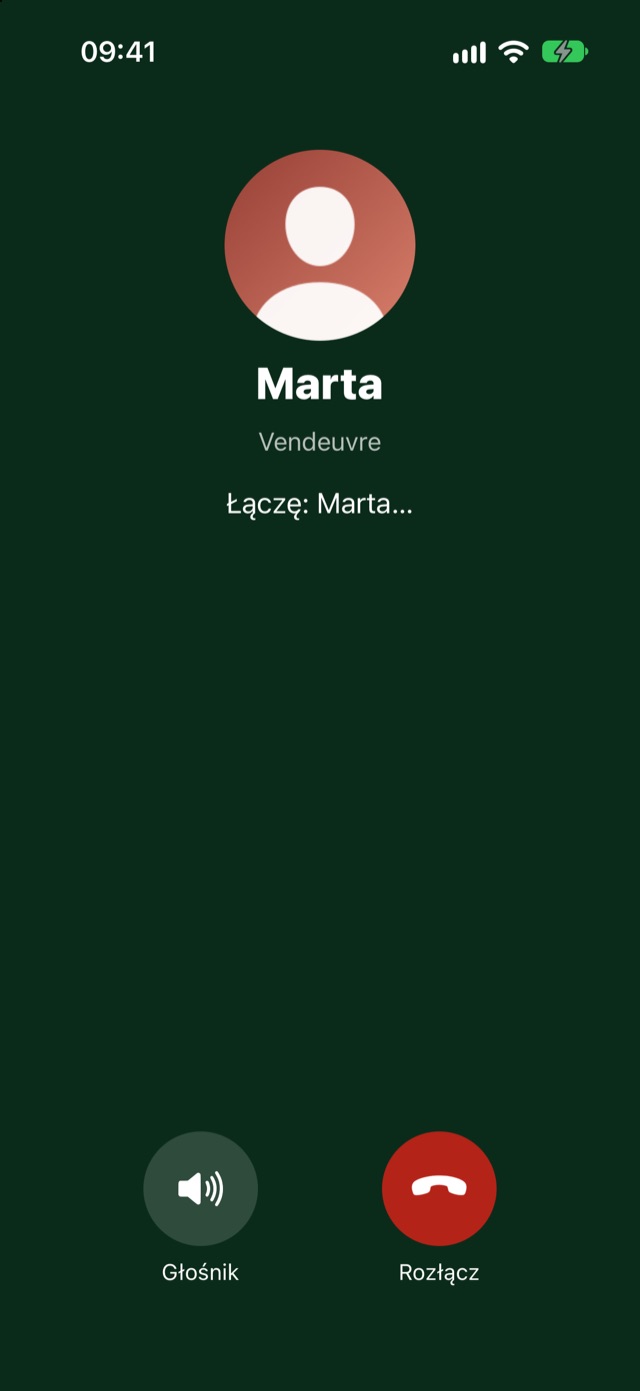
- rozmawia głosem: słuchawka w czacie z nią
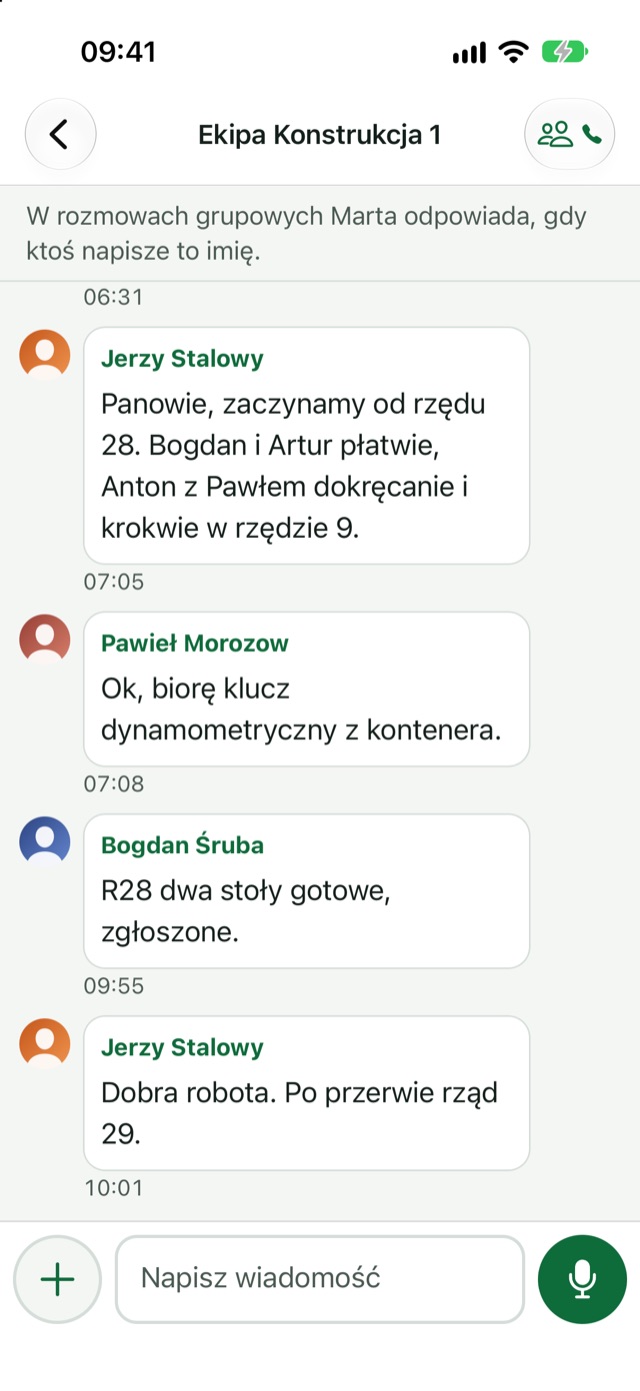
- w czacie ekipy i budowy odzywa się, gdy ktoś napisze jej imię
- przypomina, pyta o obecność, wysyła plan dnia
- wyłapuje problemy z rozmów i przekazuje je kierownikowi
Czego nie robi
- nie zmienia planu, godzin ani odbiorów
- nie liczy postępu i godzin. Liczy system
- nie czyta Twoich prywatnych rozmów z ludźmi
- nie mówi o budowach, na których Cię nie ma
ImięImię ustawia firma. W innym projekcie albo firmie asystentka może nazywać się inaczej. Działa tak samo.
FieldSpine · Monter5 / 49
Uczciwie o danych
Co telefon zapisuje
Aplikacja nie jest do śledzenia ludzi. Lokalizację zapisuje tylko w chwili, gdy coś robisz.
- Miejsce zapisuje się przy Zaczynam pracę, Kończę pracę, zgłoszeniu i zdjęciu. Tak sprawdzamy, że to było na budowie.
- Telefon nie śledzi Cię w tle ani po pracy.
- Godziny pracy liczą się co do minuty z Twoich dwóch przycisków. Na tej podstawie jest wypłata.
- Rozmów ludzi między sobą w aplikacji nikt nie nagrywa.
FieldSpine · Monter6 / 49
Historia jednego dnia
Poznaj Antona
Anton jest monterem w Ekipie Konstrukcja 1 na budowie Vendeuvre. Dziś jego ekipa montuje płatwie: 6 stołów w rzędach 28 i 29. Przejdziemy z nim cały dzień: od wieczornego pytania o jutro, przez pracę na stołach, aż po koniec zmiany.
Ekipa
Konstrukcja 1, brygadzista Jerzy
FieldSpine · Monter7 / 49
01
Pierwszy dzień z aplikacją
Start
Zanim Anton zaczął pracę, kadry albo kierownik dali mu kod do aplikacji. Pięć minut i telefon jest gotowy.
FieldSpine · Monter8 / 49
Raz, na samym początku
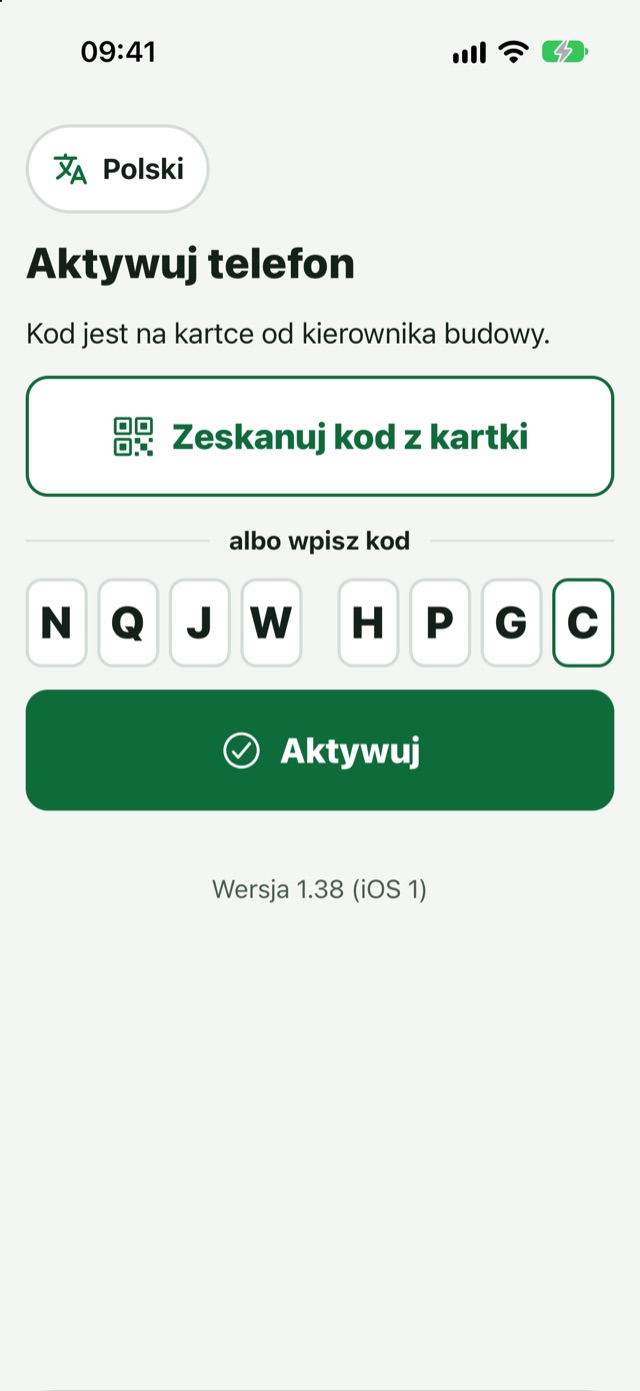
Włącz aplikację kodem
Po coNie ma loginu ani hasła. Kadry albo kierownik dają Ci kod (na kartce albo na ekranie). Ten kod łączy telefon z Tobą i z Twoją budową.
1
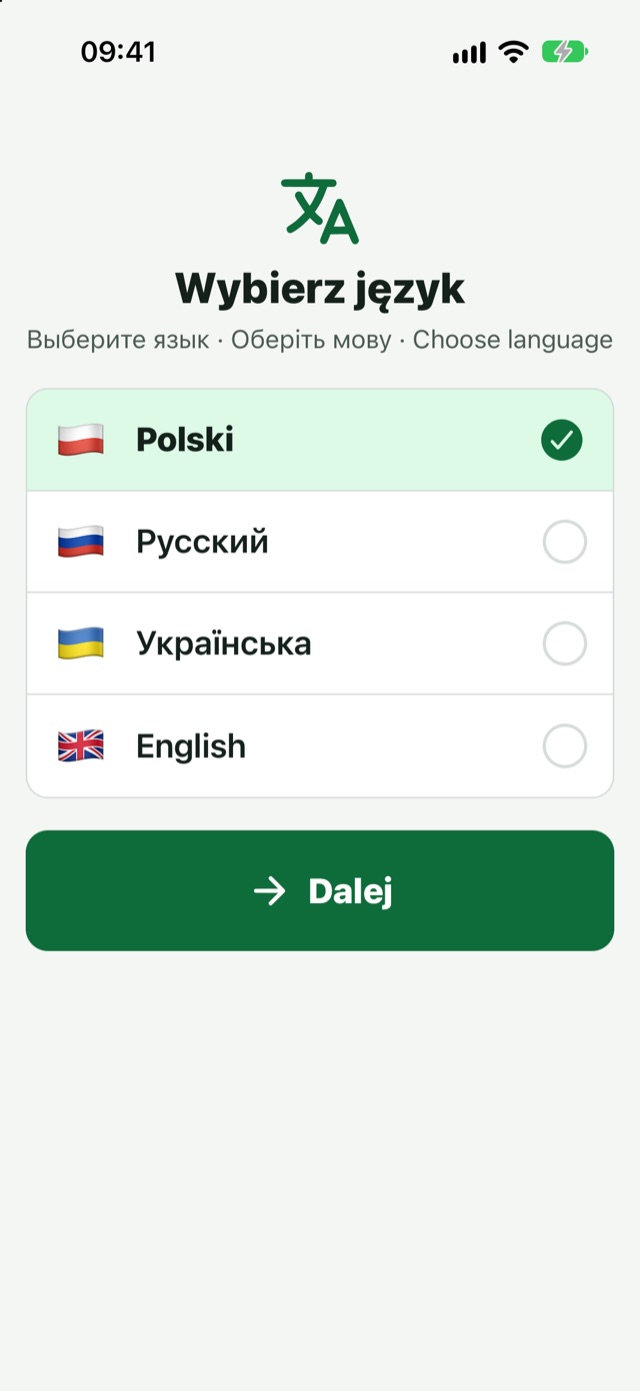
Wybierz język
Polski, rosyjski, ukraiński, angielski albo francuski. Zmienisz go później w Więcej.
2
Zeskanuj kod
Z kartki albo z ekranu osoby, która Ci go wydaje. Możesz też wpisać 8 znaków. Kod działa raz i jest ważny 14 dni.
3
Aktywuj i zgódź się na powiadomienia
Bez powiadomień nie dostaniesz pytań, zadań ani połączeń.
Co dalejPotrzebny jest internet, najlepiej Wi-Fi. Zgubiony telefon albo nowy? Poproś kadry albo kierownika o nowy kod. Stary przestaje działać.
FieldSpine · Monter9 / 49
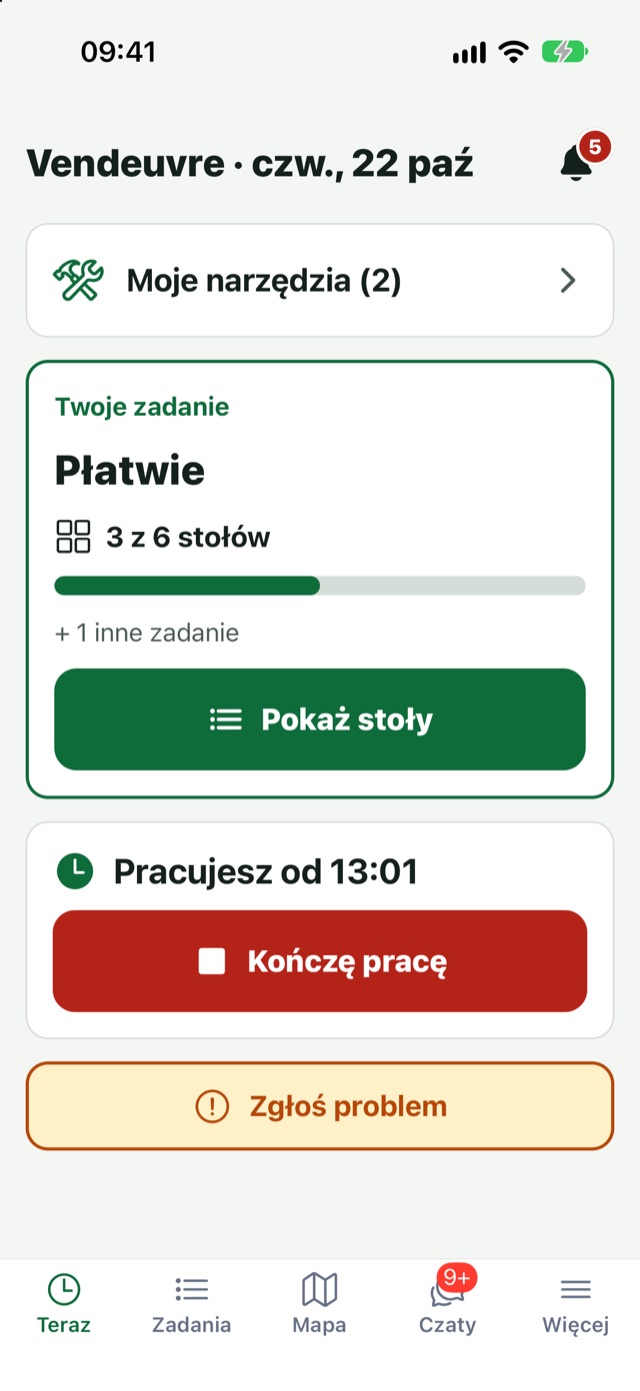
Ekran Teraz
Jeden ekran na cały dzień
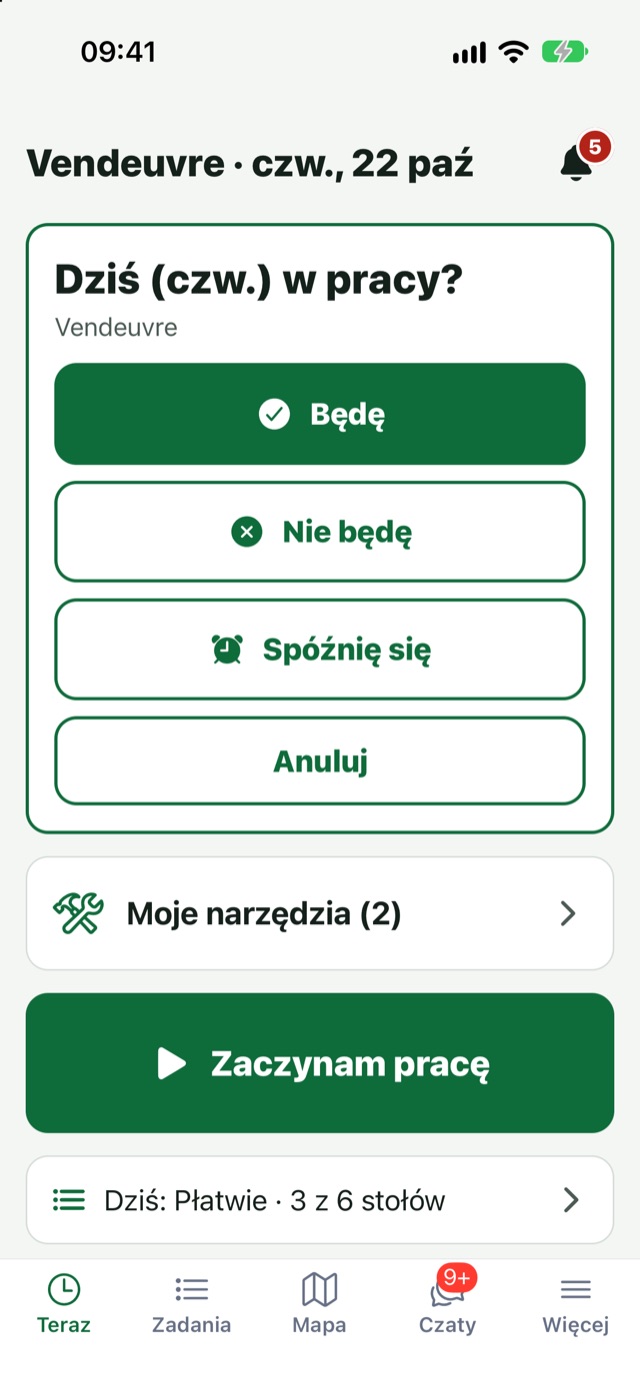
Po coTo pierwszy ekran po otwarciu aplikacji. Pokazuje tylko to, co jest ważne teraz: czy pracujesz, co masz zrobić i jak zgłosić kłopot.
1
Twoje zadanie i Zaczynam pracę
Duży zielony przycisk. Pod nim zadanie na dziś.
2
Zgłoś problem
Zawsze na dole ekranu, gdy coś blokuje pracę.
3
Zakładki na dole
Teraz, Zadania, Mapa, Czaty, Więcej. Dzwonek u góry to powiadomienia.
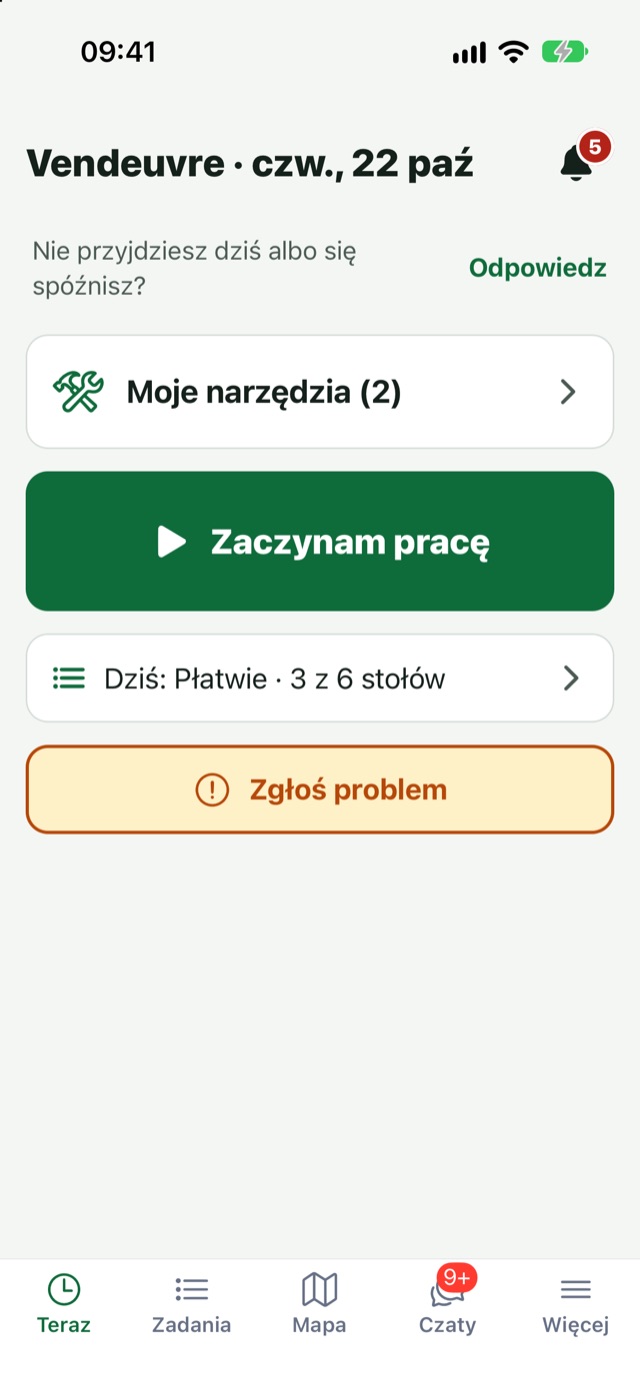
Co dalejNa górze widzisz też pytania, na które czekamy, np. „Nie przyjdziesz dziś albo się spóźnisz? Odpowiedz”.
FieldSpine · Monter10 / 49
02
Wieczór i rano
Początek dnia
Wieczorem aplikacja pyta Antona, czy jutro będzie. Rano odprawa BHP i jeden przycisk na start.
FieldSpine · Monter11 / 49
18:00 dzień wcześniej i rano
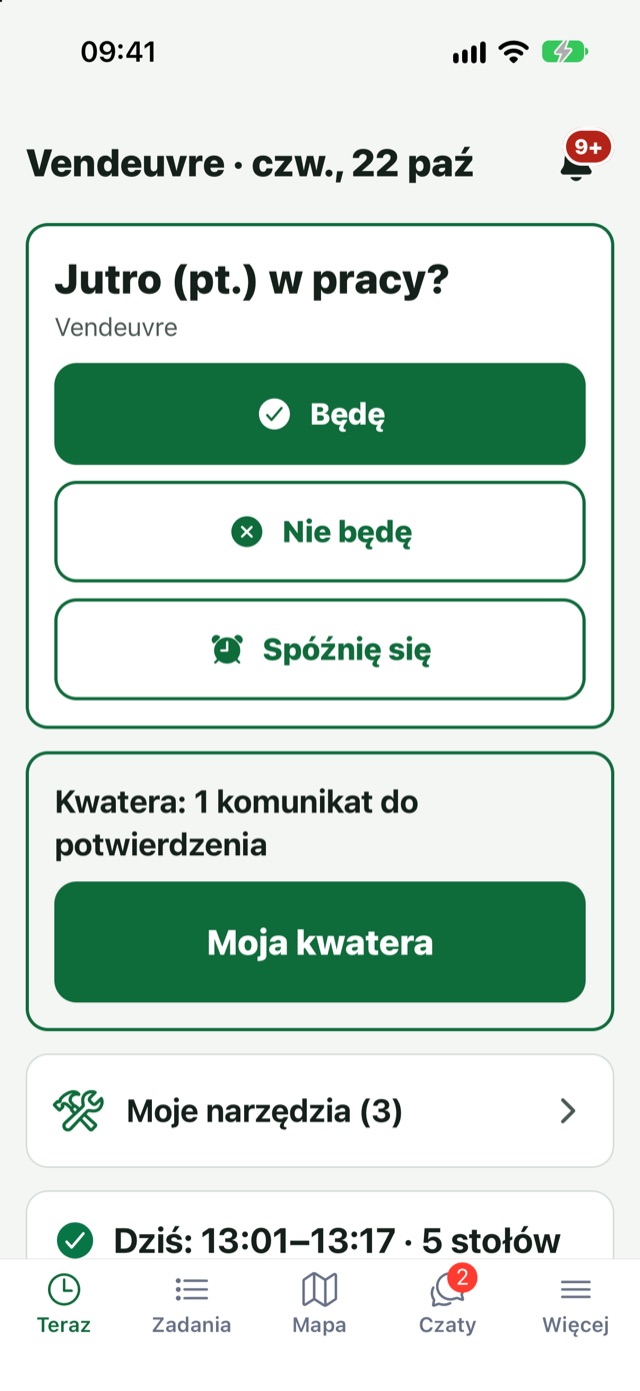
Będziesz w pracy?
Po coKierownik musi wiedzieć wcześniej, ilu ludzi będzie, żeby ułożyć ekipy i nie dzwonić do każdego rano.
1
O 18:00: Jutro w pracy?
Karta na ekranie Teraz: Będę, Nie będę albo Spóźnię się.
2
Rano coś się zmieniło?
U góry ekranu: „Nie przyjdziesz dziś albo się spóźnisz? Odpowiedz”.
3
Pomyłka?
Masz 30 sekund na zmianę. Potem powiedz kierownikowi.
Co dalejOdpowiedź od razu widzi kierownik w swojej liście obecności. Kto nie odpowie, dostaje przypomnienie.
FieldSpine · Monter12 / 49
Przed pierwszym startem pracy
Zasady budowy i odprawa
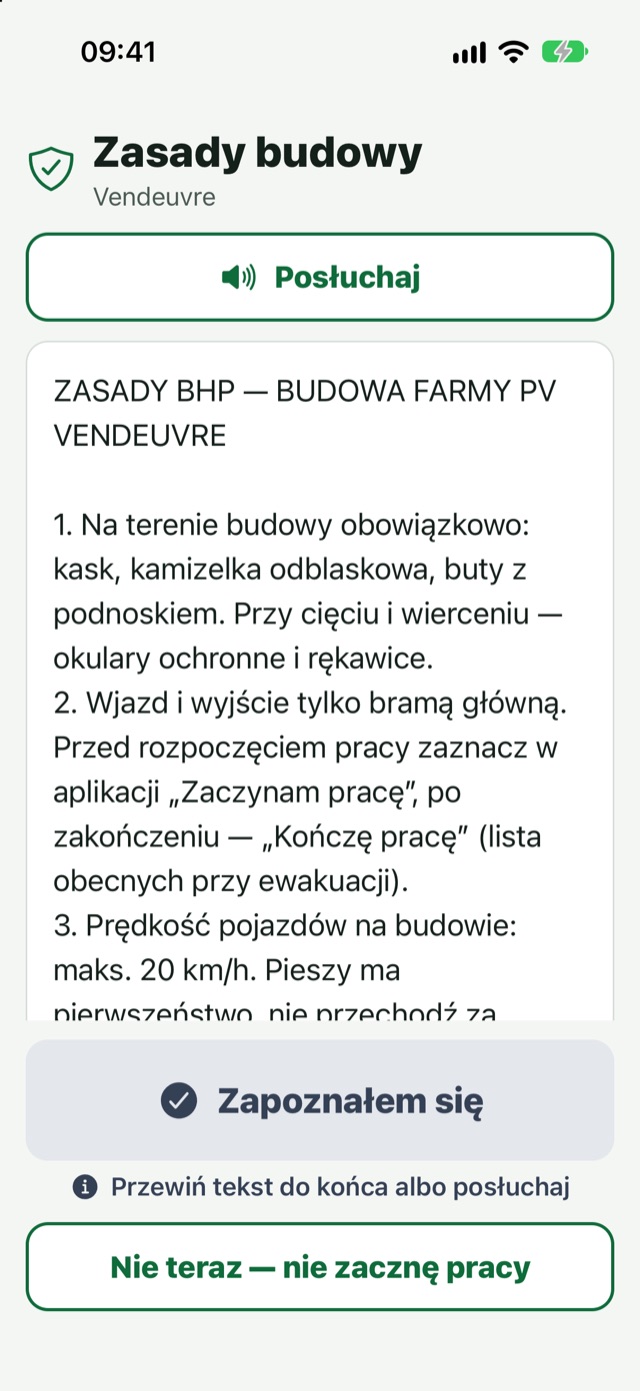
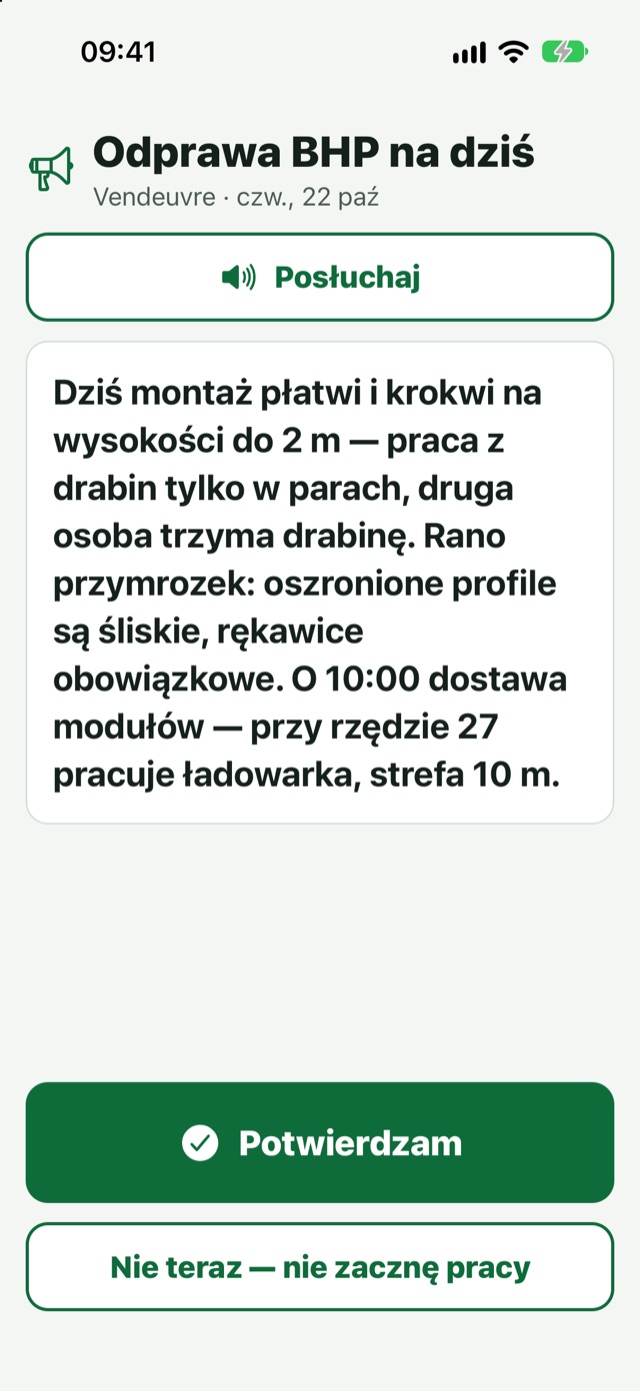
Po coKażda budowa ma swoje zasady, a każdy dzień inne ryzyko: drabiny, ładowarka, przymrozek. Te dwa ekrany mówią, na co uważać.
1
Zasady budowy
Pierwszy raz na budowie i po każdej zmianie. Przewiń do końca albo Posłuchaj, potem Zapoznałem się.
2
Odprawa BHP na dziś
Codziennie przy pierwszym starcie. Przeczytaj albo Posłuchaj.
3
Potwierdzam
Zapisuje się, że ją znasz, z godziną.
Co dalej„Nie teraz — nie zacznę pracy” zamyka ekran. Pracę zaczniesz dopiero po potwierdzeniu.
FieldSpine · Monter13 / 49
Na budowie
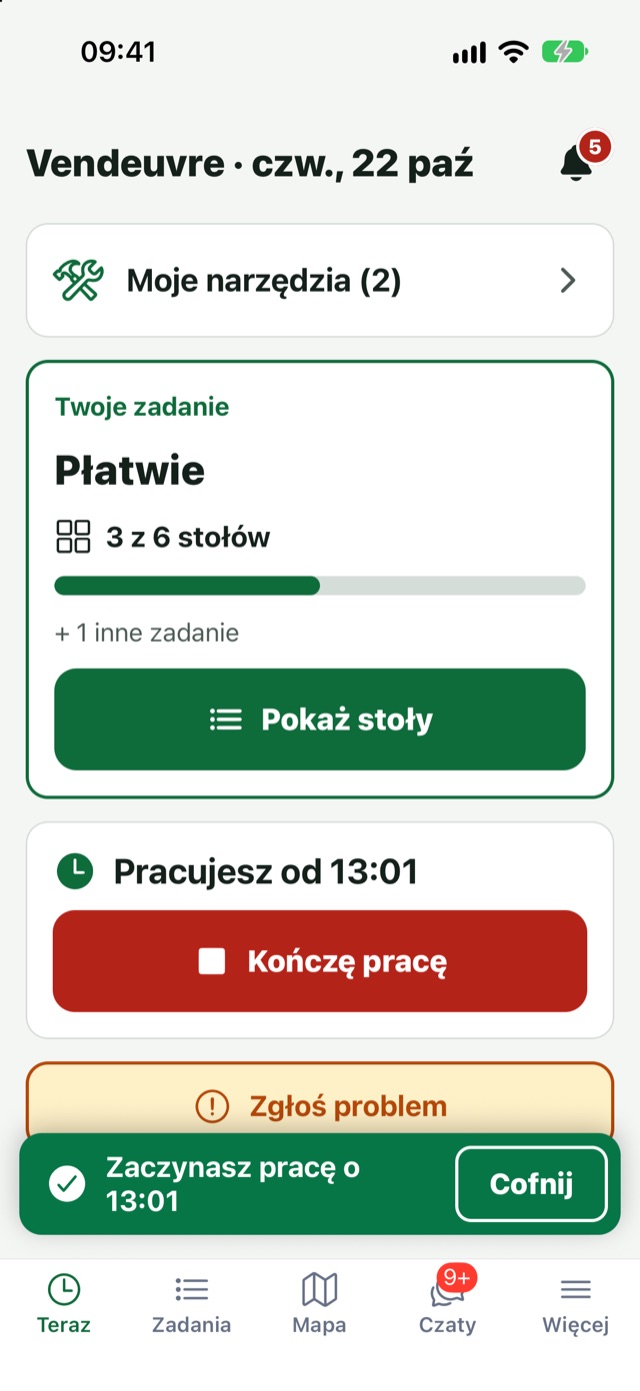
Zaczynam pracę
Po coTen przycisk zaczyna liczyć Twoje godziny i odblokowuje zgłoszenia stołów. Bez niego przyciski zgłoszeń są szare.
1
Stuknij Zaczynam pracę
Telefon sprawdzi, że jesteś na budowie.
2
Pomyłka? Cofnij
Przez chwilę na dole jest przycisk Cofnij.
3
Widzisz: Pracujesz od 13:01
Wieczorem stukasz Kończę pracę.
Co dalejJesteś daleko od budowy? Aplikacja napisze, ile. Możesz zacząć mimo to i podać powód. Kierownik to sprawdzi.
FieldSpine · Monter14 / 49
03
W ciągu dnia
Praca na stołach
Anton i jego ekipa montują płatwie. Każdy gotowy stół zgłaszają zdjęciem. Tak liczy się postęp całej budowy.
FieldSpine · Monter15 / 49
Zakładka Zadania
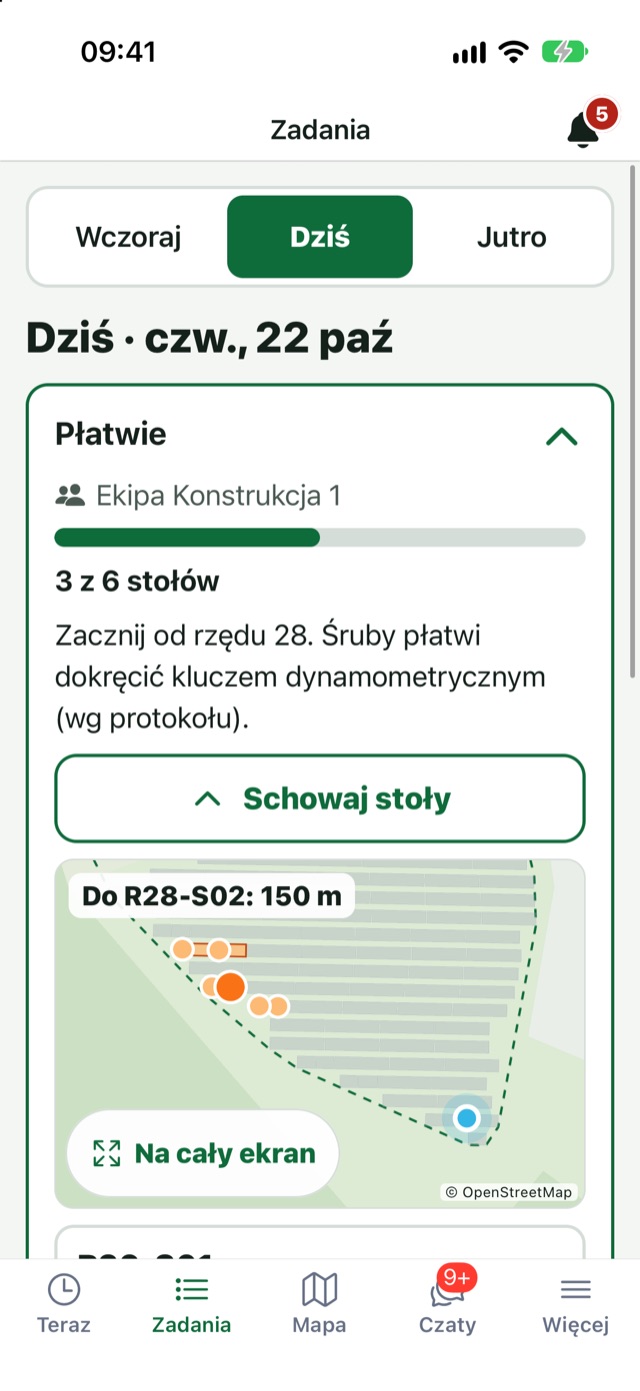
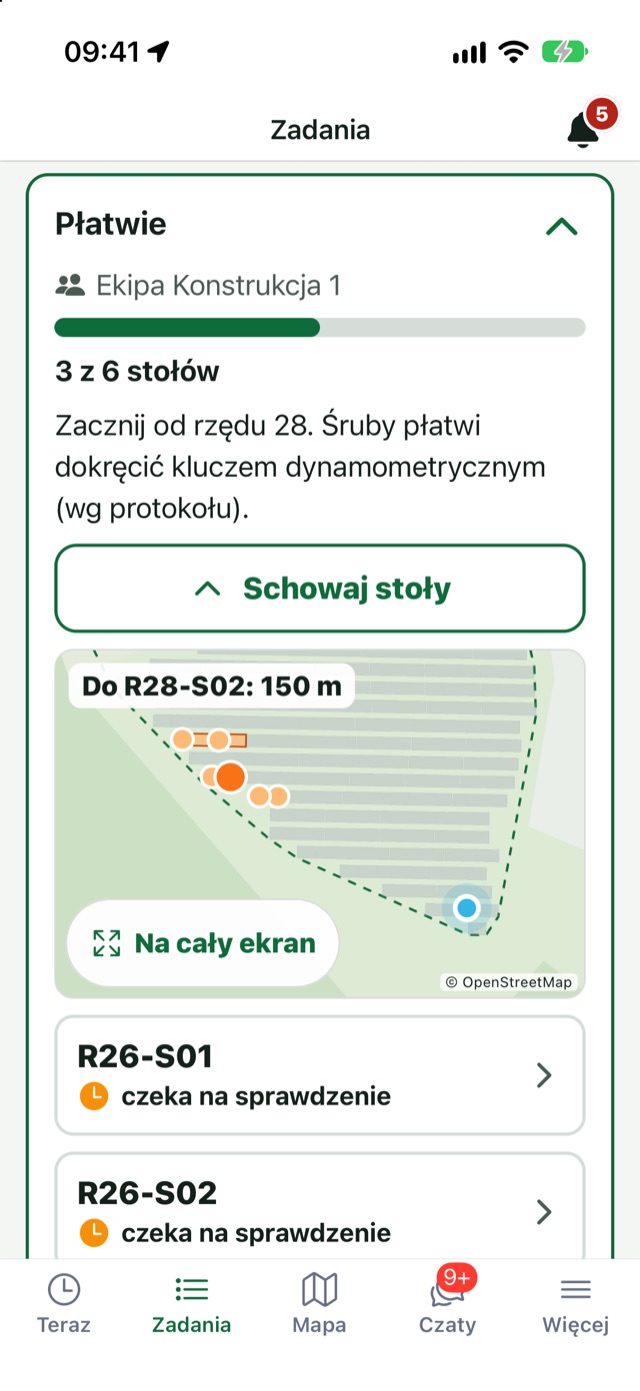
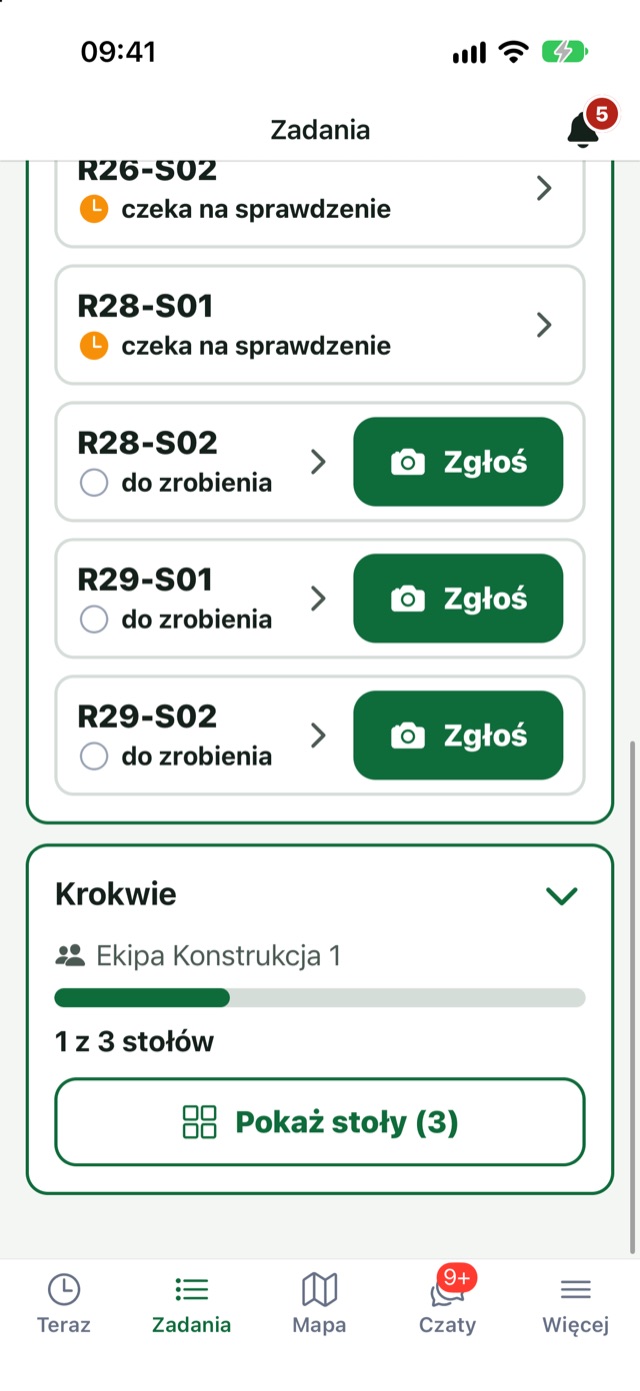
Co dziś robi Twoja ekipa
Po coTu jest plan od kierownika: jaka praca, na których stołach i z jaką uwagą, np. „zacznij od rzędu 28, śruby kluczem dynamometrycznym”.
1
Wczoraj, Dziś, Jutro
Plan na jutro jest już wieczorem.
2
Pokaż stoły
Lista stołów i mała mapa z drogą do najbliższego.
Co dalejPostęp na pasku liczy się sam ze zgłoszeń całej ekipy: 3 z 6 stołów znaczy, że trzy są już zgłoszone.
FieldSpine · Monter16 / 49
Stół gotowy
Zgłoś wykonanie zdjęciem
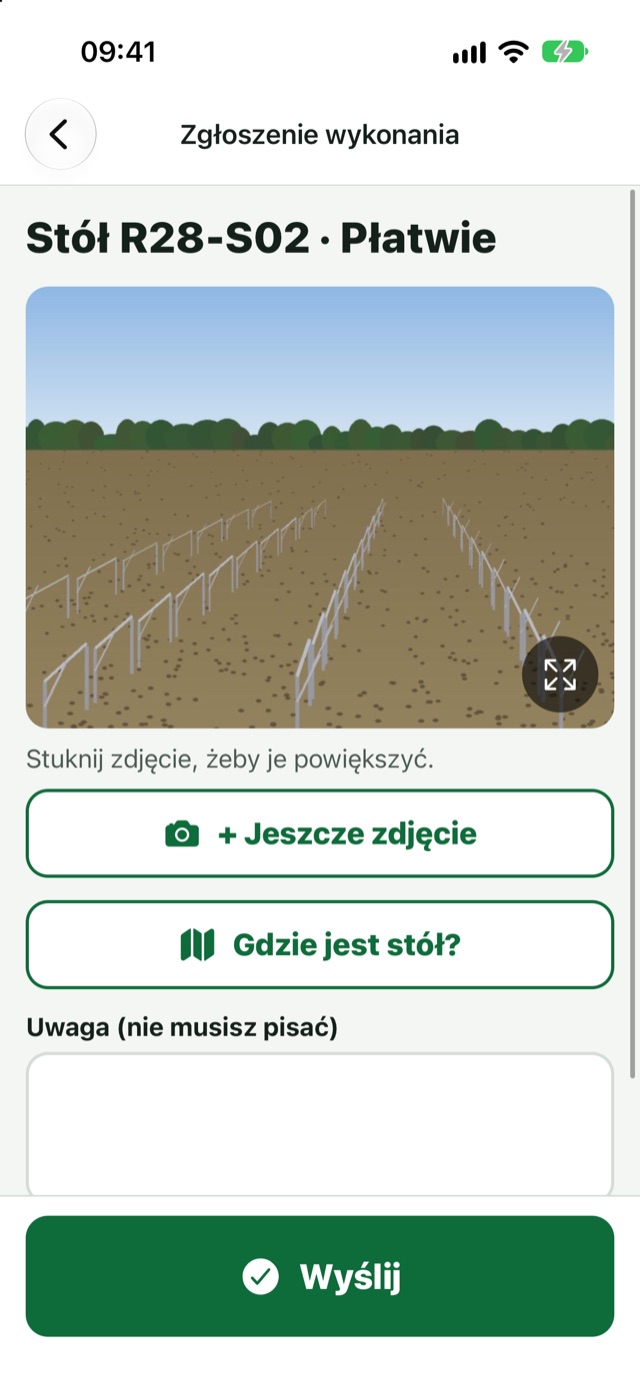
Po coZdjęcie to dowód Twojej pracy. Kontrola jakości ogląda je i stół. Z tych zgłoszeń liczy się postęp i wynik ekipy.
1
Przy stole stuknij Zgłoś
Każdy stół ma swój przycisk.
2
Zrób zdjęcie całego stołu
Bez zdjęcia nie wyślesz. Uwaga jest dobrowolna.
3
Wyślij
Można też podyktować uwagę mikrofonem.
Co dalejJeden stół zgłasza się raz. Jeśli kolega z ekipy już go zgłosił, nie musisz robić tego drugi raz.
FieldSpine · Monter17 / 49
Po wysłaniu
Stół czeka na sprawdzenie
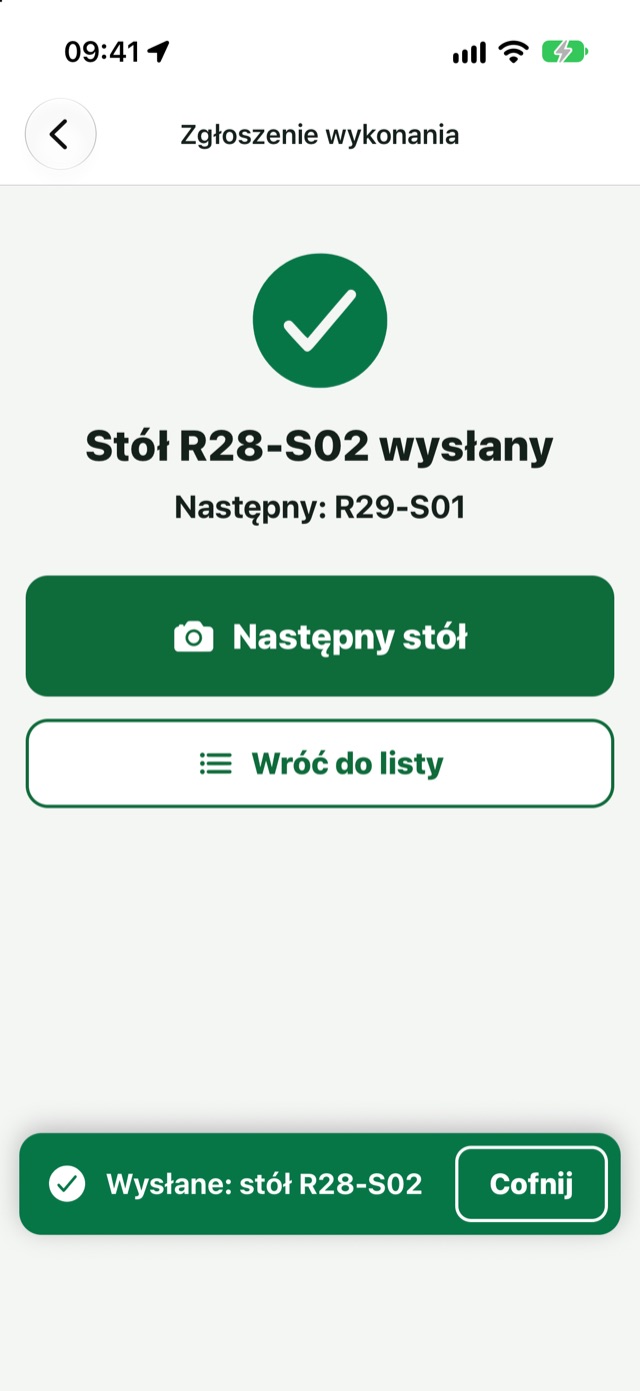
Po coAplikacja od razu prowadzi Cię do kolejnego stołu, żebyś nie tracił czasu na szukanie.
1
Następny stół
Jedno stuknięcie i robisz zdjęcie kolejnego.
2
Wysłane: stół R28-S02
Pomyłka? Cofnij na dole ekranu.
Co dalejStół dostaje stan czeka na sprawdzenie. Kontrola jakości zobaczy go na swojej liście.
FieldSpine · Monter18 / 49
Jak żyje stół
Cztery stany stołu
Każdy stół na Twojej liście i na mapie ma jeden z czterech stanów. Wystarczy spojrzeć na kolor.
- Do zrobienia: jeszcze nikt go nie zgłosił.
- Czeka na sprawdzenie: zgłoszony, czeka na kontrolę jakości.
- Gotowe: kontrola go odebrała. Ten stół liczy się do postępu.
- Popraw: kontrola go odrzuciła. Widzisz powód, a ekipa dostaje zadanie poprawki na najbliższy dzień.
FieldSpine · Monter19 / 49
Zakładka Mapa
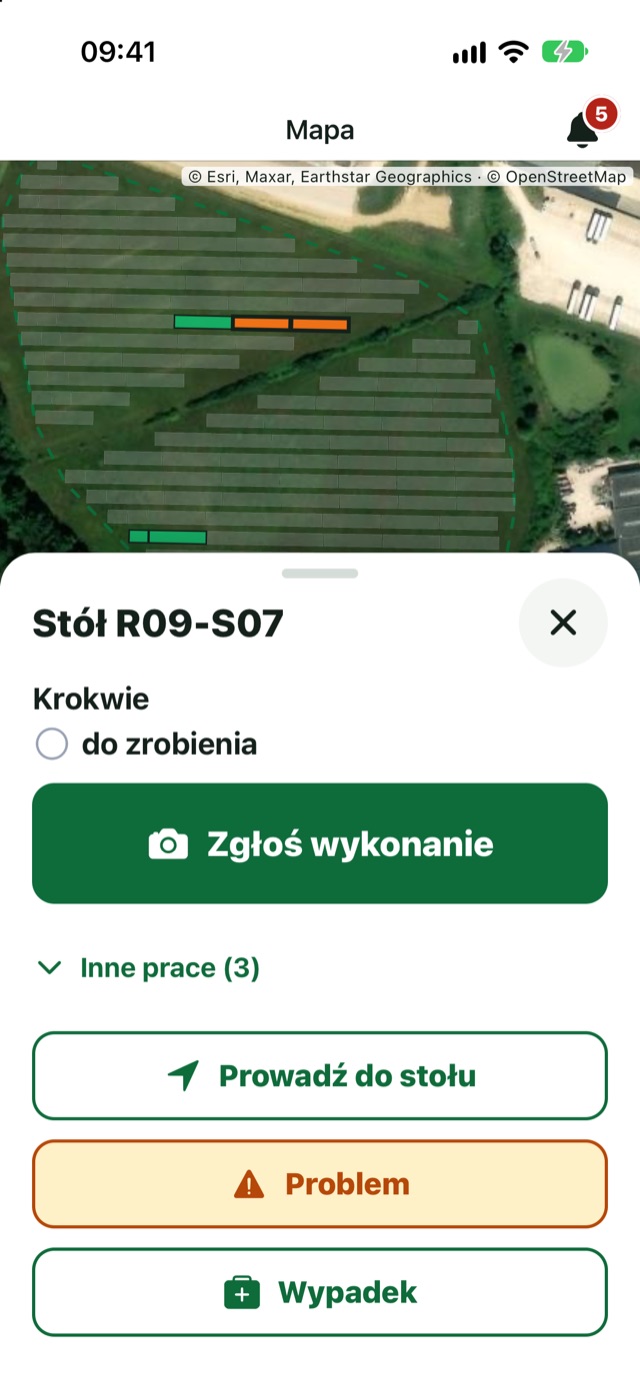
Gdzie jest mój stół?
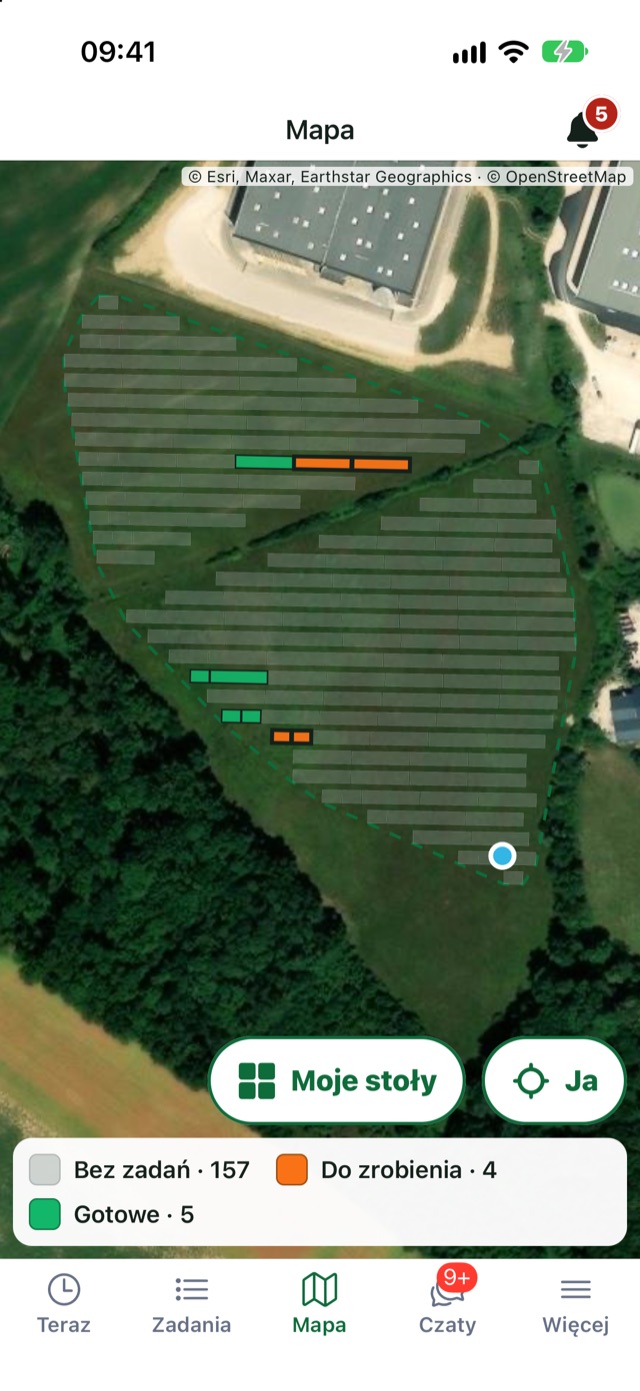
Po coNa farmie są tysiące takich samych stołów. Mapa pokazuje Twoje stoły i Ciebie, więc nie szukasz po rzędach.
1
Moje stoły i Ja
Kolory to stany stołów. Niebieska kropka to Ty.
2
Stuknij stół
Zgłoś wykonanie, Prowadź do stołu, Problem albo Wypadek.
Co dalejProwadź do stołu pokazuje kierunek i odległość, np. „130 m na północny zachód”.
FieldSpine · Monter20 / 49
Coś blokuje pracę
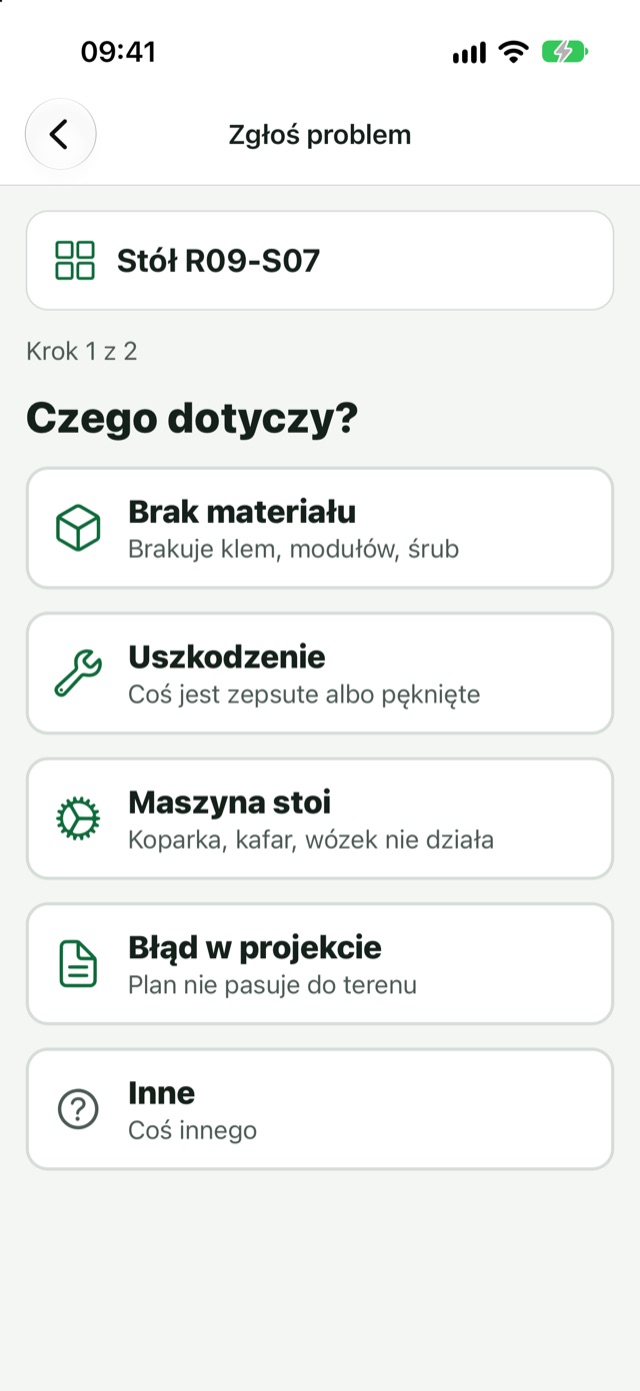
Zgłoś problem
Po coProblem zgłoszony od razu to krótszy przestój. Nie musisz szukać kierownika po budowie ani do niego dzwonić.
1
Wybierz, czego dotyczy
Brak materiału, uszkodzenie, maszyna stoi, błąd w projekcie, inne.
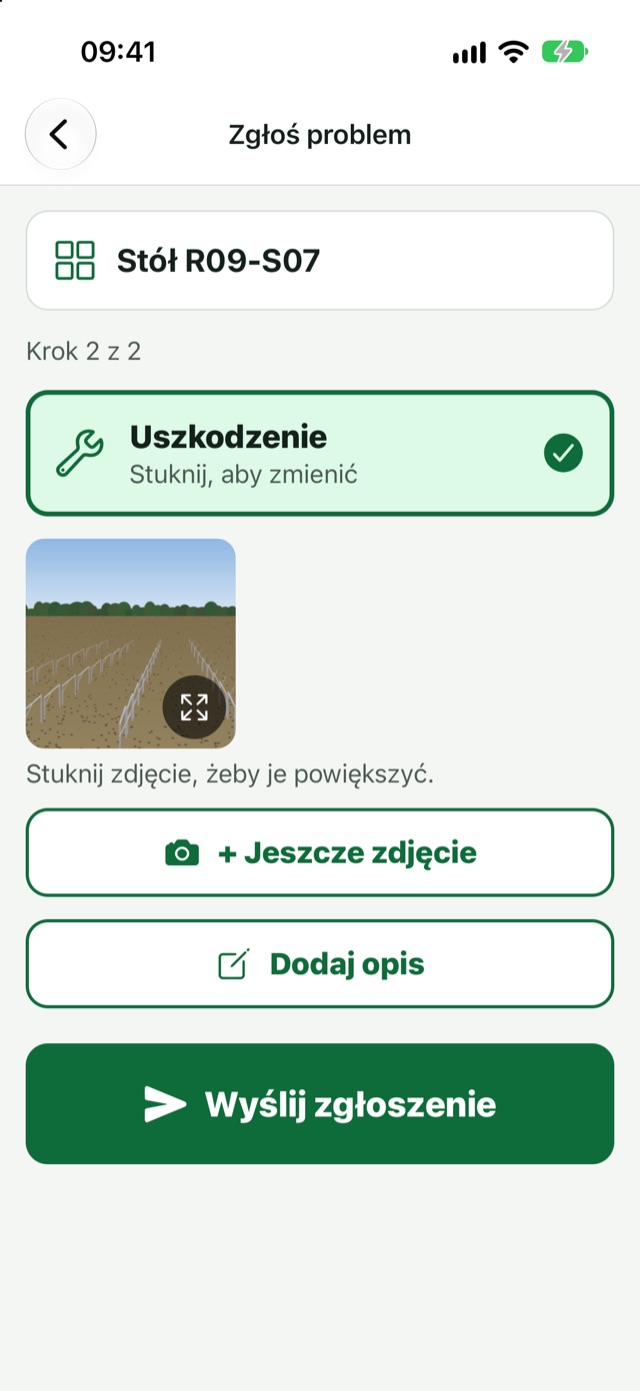
2
Zdjęcie albo opis
Zdjęcie mówi więcej niż opis.
3
Wyślij zgłoszenie
Gotowe w kilkanaście sekund.
Co dalejKierownik i biuro dostają je od razu. Zgłoszenie pojawia się też w czacie budowy.
FieldSpine · Monter21 / 49
04
Rozmowy
Czaty i Marta
Zamiast kilku komunikatorów jest jedno miejsce na rozmowy o budowie. I asystentka, która zna plan.
FieldSpine · Monter22 / 49
Zakładka Czaty
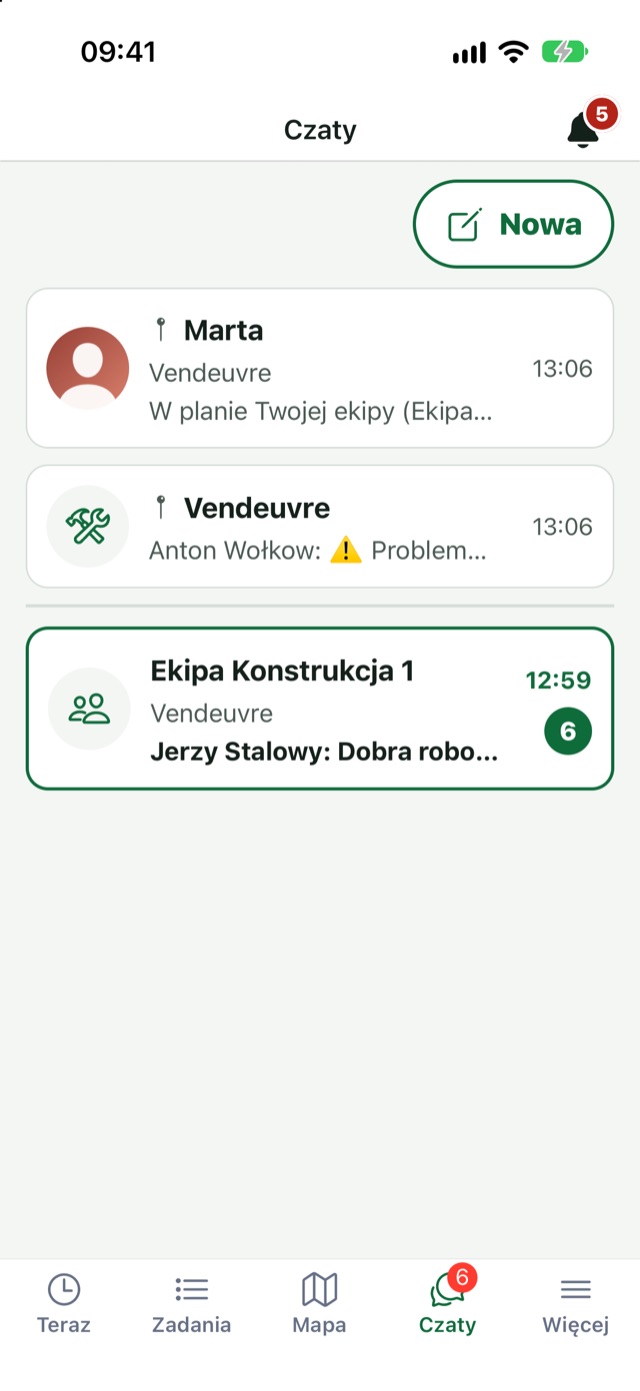
Wszystkie rozmowy w jednym miejscu
Po coUstalenia o pracy zostają przy budowie, a nie w prywatnych komunikatorach. Nowa osoba w ekipie od razu widzi, co ustalono.
1
Rozmowa ekipy i budowy
Ekipa: Twoi ludzie. Budowa: cały zespół.
2
Rozmowy prywatne
Nowa, wybierz osobę z Twojej budowy.
3
Pisz, nagrywaj, wysyłaj zdjęcia
Mikrofon nagrywa wiadomość głosową.
Co dalejPrzytrzymaj wiadomość, żeby na nią odpowiedzieć albo zgłosić niewłaściwą treść. Osoba nie dowie się, kto zgłosił.
FieldSpine · Monter23 / 49
Asystentka AI w Twoim telefonie
Zapytaj Martę
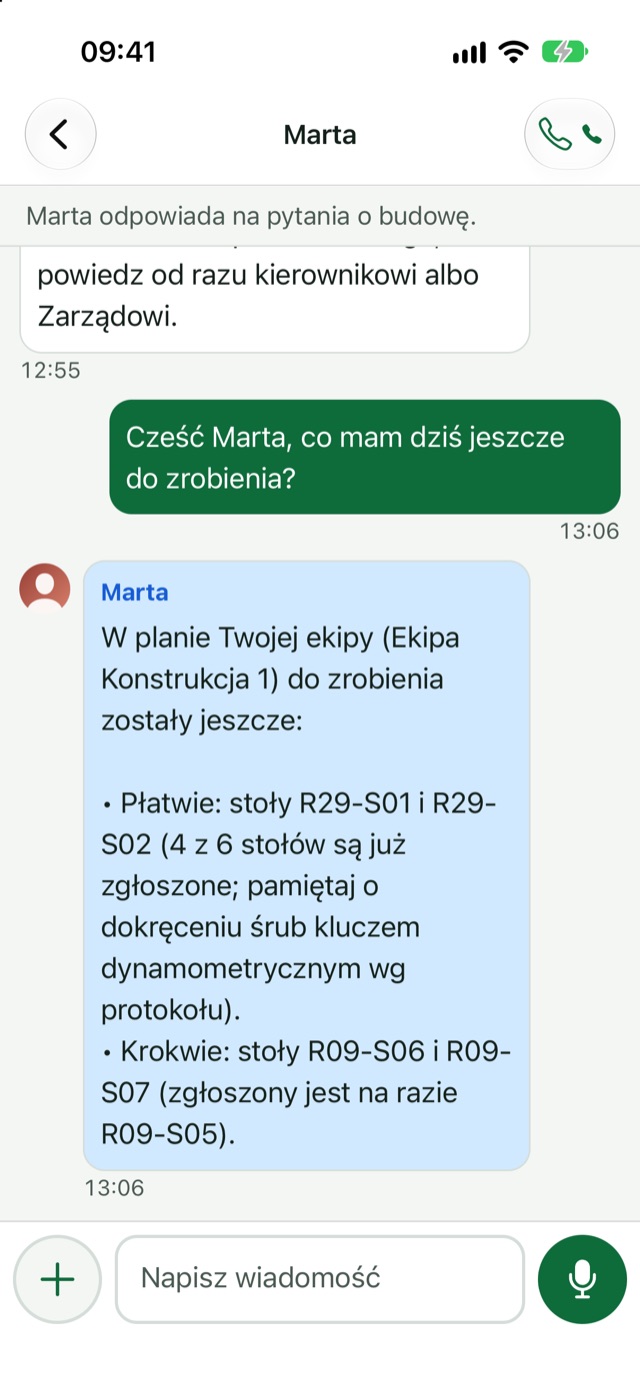
Po coMarta zna plan budowy i Twoje zadania. Zamiast szukać kierownika, zapytaj ją zwykłymi słowami, w swoim języku.
1
Napisz do niej
„Co mam dziś jeszcze do zrobienia?” Odpowiedź w kilka sekund.
2
Albo zadzwoń
Słuchawka u góry czatu. Rozmawiasz głosem przez internet.
Co dalejW czacie ekipy Marta odezwie się, gdy ktoś napisze jej imię. Gdy powiesz jej o problemie, przekaże go kierownikowi.
FieldSpine · Monter24 / 49
Rozmowy z ludźmi
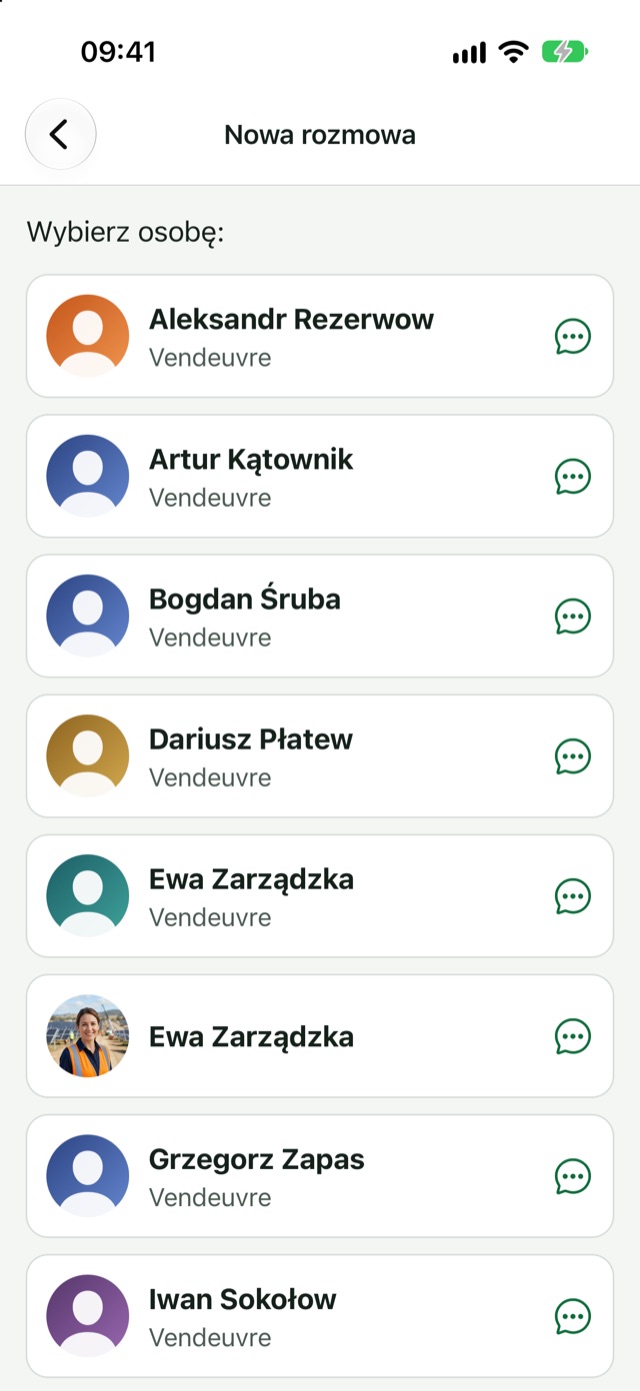
Zadzwoń do kolegi z aplikacji
Po coKażdy z budowy jest na liście, nawet jeśli nie masz jego numeru. Połączenie idzie przez internet.
1
Czaty → Nowa
Wybierz osobę z Twojej budowy.
2
Napisz albo zadzwoń
Z czatu ekipy możesz też zacząć rozmowę grupową.
Co dalejTelefon dzwoni, gdy aplikacja jest otwarta albo działa w tle.
FieldSpine · Monter25 / 49
05
Twoja odpowiedzialność
Narzędzia
Rano kierownik dał Antonowi klucz udarowy i poziomicę. Od tej chwili aplikacja wie, że ma je Anton.
FieldSpine · Monter26 / 49
Najważniejsza zasada
Narzędzie jest Twoje
Odpowiadasz za narzędzie, dopóki ktoś inny nie zeskanuje kodu z Twojego telefonu i nie stuknie Przejmuję.
- Pożyczyłeś bez skanu? W systemie dalej jest Twoje.
- Nikt nie może „dopisać” Ci narzędzia z biura. Przejmujesz je tylko sam, swoim telefonem.
- Zaginione albo zniszczone narzędzie trafia na listę dla biura z ostatnim właścicielem.
FieldSpine · Monter27 / 49
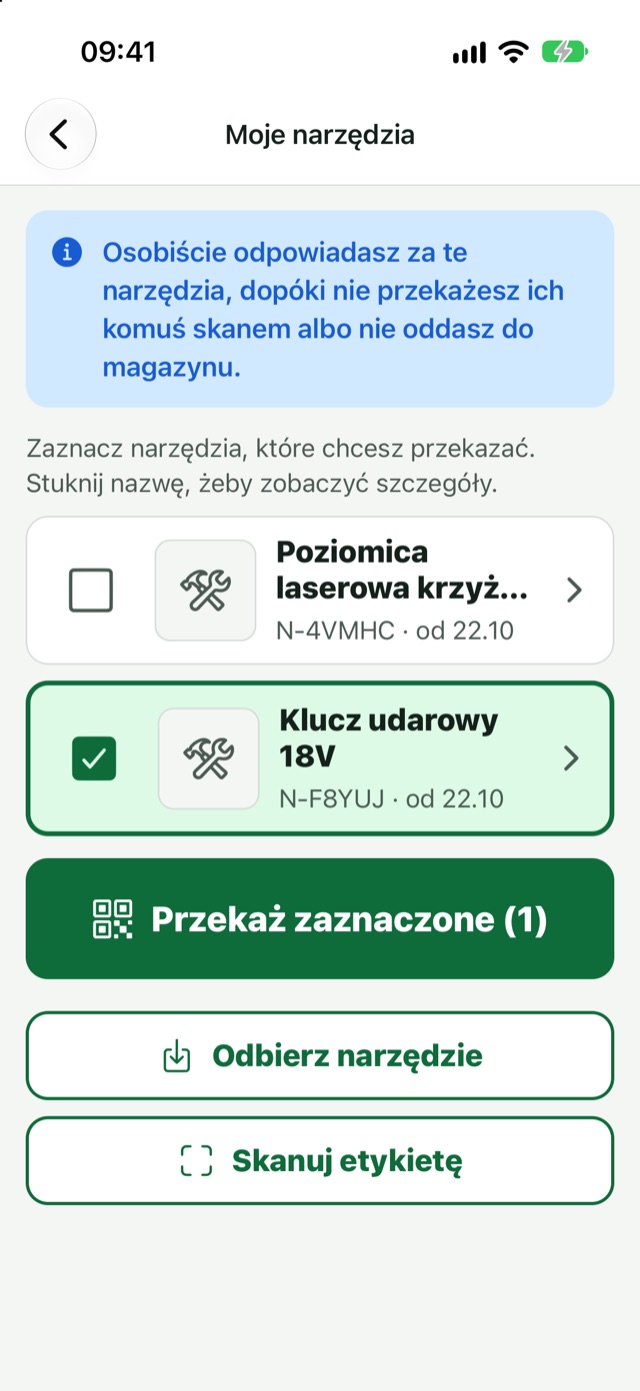
Więcej → Moje narzędzia
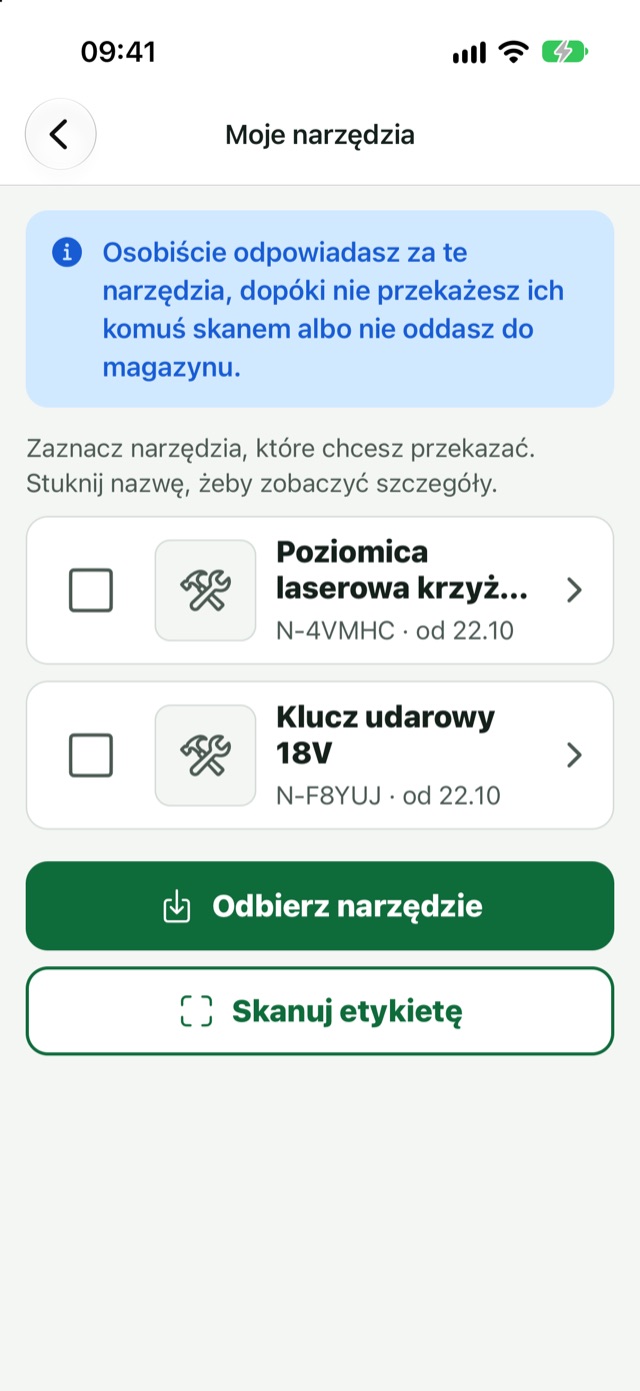
Co masz przy sobie
Po coW każdej chwili widzisz, za co odpowiadasz. Koniec z „to nie ja, to ktoś inny brał”.
1
Lista z kodem i datą
Od kiedy masz każde narzędzie.
2
Zaznacz i Przekaż zaznaczone
Możesz oddać kilka naraz.
Co dalejStuknij nazwę, żeby zobaczyć kartę narzędzia: zdjęcia stanu, Zgłoś uszkodzenie, Zgłoś zaginięcie.
FieldSpine · Monter28 / 49
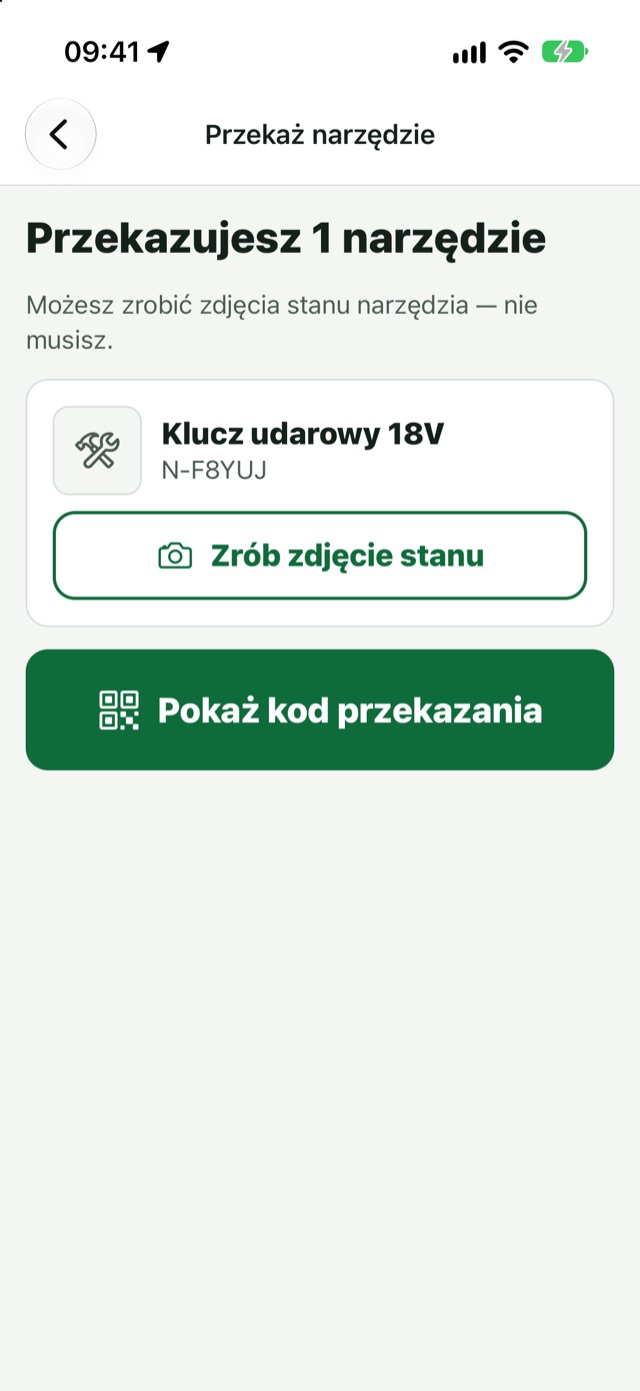
Oddajesz narzędzie
Przekaż kodem z telefonu
Po coPrzekazanie z kodem to pokwitowanie dla obu stron. Zdjęcia stanu chronią Cię, gdy ktoś później coś zepsuje.
1
Zrób zdjęcie stanu
Nie musisz, ale warto.
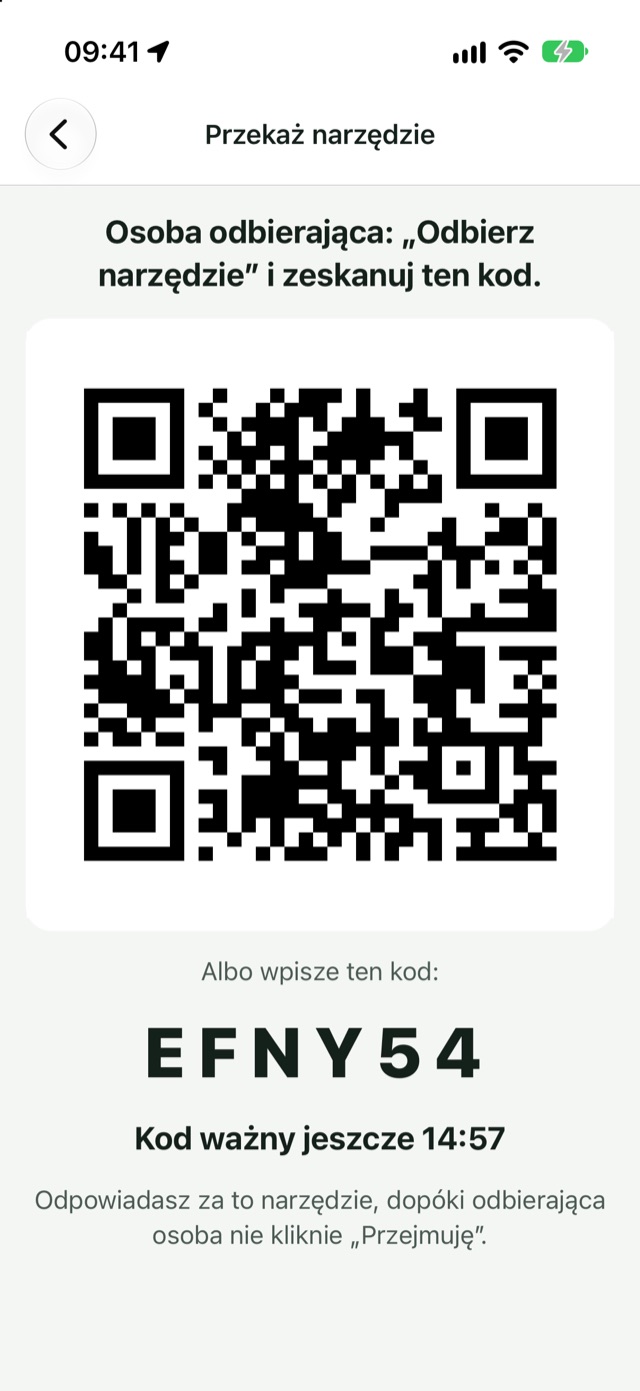
2
Pokaż kod przekazania
Kwadrat QR i 6 znaków. Ważny 15 minut.
3
Kolega skanuje i stuka Przejmuję
Dopiero wtedy przestajesz odpowiadać.
Co dalejDziała bez zasięgu. Oba telefony zapiszą przekazanie i wyślą je, gdy złapią sieć.
FieldSpine · Monter29 / 49
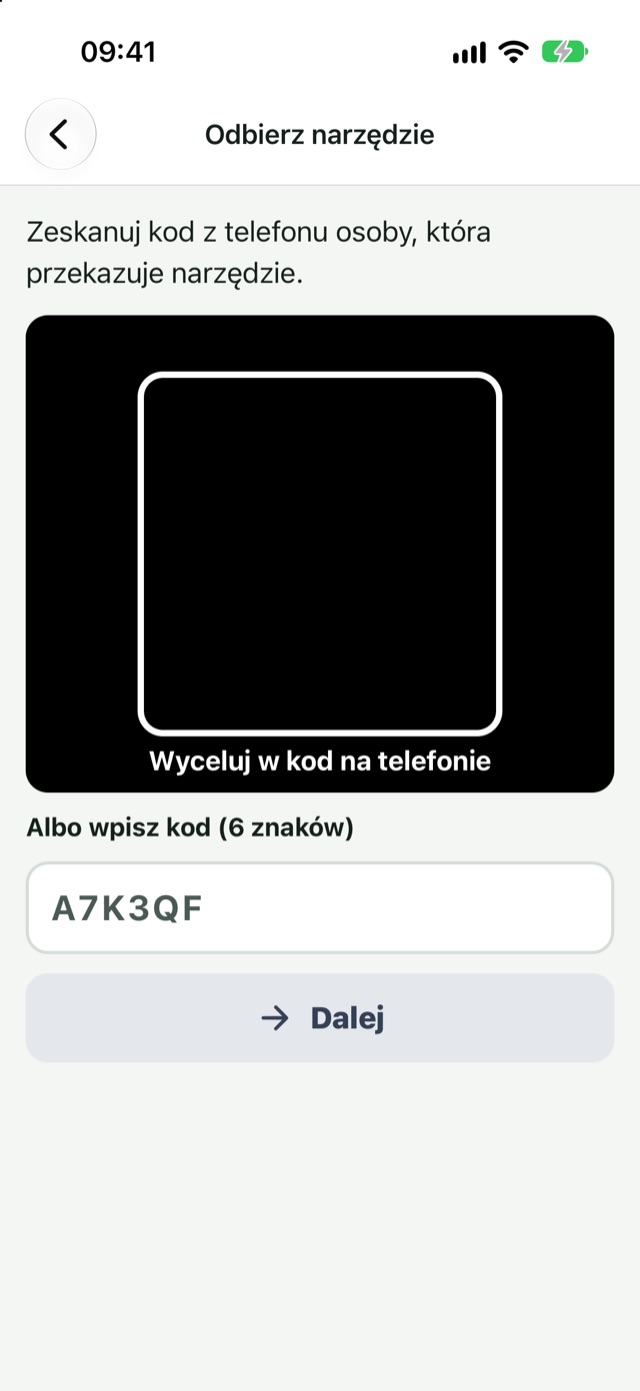
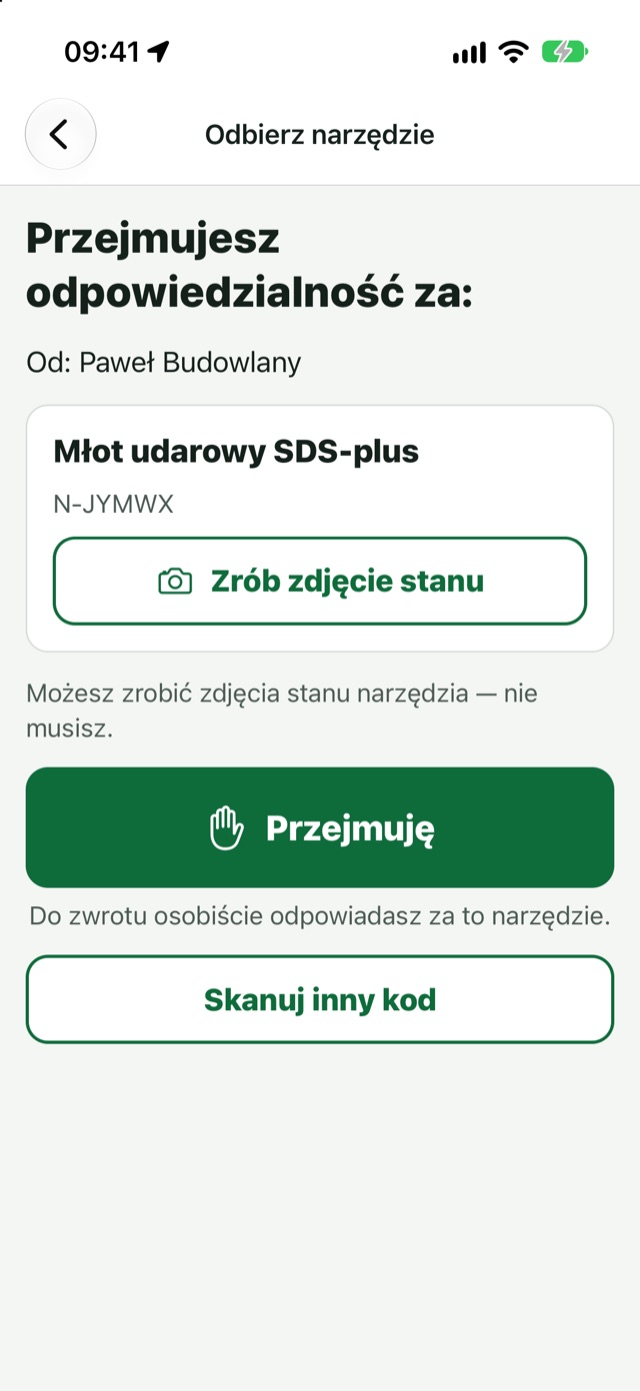
Bierzesz narzędzie
Odbierz narzędzie
Po coZanim przejmiesz, widzisz dokładnie, co bierzesz. Jak coś jest zepsute, zrób zdjęcie od razu.
1
Odbierz narzędzie
Zeskanuj kod z telefonu kolegi albo wpisz 6 znaków.
2
Sprawdź listę
„Przejmujesz odpowiedzialność za: …”
3
Przejmuję
Od tej chwili narzędzie jest Twoje.
Co dalejObie osoby dostają potwierdzenie. W historii narzędzia są zdjęcia przy oddaniu i przy odbiorze.
FieldSpine · Monter30 / 49
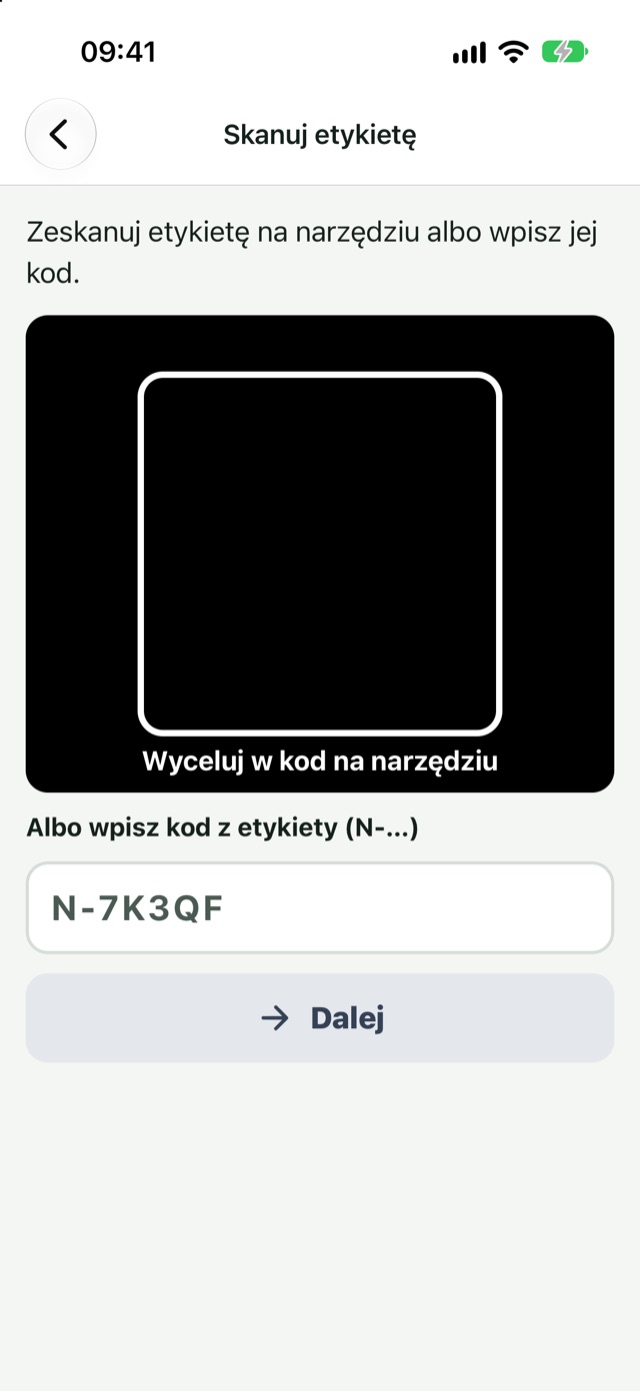
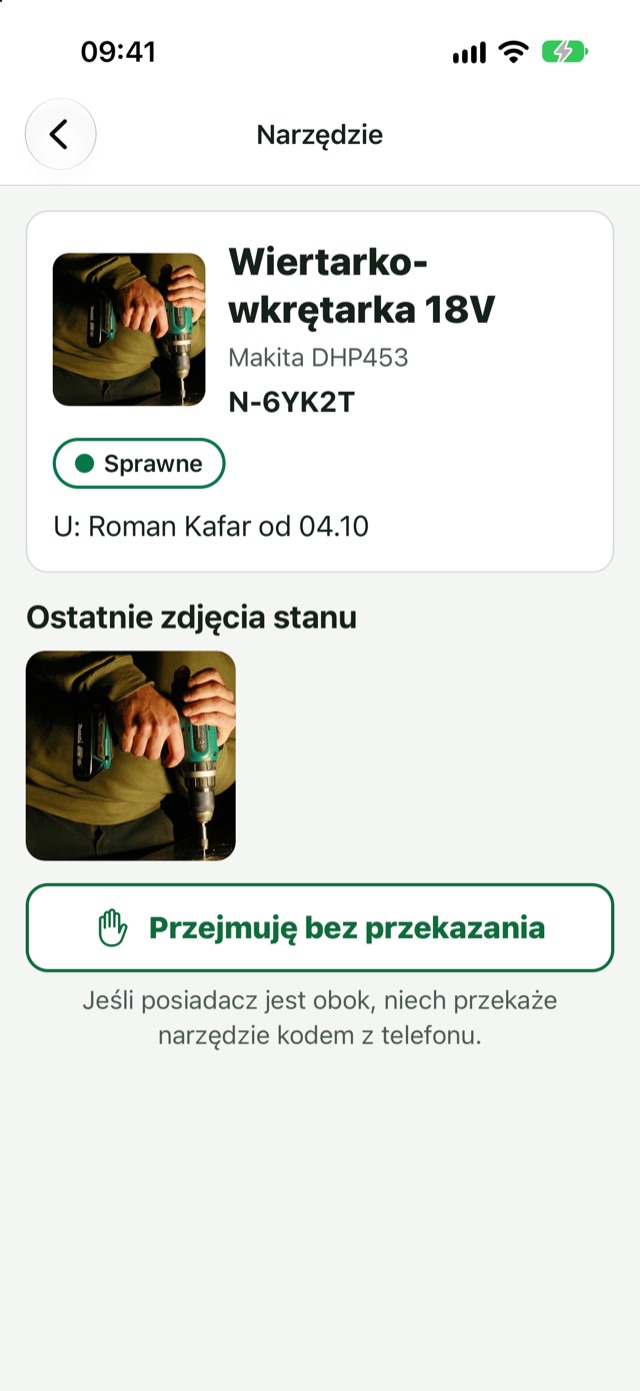
Leży narzędzie, nie wiesz czyje
Skanuj etykietę
Po coKażde narzędzie ma naklejkę z kodem QR. Skan pokazuje, do kogo należy, więc łatwo je oddać.
1
Zeskanuj naklejkę
Albo wpisz kod N-… spod kwadratu.
2
Zobacz, czyje jest
Najlepiej oddaj je właścicielowi.
Co dalejPrzejmuję bez przekazania to wyjątek, gdy właściciela nie ma. Właściciel i kierownik dostają wtedy powiadomienie.
FieldSpine · Monter31 / 49
06
Bezpieczeństwo
BHP
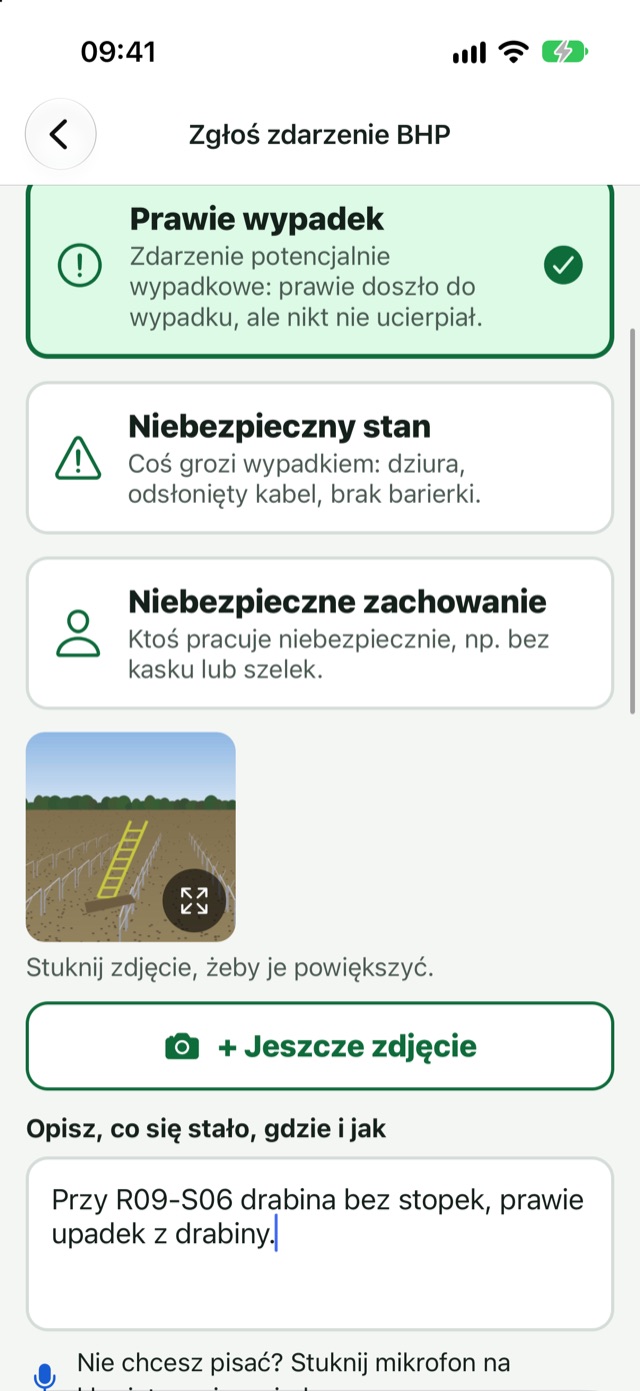
Przy rzędzie 9 Anton zauważył drabinę bez stopek. Nikomu nic się nie stało, ale mogło. To też się zgłasza.
FieldSpine · Monter32 / 49
Zanim cokolwiek zgłosisz
Wypadek? Najpierw pomoc
Przy wypadku: najpierw pomoc i telefon 112, potem zgłoszenie. Aplikacja ma przycisk Zadzwoń 112.
- Zgłaszaj też prawie wypadki i niebezpieczne miejsca: dziura, odsłonięty kabel, brak barierki.
- Zgłoszenia BHP nigdy nie obniżają wyniku ekipy.
- Każde zgłoszenie dostaje kierownik budowy i osoba od BHP.
FieldSpine · Monter33 / 49
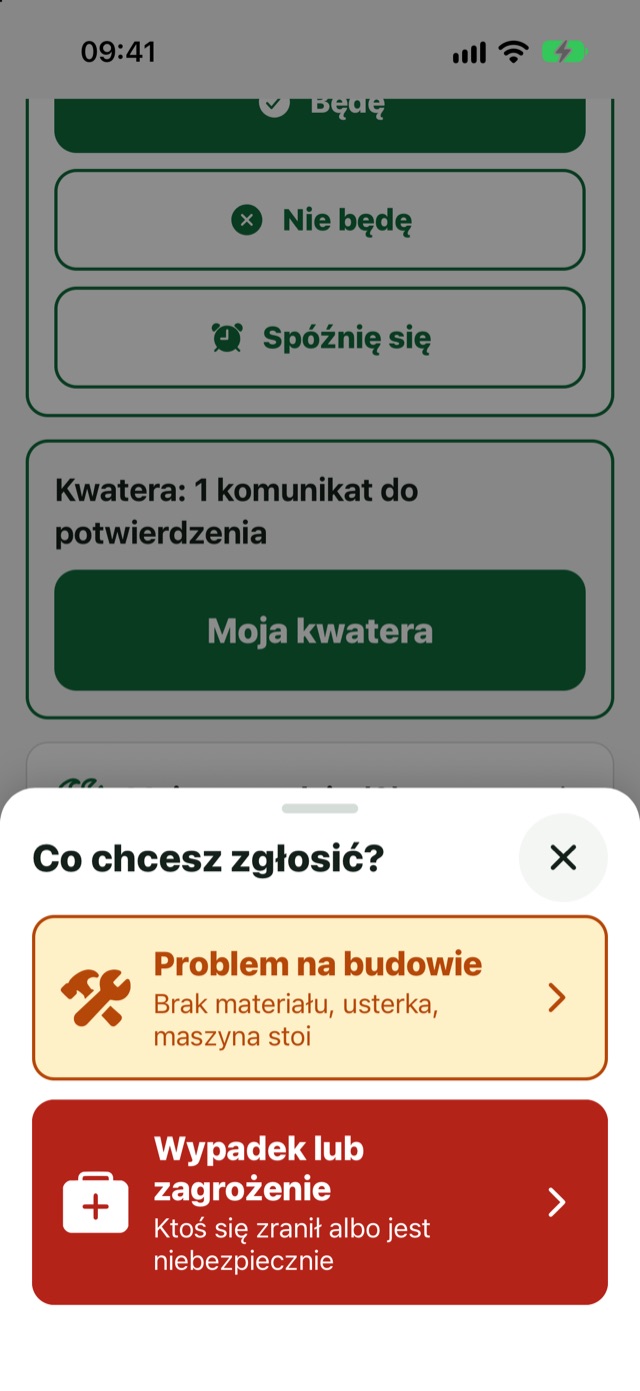
Zgłoś problem → Wypadek lub zagrożenie
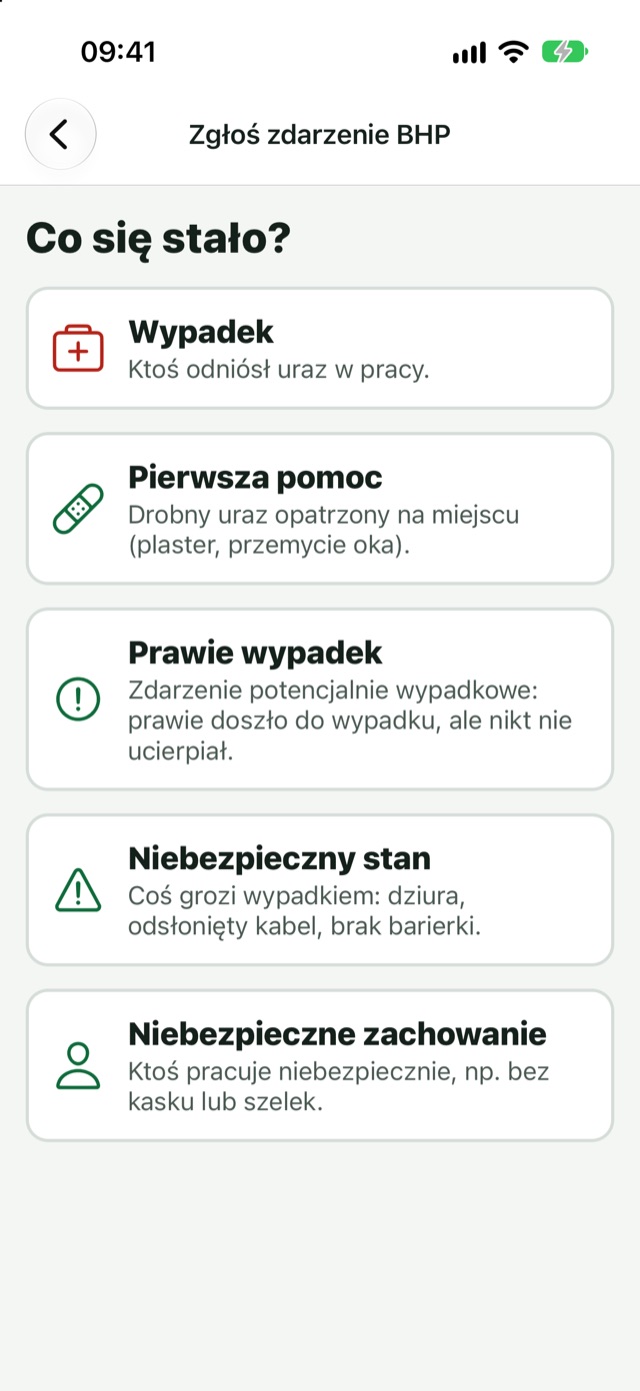
Zgłoś zdarzenie BHP
Po coKażde zgłoszenie to szansa, żeby następnym razem nikomu nic się nie stało. BHP widzi, gdzie i co się powtarza.
1
Zgłoś problem → Wypadek lub zagrożenie
Czerwony przycisk. Na mapie jest też przycisk Wypadek.
2
Co się stało?
Wypadek, pierwsza pomoc, prawie wypadek, niebezpieczny stan albo zachowanie.
3
Zdjęcie, opis, kiedy
Co, gdzie i jak. Możesz podyktować mikrofonem.
FieldSpine · Monter34 / 49
Zgłoszenie BHP
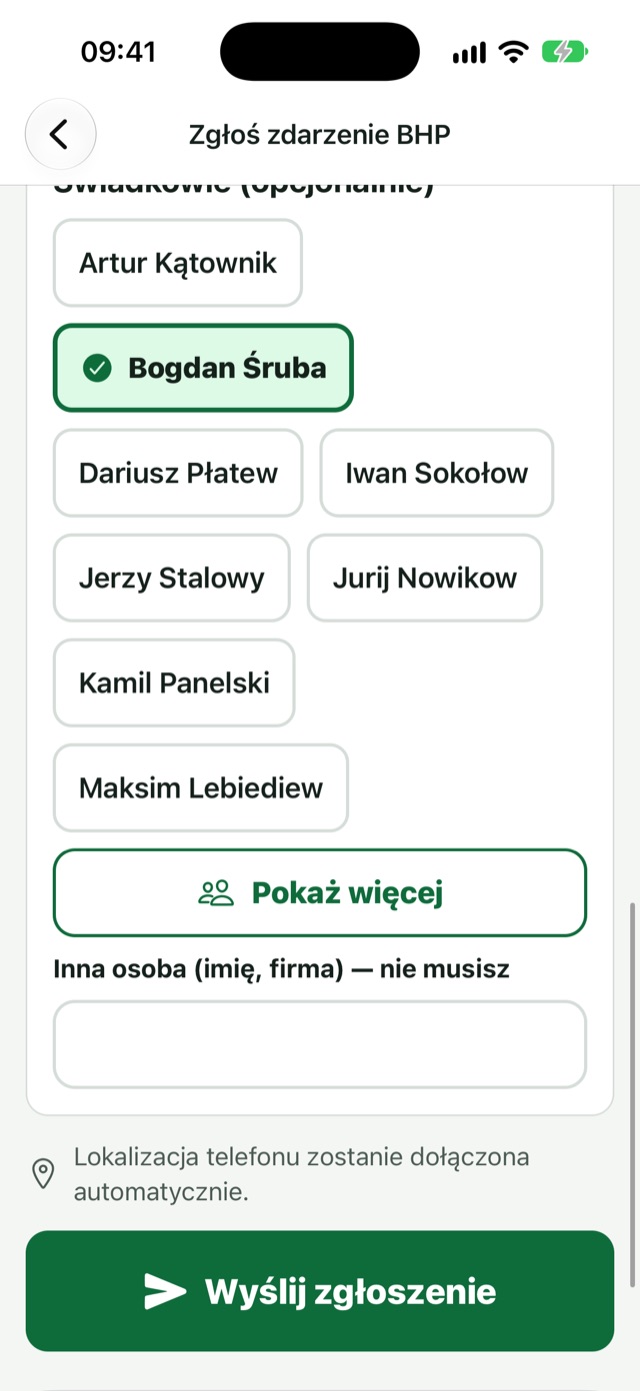
Świadkowie i wysłanie
Po coŚwiadkowie pomagają ustalić, co się naprawdę stało. To nie jest szukanie winnych.
1
Zaznacz świadków
Nie musisz. Możesz też wpisać osobę spoza listy.
2
Wyślij zgłoszenie
Lokalizacja dołącza się sama.
Co dalejNumer zgłoszenia zobaczysz w Więcej → Moje zgłoszenia BHP. Działa też bez zasięgu.
FieldSpine · Monter35 / 49
Więcej → Na budowie teraz
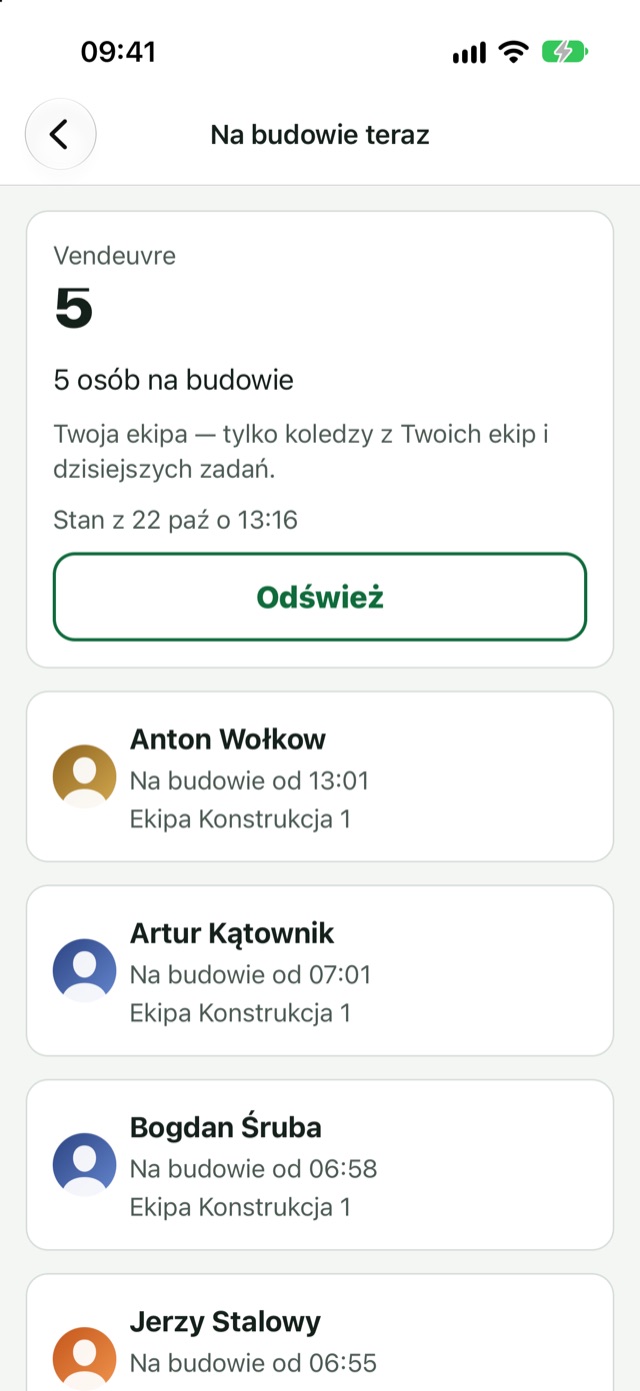
Kto jest teraz na budowie
Po coPrzy ewakuacji liczy się każda minuta. Lista pokazuje, kto zaczął pracę i jeszcze jej nie skończył.
1
Twoja ekipa i koledzy z zadań
Z godziną wejścia na budowę.
2
Na zbiórce
Od razu widać, kogo brakuje.
Co dalejLista jest tak dokładna, jak Wasze Zaczynam pracę. Dlatego ten przycisk jest ważny.
FieldSpine · Monter36 / 49
07
Sprawy osobiste
Wnioski, kwatera, przejazd
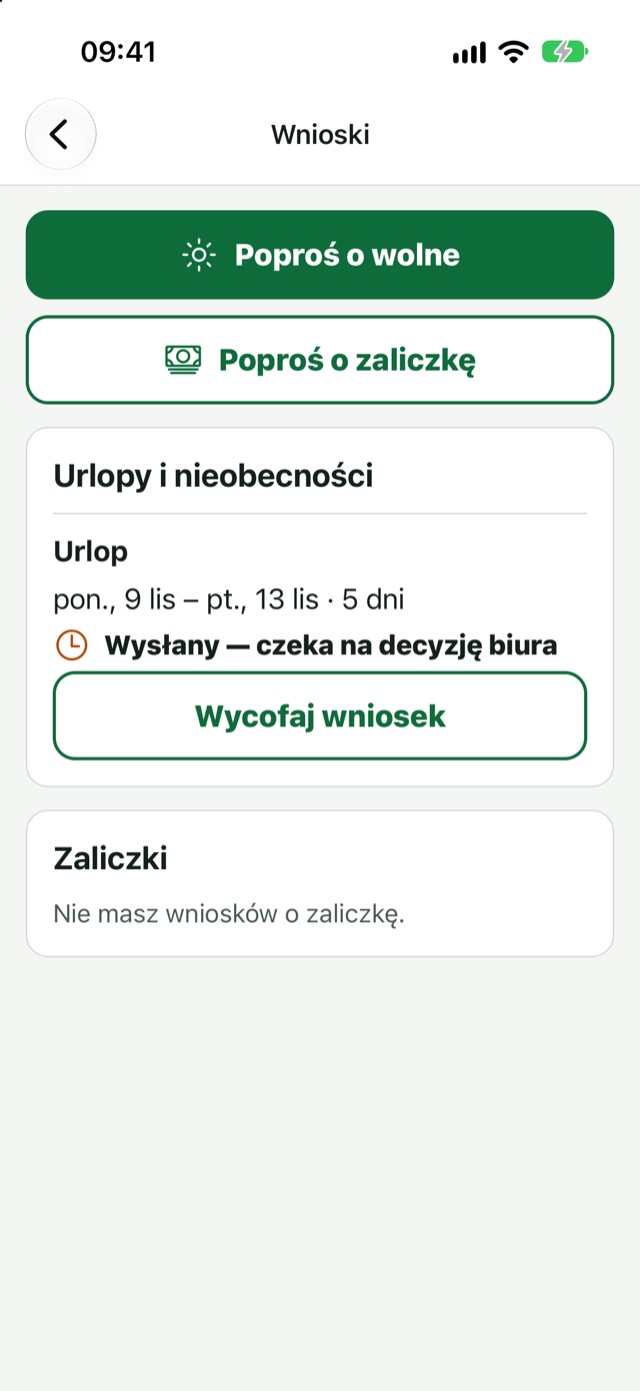
Urlop, zaliczka, kwatera i przejazd na inną budowę: bez papierów i bez dzwonienia do biura.
FieldSpine · Monter37 / 49
Więcej → Wnioski
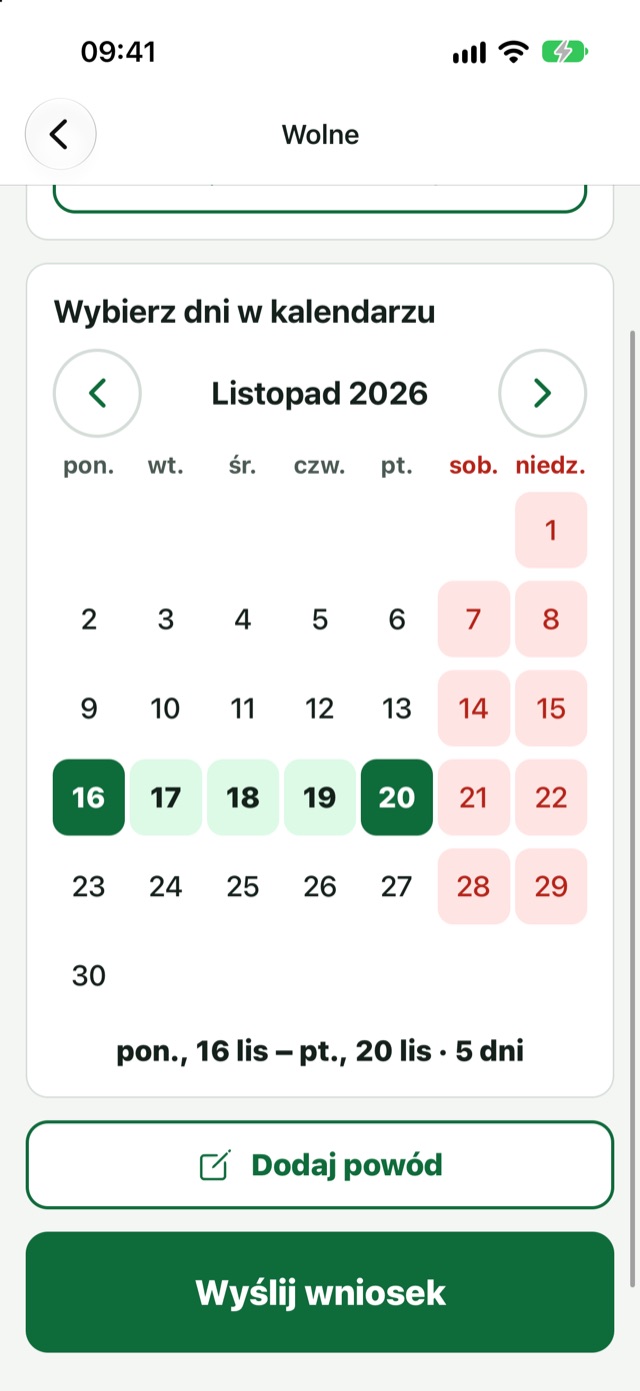
Poproś o wolne
Po coWniosek trafia prosto do biura. Widzisz, czy jest rozpatrzony, i nie musisz nikogo pytać.
1
Poproś o wolne
Urlop, urlop bezpłatny, choroba (L4) albo inna nieobecność.
2
Zaznacz dni i Wyślij wniosek
Chorobę możesz zgłosić do 31 dni wstecz.
3
Czekaj na decyzję
Przyjdzie w powiadomieniu. Do tego czasu możesz Wycofać wniosek.
FieldSpine · Monter38 / 49
Więcej → Wnioski
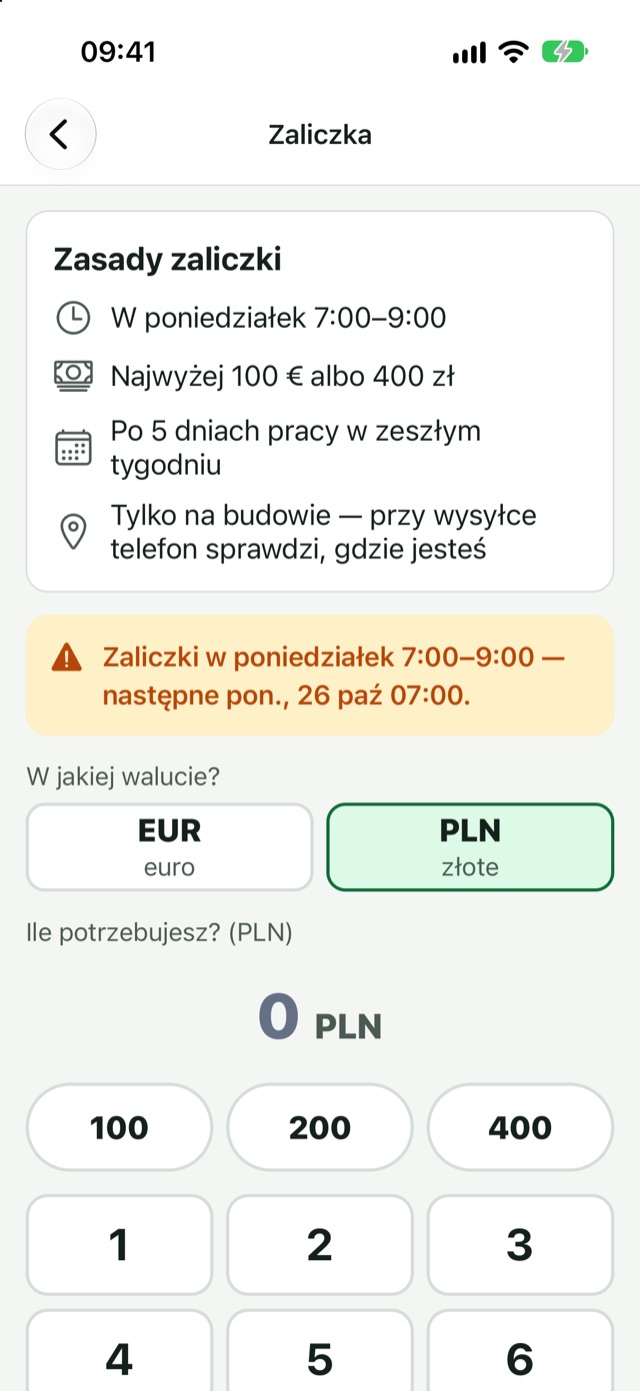
Poproś o zaliczkę
Po coZasady zaliczek są w aplikacji. Od razu widzisz, czy wniosek ma szansę.
1
Przeczytaj zasady
Kiedy można prosić, ile najwyżej, po ilu dniach pracy.
2
Waluta i kwota
Euro albo złote.
3
Wyślij wniosek
Telefon sprawdzi, że jesteś na budowie.
Co dalejAplikacja ostrzeże, gdy wniosek najpewniej zostanie odrzucony, np. poza oknem zaliczek.
FieldSpine · Monter39 / 49
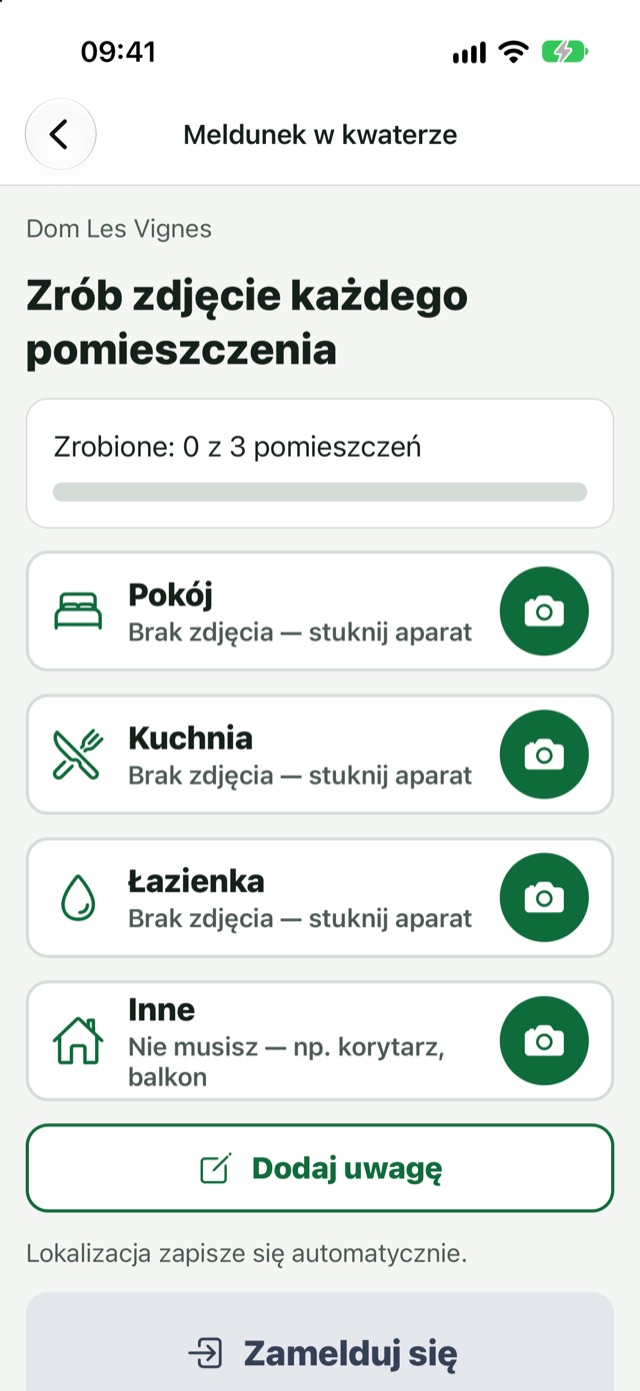
Tylko gdy mieszkasz w kwaterze firmy
Meldunek w kwaterze
Po coRaz, przy wprowadzeniu się, robisz zdjęcia pokoju, kuchni i łazienki. Gdy coś było zepsute przed Tobą, masz dowód.
1
Zamelduj się
Zdjęcie każdego pomieszczenia. To nie jest codzienne.
2
Moja kwatera
Adres, Nawiguj do kwatery, kontakt.
3
Przy wyjeździe: Wymelduj się
Zdjęcia po sprzątaniu.
Co dalejBez meldunku aplikacja nie pozwoli zacząć pierwszej pracy. Dotyczy tylko osób z przydzieloną kwaterą.
FieldSpine · Monter40 / 49
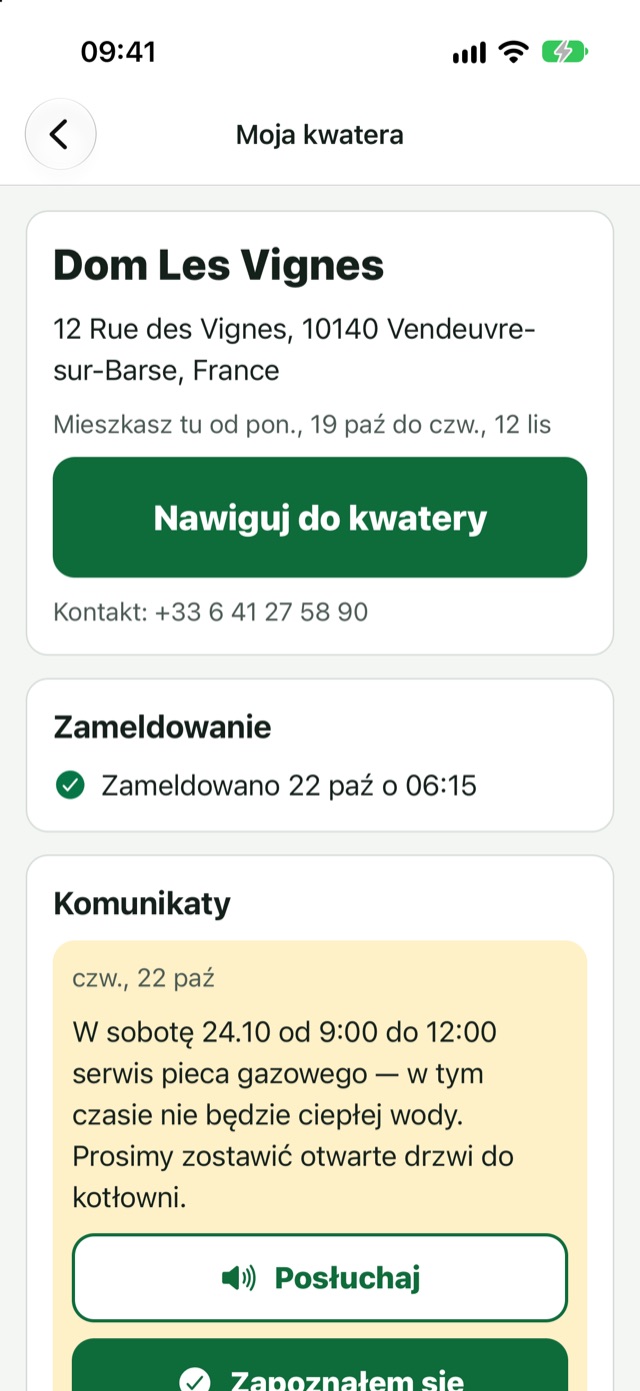
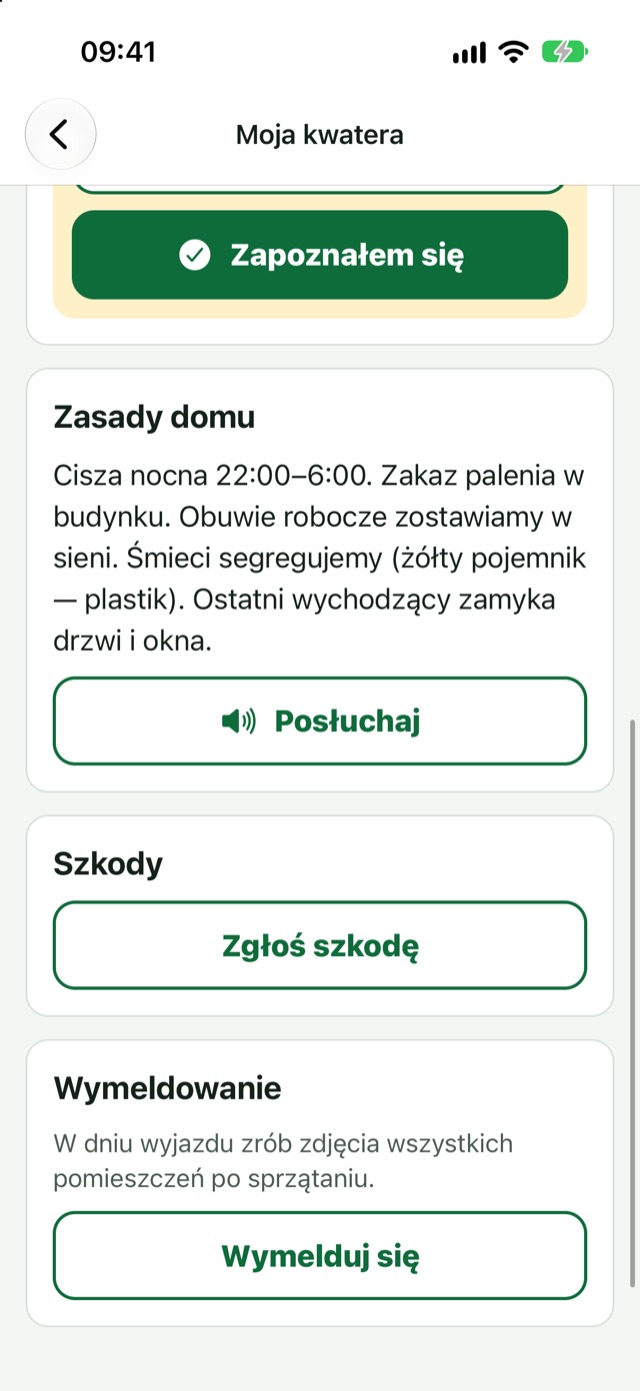
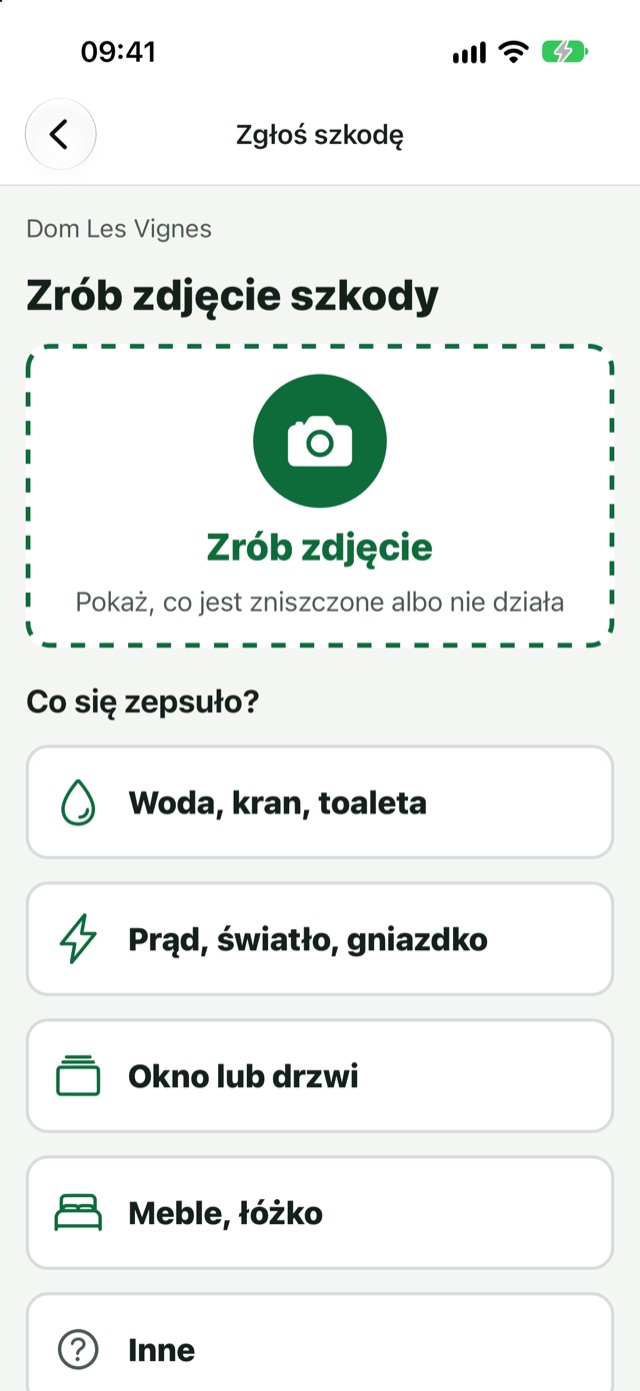
Więcej → Moja kwatera
Zasady domu i szkody
Po coKomunikaty od biura, np. o serwisie pieca, i zasady domu są w jednym miejscu, w Twoim języku.
1
Komunikaty
Przeczytaj albo Posłuchaj, potem Zapoznałem się.
2
Zgłoś szkodę
Zdjęcie i co się zepsuło: woda, prąd, okno, meble.
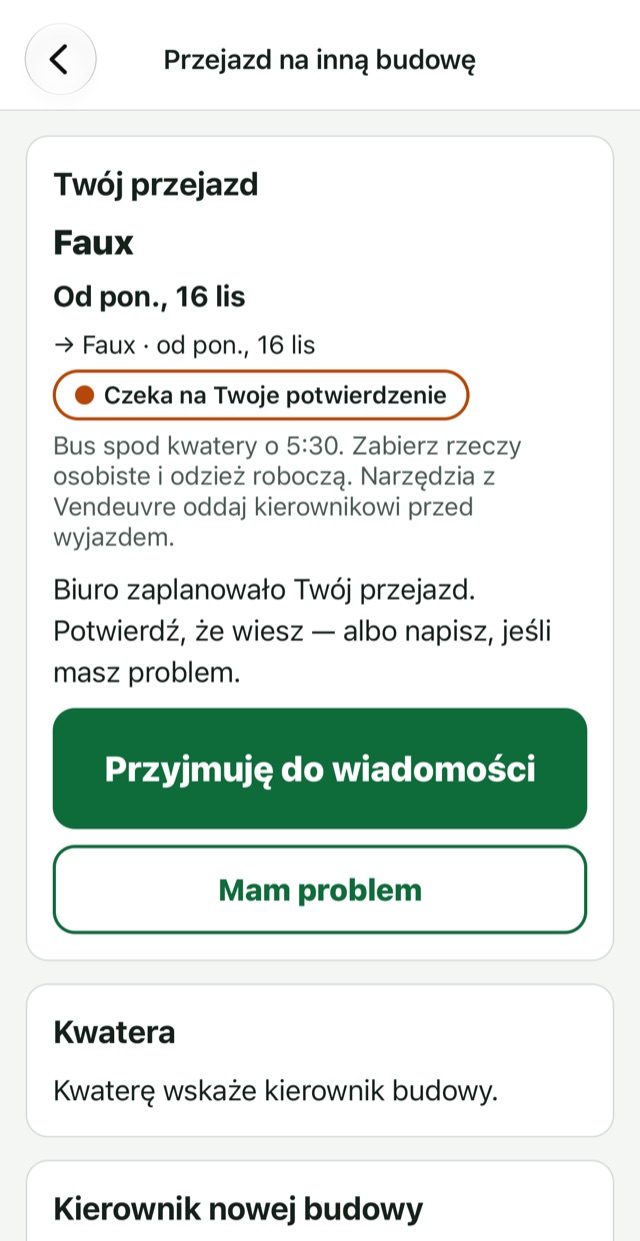
FieldSpine · Monter41 / 49
Więcej → Przejazd na inną budowę
Jedziesz na inną budowę
Po coBiuro planuje przejazd, a Ty w jednym miejscu widzisz dokąd, kiedy, czym i gdzie będziesz mieszkać.
1
Sprawdź szczegóły
Budowa, dzień, transport, kwatera, kierownik nowej budowy.
2
Potwierdź
Przyjmuję do wiadomości albo Mam problem.
3
Oddaj narzędzia
Dzień wcześniej aplikacja przypomni, co masz z tej budowy.
FieldSpine · Monter42 / 49
Zakładka Więcej i dzwonek
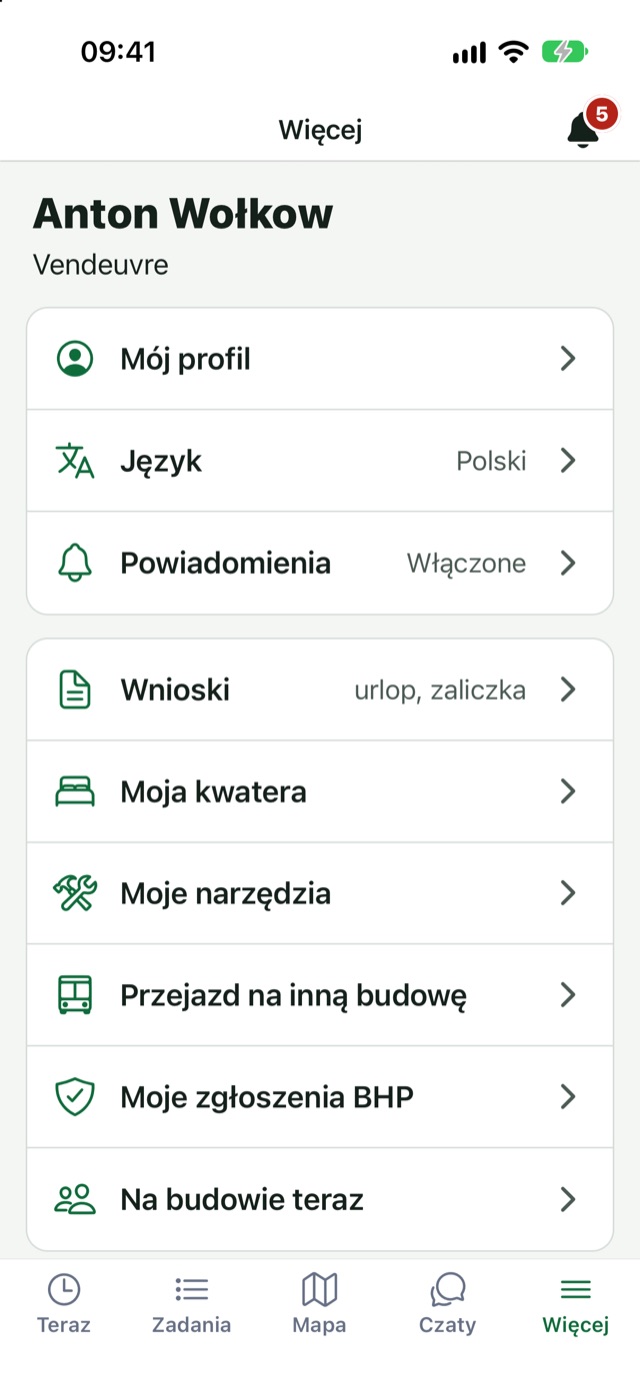
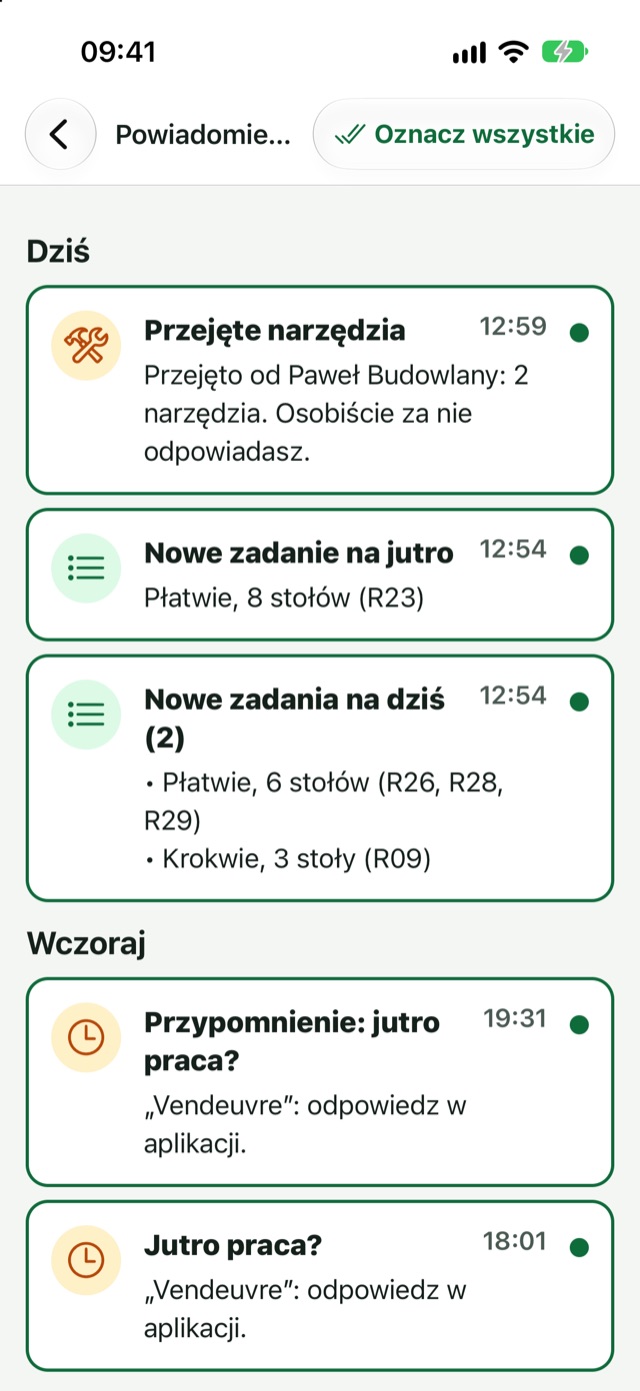
Profil, język, powiadomienia
Po coWszystkie ustawienia i sprawy poza pracą na stołach są w zakładce Więcej. Dzwonek zbiera wszystko, co do Ciebie przyszło.
1
Mój profil i Język
Zdjęcie dla kolegów w czacie. Język zmienisz w każdej chwili.
2
Powiadomienia
Nowe zadania, przejęte narzędzia, przypomnienia.
Co dalejWyloguj z telefonu jest na samym dole. Potem do aplikacji wrócisz tylko z nowym kodem od kadr albo kierownika.
FieldSpine · Monter43 / 49
08
Wieczorem
Koniec dnia
Anton zgłosił 5 stołów i oddał jedno narzędzie. Został ostatni przycisk.
FieldSpine · Monter44 / 49
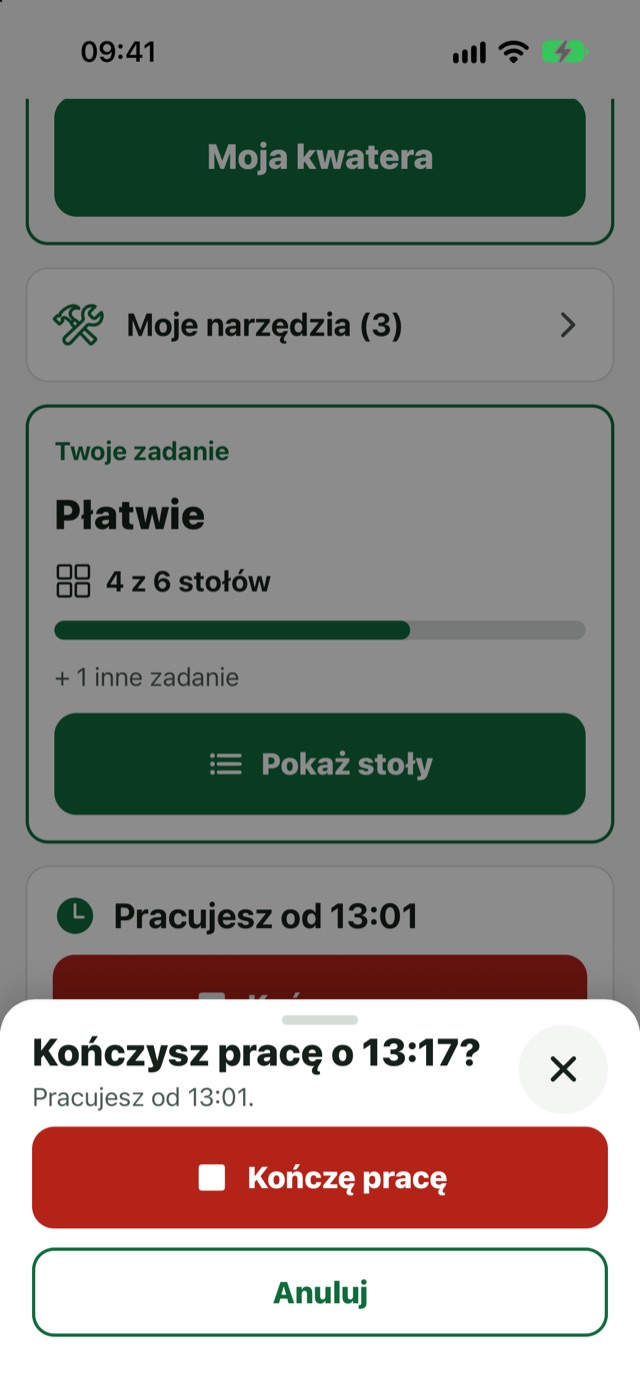
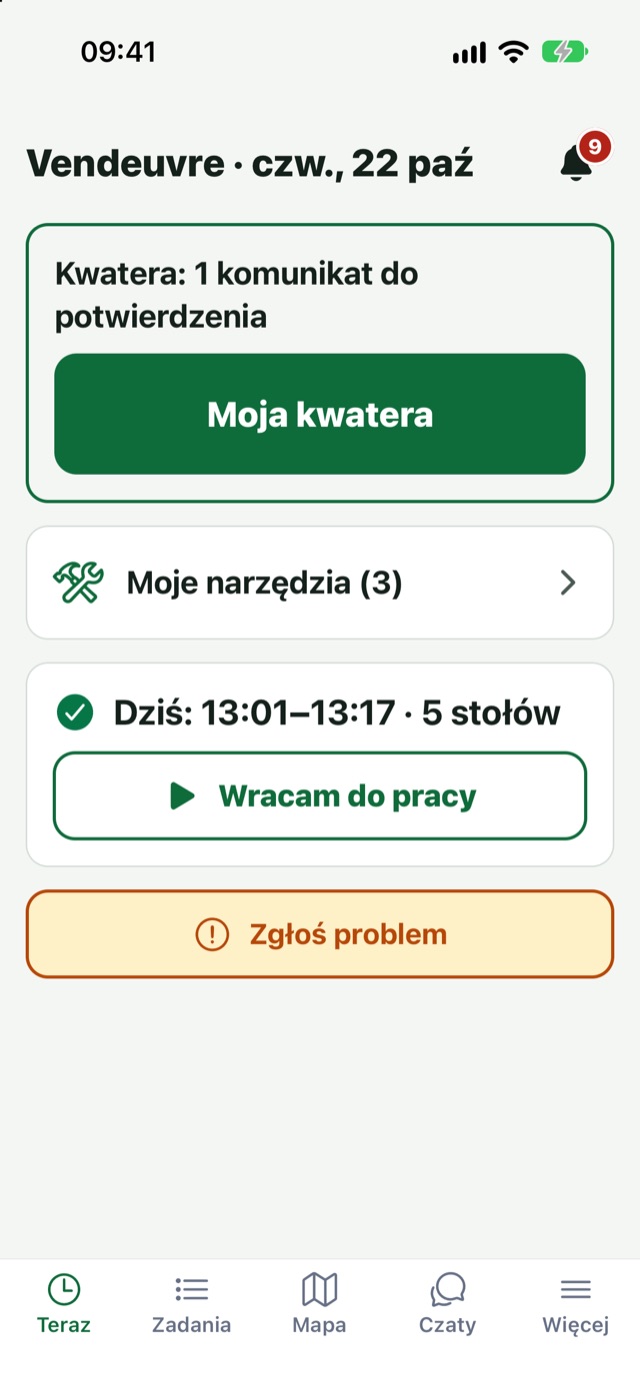
Koniec zmiany
Kończę pracę
Po coDrugi przycisk, z którego liczą się Twoje godziny. Bez niego kierownik musi poprawiać czas ręcznie.
1
Stuknij Kończę pracę
Aplikacja zapyta jeszcze raz, żeby nie było pomyłki.
2
Widzisz swoje godziny
Dziś: 13:01–13:17 i liczba zgłoszonych stołów.
3
Wracasz? Wracam do pracy
Po przerwie zaczynasz od nowa.
Co dalejZapomniałeś? Kierownik poprawi godziny w panelu. Wieczorem przyjdzie pytanie o jutro, i dzień się zamyka.
FieldSpine · Monter45 / 49
Słaby zasięg na polu?
Pracuj normalnie
Aplikacja jest zrobiona na budowę bez zasięgu. U góry zobaczysz: „Brak internetu. Wszystko zapisuje się w telefonie.”
- Start i koniec pracy, zgłoszenia, zdjęcia, problemy i BHP zapisują się w telefonie i wysyłają same, gdy wróci internet.
- Po aktywacji telefon sam pobiera plan, mapę i stoły. Dlatego działają też bez zasięgu.
- Bez internetu nie zaczniesz nowej rozmowy i nie zadzwonisz.
- Telefon może pracować offline do 3 dni. Potem połącz się z internetem, żeby nic nie przepadło.
FieldSpine · Monter46 / 49
PodsumowanieMonter
Dzień Antona w pięciu krokach
Tyle wystarczy, żeby budowa wiedziała, co się dzieje, a nikt nie musiał do Ciebie dzwonić.
18:00
Jutro w pracy?
Odpowiedz jednym stuknięciem.
Rano
Odprawa i start
Potwierdzam, potem Zaczynam pracę.
Przy stole
Zgłoś wykonanie
Zdjęcie całego stołu i Wyślij.
Gdy coś nie gra
Zgłoś problem
Zdjęcie, kierownik wie od razu.
Wieczorem
Kończę pracę
Godziny zapisane co do minuty.
FieldSpine · Monter47 / 49
PytaniaMonter
Częste pytania
Przyciski zgłoszeń są szare
Najpierw stuknij Zaczynam pracę.
Zmieniam albo zgubiłem telefon
Poproś kadry albo kierownika o nowy kod. Stary przestanie działać.
Nie dostaję pytań ani zadań
Włącz powiadomienia dla FieldSpine w ustawieniach telefonu.
Nie zgadzają się moje godziny
Powiedz kierownikowi. Godziny poprawia on w panelu.
Wysłałem przez pomyłkę
Stuknij Cofnij od razu. Później napisz do kierownika.
Nie wiem, co dalej
Zapytaj Martę w czacie albo zadzwoń do niej z aplikacji.
FieldSpine · Monter48 / 49
FieldSpineSolar For You · szkolenie
Pytania?
Na budowie pomoże Ci kierownik albo Marta w aplikacji.
M
zapytaj Martę w aplikacji
FieldSpine · Monter49 / 49