
Rozdziały dokumentacji
- 1.Wprowadzenie do FieldSpine
- 2.Pierwsze kroki w panelu
- 3.Wdrożenie nowego projektu
- 4.Zarząd i biuro
- 5.Kierownik budowy — dzień pracy
- 6.Kontrola jakości (QC)
- 7.BHP
- 8.Materiały i magazyn
- 9.Kadry i logistyka
- 10.Aplikacja FieldSpine dla zespołu budowy
- 12.Agentka projektu
- 13.Administracja: konta, uprawnienia i ustawienia
- 14.Bezpieczeństwo i dane
- 15.Najczęstsze pytania i rozwiązywanie problemów
- 16.Narzędzia
- 17.Auta i maszyny
- 18.Dokumenty pracowników i odzież robocza
- 19.Słownik pojęć
2. Pierwsze kroki w panelu
Dla kogo: każde konto panelu (biuro, kierownicy, administrator).
2.1 Logowanie
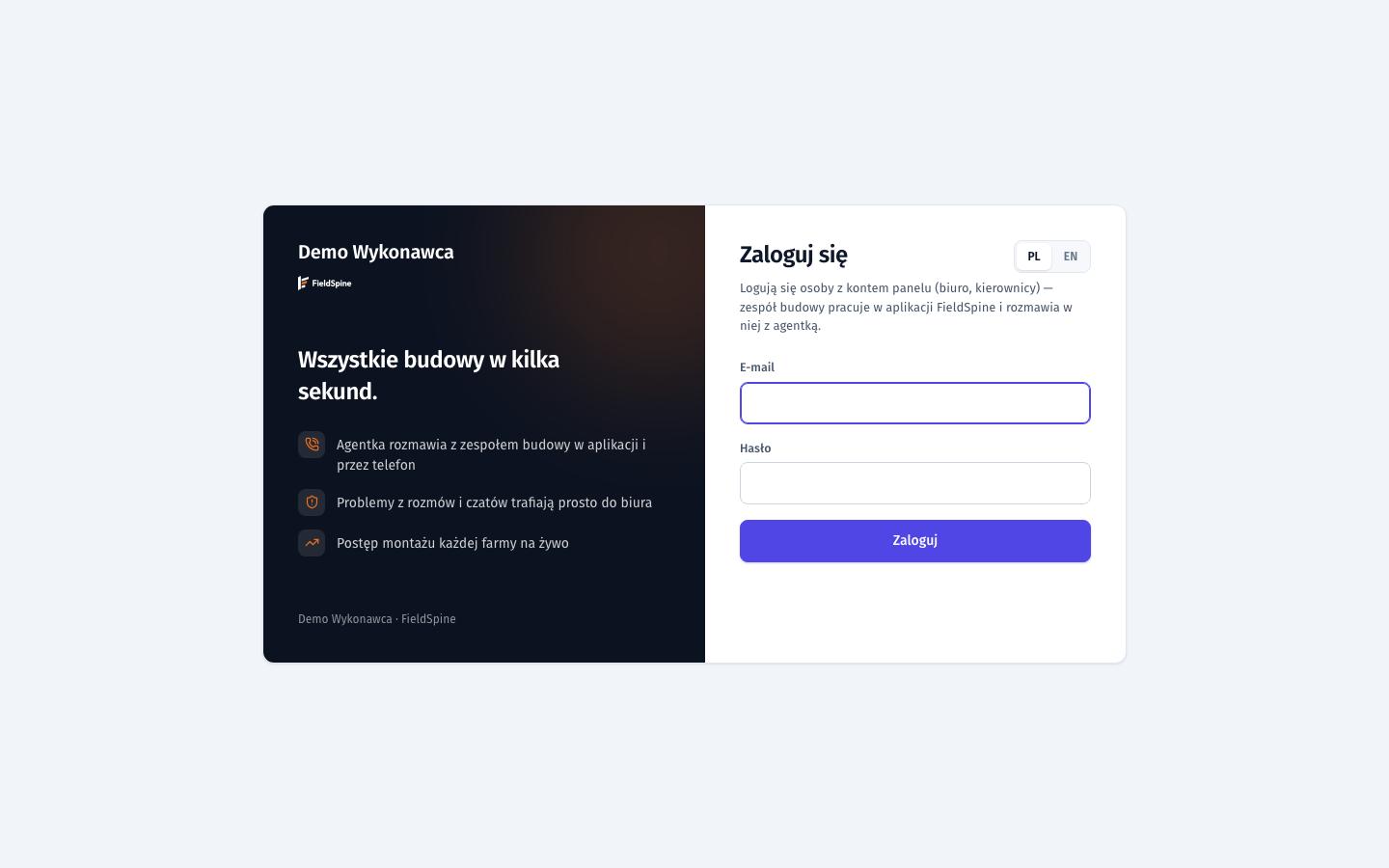
Panel otwierasz w przeglądarce na adresie swojej firmy, np.
nazwafirmy.fieldspine.com. Adres podaje administrator Twojej organizacji.
- Wpisz „E-mail” i „Hasło”.
- Kliknij „Zaloguj”.
- Przy pierwszym logowaniu panel poprosi o własne hasło (ekran „Ustaw nowe hasło”). Wpisz hasło tymczasowe od administratora, potem dwa razy nowe — co najmniej 8 znaków, inne niż tymczasowe. Kliknij „Zapisz hasło”.
Po zalogowaniu trafiasz na stronę startową swojej roli: biuro zwykle na „Pulpit”, kierownik budowy na ekran „Budowa”.
Kto może: każde konto panelu. Konto zakłada administrator organizacji (rozdział 13).
Częste komunikaty przy logowaniu:
| Komunikat | Co zrobić |
|---|---|
| „Nieprawidłowy e-mail lub hasło.” | Sprawdź pisownię. Jeśli nie pamiętasz hasła — poproś administratora o „Resetuj hasło”. |
| „To konto należy do innej firmy — zaloguj się na …” | Jesteś na adresie panelu innej firmy. Wejdź na adres pokazany w komunikacie. |
| „Organizacja jest zawieszona — skontaktuj się z FieldSpine.” | Dostęp całej firmy jest wstrzymany. Sprawę wyjaśnia administrator organizacji z FieldSpine. |
Uwaga. Panel nie ma przycisku „Nie pamiętam hasła”. Nowe hasło tymczasowe wydaje administrator Twojej organizacji. Administrator nie zna Twojego hasła — może tylko wydać nowe.
Sesja trwa do 7 dni. Wylogujesz się przyciskiem „Wyloguj” w menu.
Pracownicy budowy nie logują się do panelu. Używają aplikacji FieldSpine z kodem aktywacji (rozdział 10).
2.2 Menu
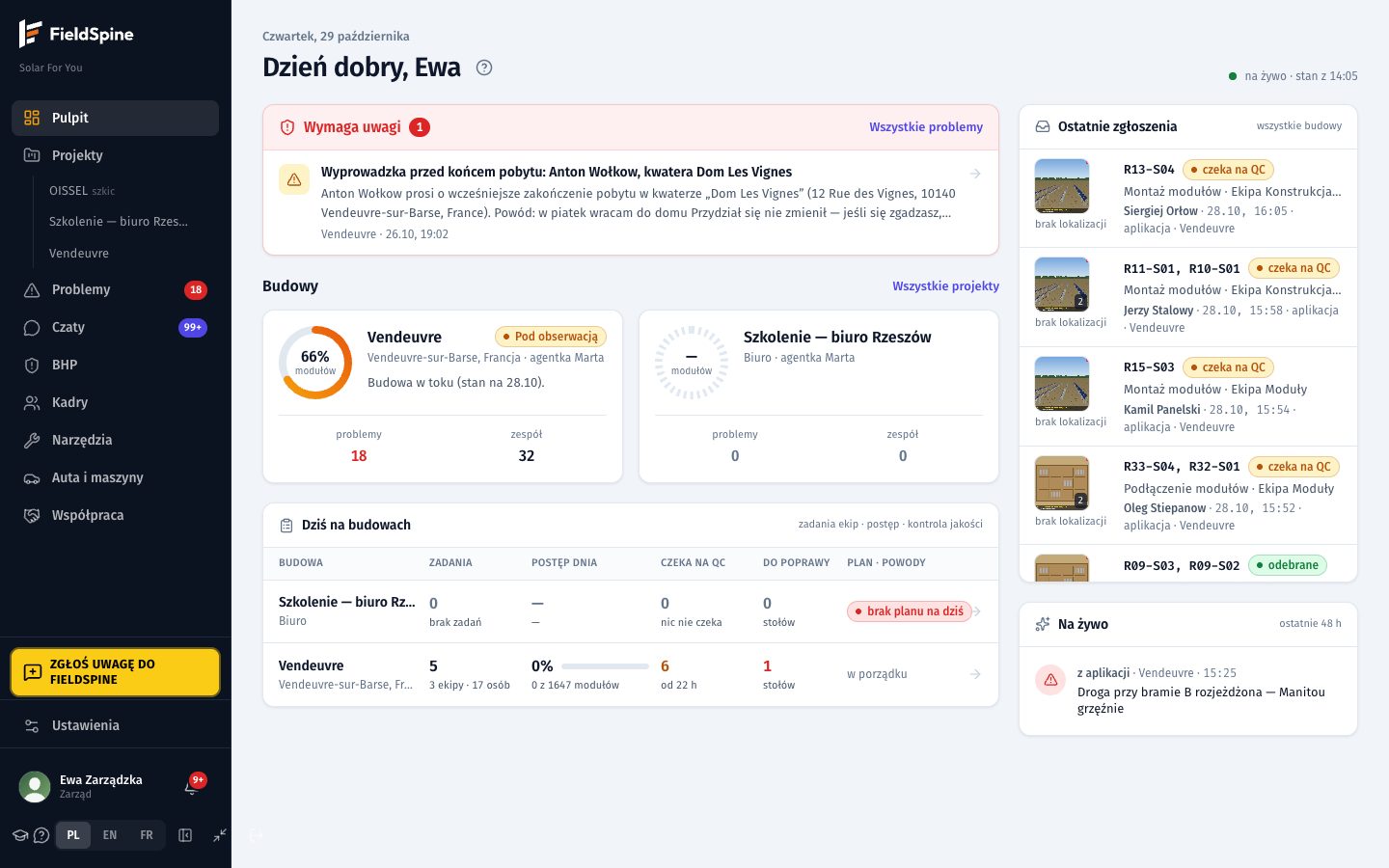
Na komputerze menu jest w lewym pasku. Na telefonie — w dolnym pasku, a pozycje, które się nie mieszczą, są pod „Więcej”.
Możliwe pozycje menu:
| Pozycja | Co tam jest | Rozdział |
|---|---|---|
| „Budowa” | ekran kierownika budowy: plan dnia, odbiory, etapy, ekipy na jego budowach | 5 |
| „Pulpit” | stan wszystkich aktywnych budów | 4 |
| „Projekty” | lista projektów, także szkiców i zakończonych | 4 |
| „Problemy” | skrzynka problemów ze wszystkich budów | 4 |
| „Czaty” | czaty budów, ekip, prywatne, grupy i rozmowa z agentką | 4 |
| „BHP” | rejestr zdarzeń BHP i wskaźniki | 7 |
| „Kadry” | lista pracowników, przygotowanie do wyjazdu, urlopy, zjazdy, wyjazdy służbowe, dni w krajach, przejazdy, kwatery, zaliczki, KW, karty, godziny, dokumenty | 9 |
| „Narzędzia”, „Auta i maszyny” | rejestry sprzętu (moduły włączane przez administratora) | 16, 17 |
| „Ustawienia” | organizacja, konta panelu, role w panelu, role na budowie, oceny, błędy aplikacji, uwagi, aktywność i historia | 13 |
Widzisz tylko pozycje, do których ma dostęp Twoja rola i które organizacja ma włączone. Kolega może mieć inne menu. To nie błąd.
Pozycja Kadry ma własne podmenu w grupach (Pracownicy, Przygotowanie do wyjazdu, Nieobecności i wyjazdy, Pieniądze, Czas i dokumenty); na telefonie przełącznik jest nad treścią. Dawnej pozycji „Osoby” już nie ma — to Kadry → Pracownicy. Kliknięcie „Ustawienia” otwiera zakładkę „Organizacja”.
Konto Admina organizacji i konto Zarządu mają w prawym górnym rogu (na telefonie — w górnym pasku menu) przycisk „Przełącz rolę” — podgląd panelu oczami innej roli albo konkretnego konta, tylko do odczytu, do 2 godzin. Zarząd może podglądać tylko role i konta, które mają nie więcej uprawnień niż on sam (rozdział 13, 13.10). Na karcie osoby (kafel „Aplikacja”) i w panelu osoby w „Ludziach” jest też „Podgląd aplikacji tej osoby” — Admin organizacji i Zarząd oglądają na własnym telefonie aplikację wybranego pracownika, tylko do odczytu (rozdział 9).
Na komputerze pod pozycją „Projekty” jest podmenu z pięcioma projektami: najpierw oznaczone gwiazdką, potem ostatnio otwierane. Gwiazdką oznaczasz projekt ikoną przy jego nazwie. Gwiazdki zapisują się na Twoim koncie.
2.3 Pomoc w każdej sekcji: znak „?”
Przy tytule każdego ekranu jest znak „?” („Pomoc do tej sekcji”). Po kliknięciu wybierasz:
- „Pokaż samouczek” — krótki przewodnik po tym ekranie, krok po kroku. Pokazuje tylko to, do czego masz dostęp.
- „Zapytaj: {imię agentki}” — zadajesz pytanie zwykłym językiem, np. „jak dodać osobę do ekipy?”. Odpowiedź przychodzi z opisów sekcji panelu.
- „Jak to działa” — pełny opis sekcji do przeczytania.
Samouczki
Przy pierwszym wejściu do sekcji samouczek startuje sam. Gdy go przejdziesz albo zamkniesz, w tej sekcji sam już nie wystartuje. Zawsze uruchomisz go z „?” → „Pokaż samouczek”.
„Pierwsze kroki” to krótki przewodnik po całym panelu: menu, znak „?”, „Zapytaj” i powiadomienia. Przycisk „Pierwsze kroki” jest na dole lewego paska (na komputerze) albo pod ikoną znaku zapytania u góry (na telefonie).
„Zapytaj”
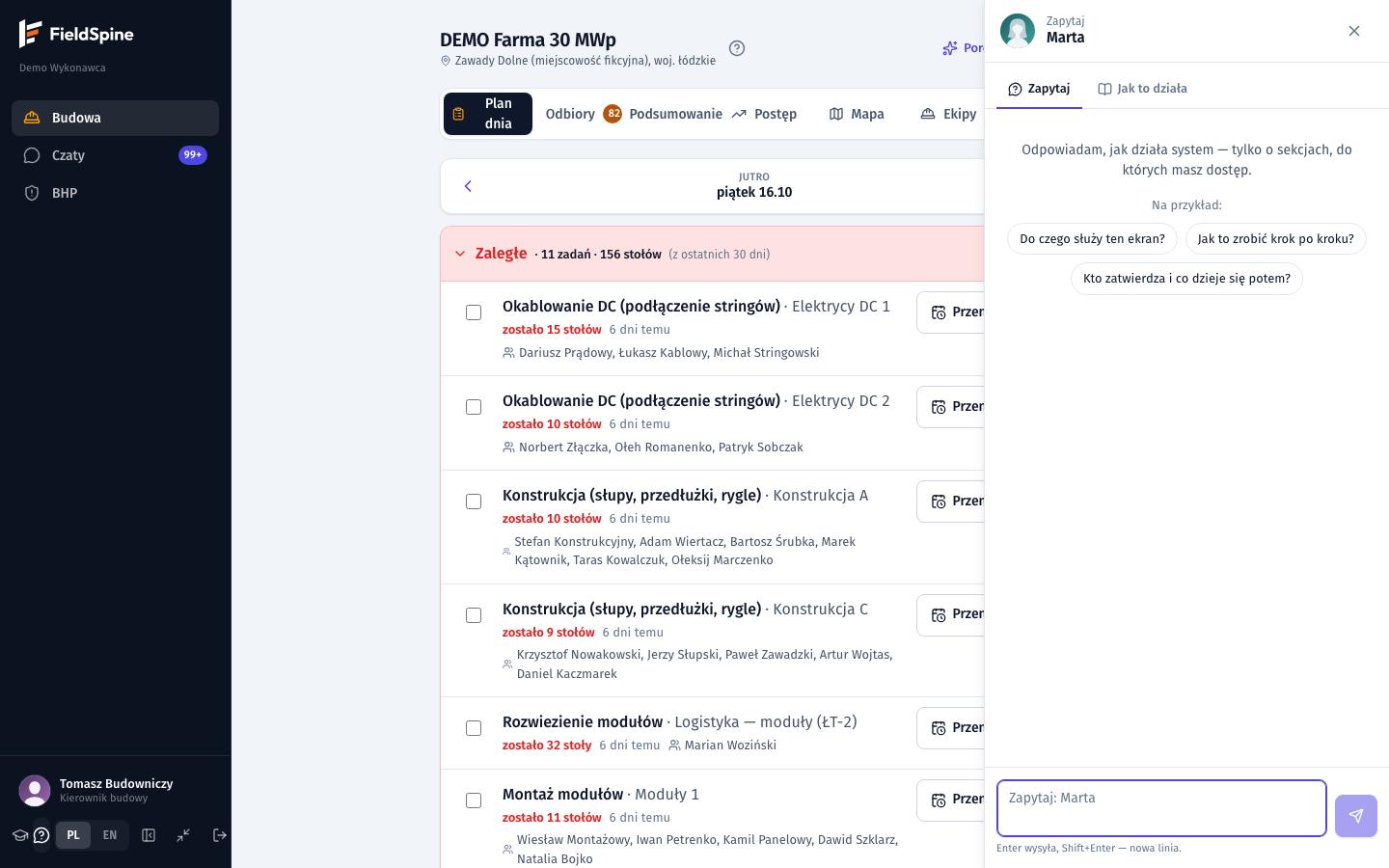
- Kliknij „?” przy tytule ekranu i wybierz „Zapytaj: …”.
- Wpisz pytanie o działanie systemu. Enter wysyła, Shift+Enter — nowa linia.
- Przeczytaj odpowiedź. Pod nią jest dopisek „Na podstawie opisu sekcji”.
Zasady:
- Agentka odpowiada tylko o sekcjach, do których masz dostęp. O innych sekcjach nie wie nawet, że istnieją.
- Zna opisy wszystkich ekranów i pojęć, do których masz dostęp, więc odpowie też na pytania „czym się różni X od Y” i „dlaczego tak jest”. Nie zna odpowiedzi — powie, żeby zapytać administratora organizacji. Pytanie trafia (bez Twojego nazwiska) na listę pytań bez odpowiedzi, z której FieldSpine uzupełnia opisy.
- „Zapytaj” odpowiada, jak działa system. Pytania o dane budowy („kto wczoraj był?”) zadawaj w czacie z agentką projektu (rozdział 12).
- Limity: kilka pytań na minutę na konto i dzienny limit organizacji.
Uwaga. „Zapytaj” działa tylko, gdy organizacja ma włączony moduł „Agentka w panelu”. Wyłączony moduł = komunikat „Pomoc AI jest wyłączona w tej organizacji”. Opis sekcji w „Jak to działa” jest dostępny zawsze.
Uwaga. Aplikacja na telefon nie ma samouczków ani „Zapytaj”.
2.4 Powiadomienia
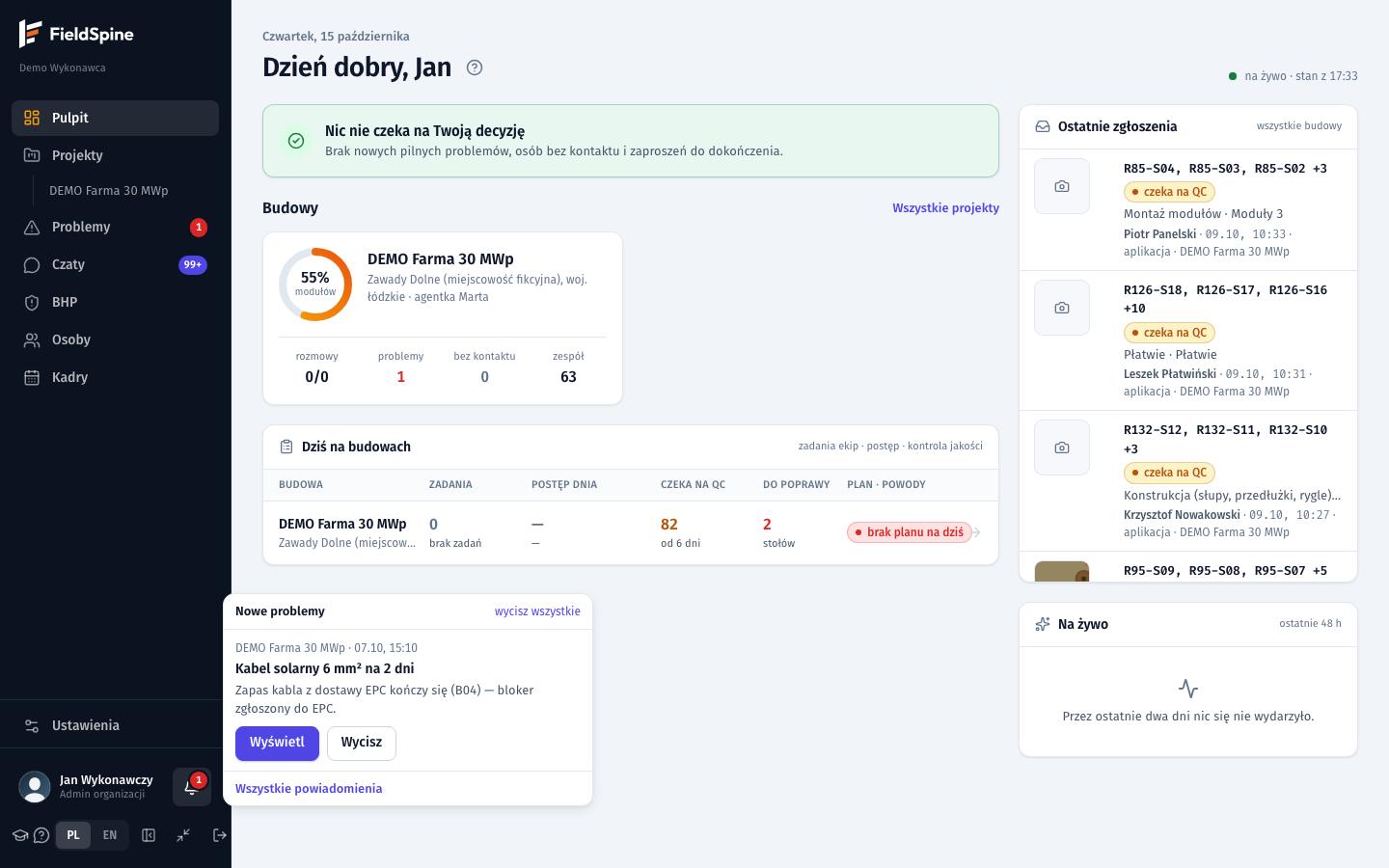
Dzwonek w menu pokazuje licznik: nowe problemy budów (gdy Twoja rola ma dostęp do problemów) i nieprzeczytane powiadomienia.
- Kliknij dzwonek. Zobaczysz listę „Nowe problemy” z ostatnich 14 dni.
- „Wyświetl” otwiera problem. „Wycisz” chowa go z dzwonka. Oba działają tylko dla Ciebie — stan problemu się nie zmienia.
- „Wszystkie powiadomienia” otwiera skrzynkę powiadomień.
W skrzynce powiadomień:
- „Otwórz” prowadzi do sprawy. „Przeczytane” oznacza bez otwierania.
- „Tylko nieprzeczytane” i „Oznacz wszystkie jako przeczytane”.
- Na dole „Które powiadomienia chcesz dostawać” — odznacz rodzaje i kliknij „Zapisz preferencje”.
Zasady:
- Wypadków BHP nie da się wyciszyć.
- Powiadomienia tego samego rodzaju o tej samej sprawie z jednej godziny łączą się w jeden wiersz.
- Alerty o nowych problemach przychodzą też w Twoim czacie z agentką projektu.
- Kierownik budowy w układzie „Budowa” nie ma dzwonka w menu.
Kto może: każde konto panelu. Rodzaje powiadomień zależą od roli.
Uwaga. Panel nie wysyła powiadomień e-mailem. Powiadomienia widać w panelu, a osoby z aplikacją dostają je też w telefonie.
2.5 Mój profil
Kliknij swój awatar — na dole lewego paska (komputer) albo w górnym pasku (telefon). Otworzy się okno „Mój profil”.
- Zdjęcie: „Dodaj zdjęcie”, „Zmień zdjęcie”, „Usuń zdjęcie”. Plik JPEG, PNG albo WebP, najwyżej 3 MB. Panel przytnie go do kwadratu. Zdjęcie widzą inni w czatach i zespołach.
- Płeć (do domyślnej sylwetki) — „Mężczyzna”, „Kobieta” albo „Nie podano”. Decyduje o kształcie sylwetki, gdy nie ma zdjęcia.
- Podpowiedzi: „Pokazuj samouczki przy pierwszym wejściu do sekcji” i „Pokaż od nowa wszystkie samouczki”.
Ustawienia zapisują się na koncie, więc są te same na każdym urządzeniu.
Kto może: każde konto panelu, tylko dla siebie. Zdjęcia innych osób zmienia administrator albo rola, która zarządza ludźmi organizacji (Kadry → Pracownicy, karta osoby).
2.6 Język panelu
Panel działa po polsku, angielsku i francusku. Przełącznik PL / EN / FR jest w menu: na komputerze w dolnym rzędzie lewego paska, na telefonie obok awatara w górnym pasku. Powiadomienia też zobaczysz w wybranym języku.
Języki aplikacji na telefon (polski, rosyjski, ukraiński, angielski, francuski) wybiera pracownik w aplikacji.
2.7 Karta projektu w skrócie
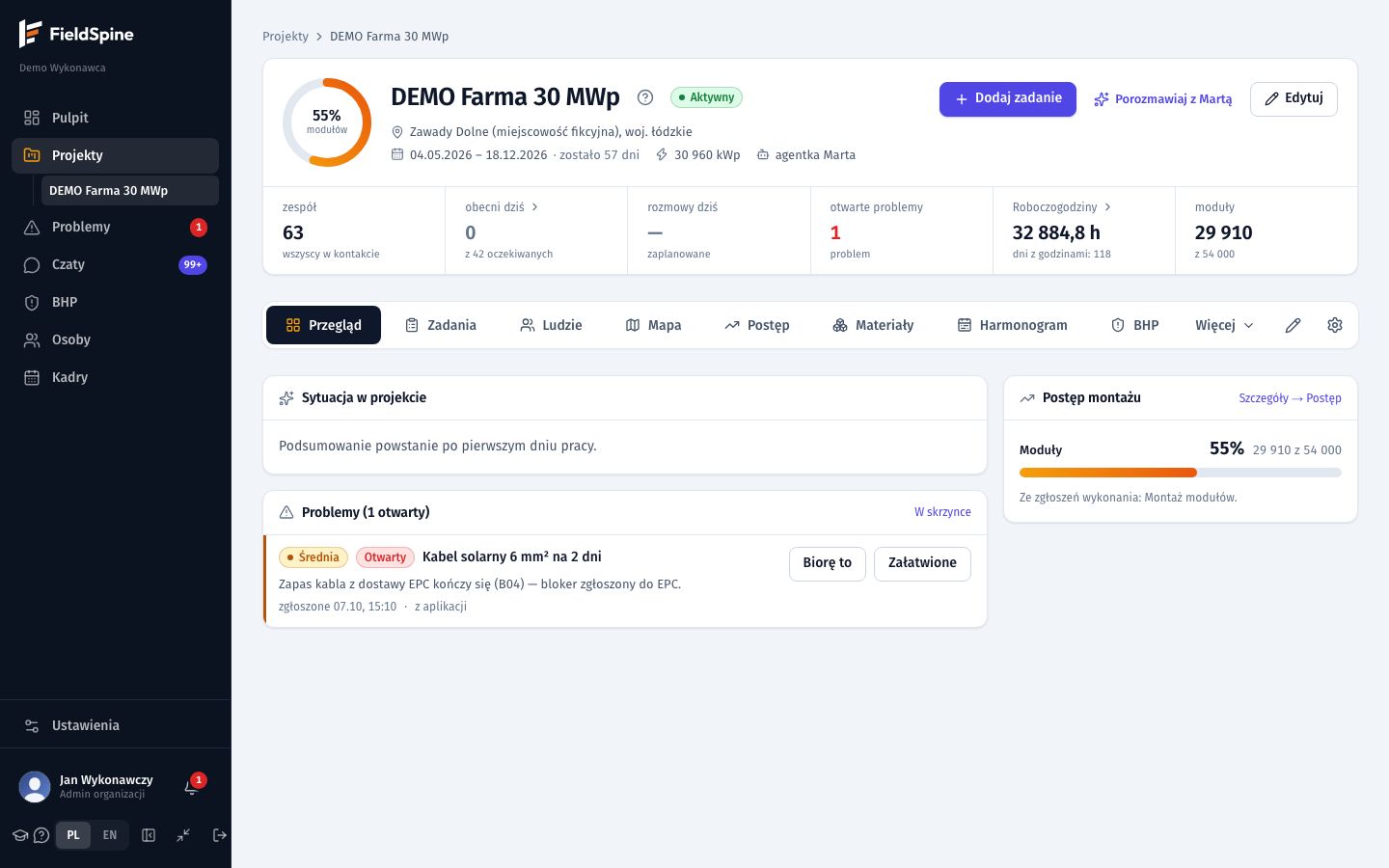
Projekt otwierasz z „Pulpitu”, z „Projektów” albo z podmenu. Karta ma pasek zakładek, np. „Przegląd”, „Zadania”, „Ludzie”, „Mapa”, „Postęp”, „Harmonogram”, „BHP”. Są też „Odbiory QC” (rozdział 6) i „Sprzęt” (auta, maszyny, narzędzia i dojazdy z kwater; rozdziały 16–17). Zakładki, które się nie mieszczą, są pod „Więcej”. „Ludzie” zbiera wszystko o ludziach budowy: obecność z mapą, listę z kodami do aplikacji, ekipy, godziny, trasę dnia, oceny, narzędzia, przejazdy i godziny telefonów agentki.
- Ikona ołówka — „Dostosuj zakładki”: kolejność i to, co jest na pasku. Ustawienie pamięta ta przeglądarka, tylko dla Ciebie.
- Ikona zębatki — ustawienia projektu: „Produkcja” (rodzaje prac i normy, etapy, konfiguracje elementów, plan budowy, protokoły QC, kosztorys) i odnośnik „Dane projektu”.
- W nagłówku są przyciski: „Dodaj zadanie”, „Zadania kierownika”, „Prace dodatkowe” i „Porozmawiaj z …” (agentka projektu).
- Napis „Tylko do odczytu” — Twoja rola może oglądać projekt, ale nie zmieniać jego ustawień.
Więcej: rozdział 4.