
Rozdziały dokumentacji
- 1.Wprowadzenie do FieldSpine
- 2.Pierwsze kroki w panelu
- 3.Wdrożenie nowego projektu
- 4.Zarząd i biuro
- 5.Kierownik budowy — dzień pracy
- 6.Kontrola jakości (QC)
- 7.BHP
- 8.Materiały i magazyn
- 9.Kadry i logistyka
- 10.Aplikacja FieldSpine dla zespołu budowy
- 12.Agentka projektu
- 13.Administracja: konta, uprawnienia i ustawienia
- 14.Bezpieczeństwo i dane
- 15.Najczęstsze pytania i rozwiązywanie problemów
- 16.Narzędzia
- 17.Auta i maszyny
- 18.Dokumenty pracowników i odzież robocza
- 19.Słownik pojęć
13. Administracja: konta, uprawnienia i ustawienia
Dla kogo: Admin organizacji.
Ten rozdział opisuje menu „Ustawienia” (po kliknięciu otwiera się „Organizacja”). Zakładki ustawień: „Organizacja” · „Konta panelu” · „Role w panelu” · „Role na budowie” · „Oceny pracowników” · „Błędy aplikacji” · „Uwagi” · „Aktywność i historia”. Widzisz tylko te, do których masz prawo. Na końcu rozdziału: przycisk „Przełącz rolę” (podgląd panelu oczami innej roli, 13.10), „Podgląd aplikacji tej osoby” (aplikacja pracownika na Twoim telefonie, 13.10a).
Rejestr pracowników (dawna pozycja menu „Osoby”) jest w Kadry → Pracownicy (rozdział 9).
13.1 Dwa rodzaje uprawnień — nie myl ich
| Role w panelu | Role na budowie | |
|---|---|---|
| Kogo dotyczy | kont biura (e-mail i hasło) | osób w zespole projektu |
| Co ustala | co konto widzi i zmienia w panelu | kim osoba jest na budowie, co może w aplikacji, o co agentka pyta (dzwonienie włącza się przy osobie) |
| Przykłady | Zarząd, Kierownik projektu, Kadry i logistyka | Monter, Brygadzista, Operator, Kierownik Budowy, Inżynier budowy, Kontroler Jakości |
| Gdzie | Ustawienia → „Role w panelu”, przypięcie w „Konta panelu” | Ustawienia → „Role na budowie”, przypięcie w zespole projektu |
Zapamiętaj jedną zasadę: „Role w panelu” = co konto biura widzi w panelu. „Role na budowie” = co osoba robi na budowie i w aplikacji.
Rola na budowie nie daje konta w panelu. Nawet rola o nazwie „Kadry” nie zakłada konta. Konto panelu zakładasz osobno.
Jedna osoba może mieć oba: np. kierownik budowy ma rolę „Kierownik Budowy” w zespole (aplikacja) i konto panelu z szablonem „Kierownik budowy”.
13.2 „Konta panelu”
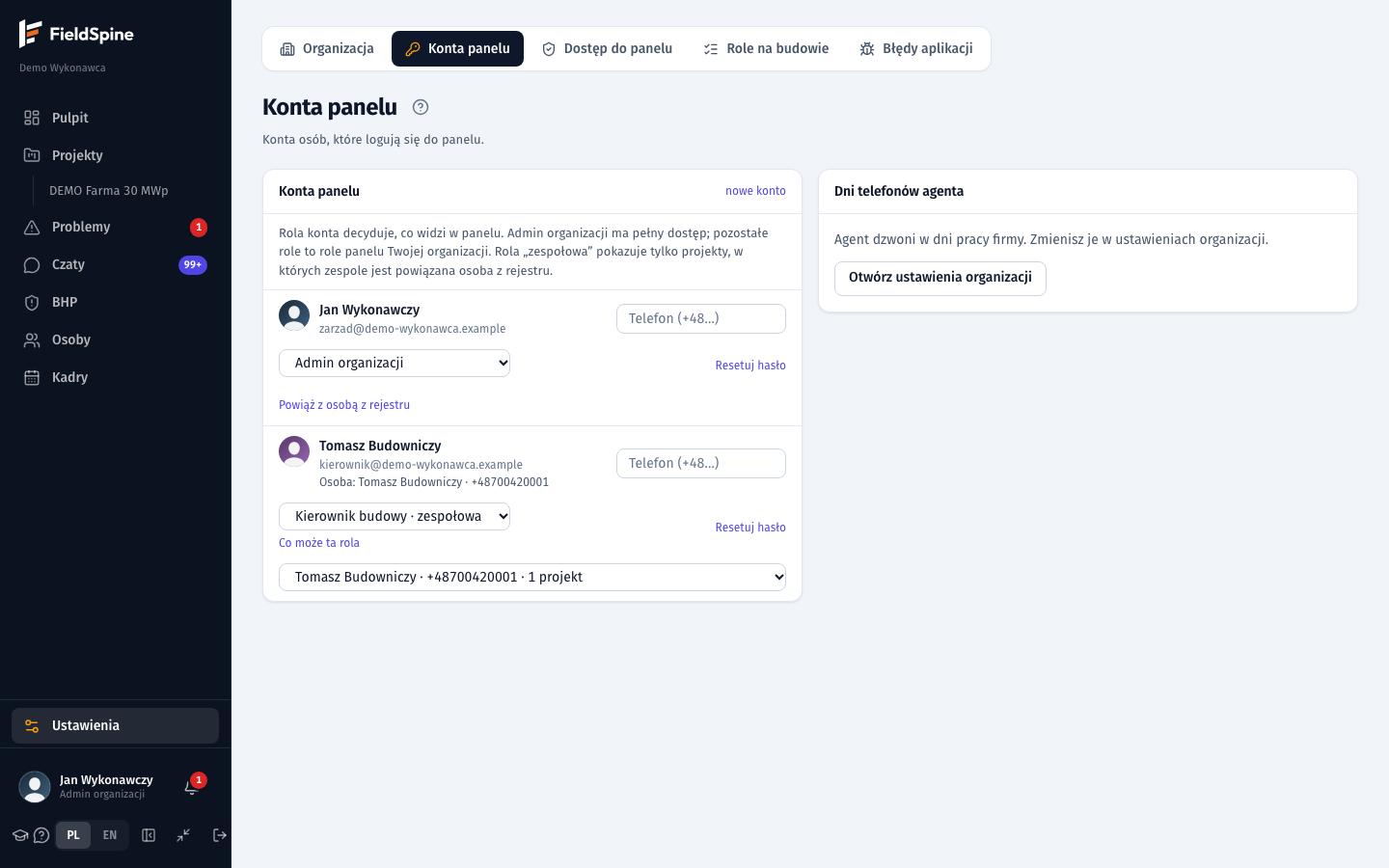
Kto może: tylko Admin organizacji.
Założenie konta
- Ustawienia → „Konta panelu” → „nowe konto”.
- Wpisz e-mail oraz imię i nazwisko.
- Wybierz rolę: „Admin organizacji” albo jedną z ról panelu Twojej organizacji.
- Rola z zakresem „Tylko projekty, w których ta osoba jest w zespole” wymaga osoby: wybierz ją w polu „Osoba z rejestru”. Nie ma jej na liście — dodaj ją najpierw w Kadry → Pracownicy.
- Wybierz sposób dostępu: - „Wyślij zaproszenie mailem” (domyślnie) — osoba dostaje mail z linkiem ważnym 7 dni, sama ustawia hasło („Ustaw hasło i wejdź”) i trafia do panelu Twojej organizacji. Hasła nie znasz Ty ani nikt inny. - „Ustaw hasło ręcznie” — zostaw pole hasła puste, a panel wygeneruje hasło tymczasowe i pokaże je raz (przycisk „Kopiuj”), albo wpisz własne tymczasowe (co najmniej 12 znaków).
- Kliknij „Wyślij zaproszenie” (albo „Załóż konto” przy haśle ręcznym).
Jeśli mail nie mógł wyjść (np. poczta nie jest skonfigurowana), panel pokaże ostrzeżenie „Mail nie został wysłany — skopiuj link” z linkiem do przekazania osobie; link jest jednorazowy.
Na liście kont zaproszone konto ma stan „zaproszone — nieaktywne” z terminem ważności linku, a po upływie — „link wygasł — wyślij ponownie”. Przycisk „Wyślij zaproszenie ponownie” wystawia nowy link i unieważnia poprzedni; działa tylko dla konta, które jeszcze nie ustawiło hasła. Konto aktywne należy do właściciela.
Konto z hasłem tymczasowym musi przy pierwszym logowaniu ustawić własne hasło (co najmniej 12 znaków, niepopularne, bez e-maila i nazwy firmy). Administrator nie zna haseł innych kont.
Konto dla osoby z rejestru (np. kogoś z budowy, kto ma pracować w biurze): pracownicy budowy — monterzy, brygadziści — nie mają kont panelu, używają aplikacji aktywowanej kodem. Dlatego przy osobach na liście pracowników nie ma przycisku „Utwórz logowanie”. Konto panelu dla osoby z rejestru jest wyjątkiem i zakłada je wyłącznie Admin organizacji:
- w Ustawienia → „Konta panelu” (nowe konto z wyborem osoby), albo
- na karcie osoby → zakładka Dane → „Konto panelu” (albo ⋯ → „Daj dostęp do panelu (wyjątek)”). Sekcja pojawia się tylko tam, gdzie ma sens: osoba ma już konto, ma na żywej budowie rolę planującą lub z podglądem budowy, nie ma zespołu, albo ma e-mail i nie ma ekipy. Przy konkretnym koncie widzisz status („czeka na pierwsze logowanie” albo „aktywne”), „Nowe hasło tymczasowe” i „Zmień dostęp”.
Okno nowego konta pokazuje raz hasło tymczasowe i adres panelu (przycisk „Kopiuj adres”). Rola na budowie (np. „Kadry”) nie daje logowania do panelu. Jedna osoba może mieć najwyżej jedno konto panelu.
Konto Admina organizacji powiązane z osobą. Konto Admina organizacji i konto z rolą całej organizacji można powiązać z osobą z rejestru (np. członek zarządu firmy, który jest też w zespole budowy):
- Ustawienia → „Konta panelu” → przy koncie kliknij „Powiąż z osobą z rejestru” (gdy osoba już jest — „Zmień osobę z rejestru”).
- Wybierz osobę i potwierdź.
Przy nowym koncie z taką rolą jest pole „Osoba z rejestru (opcjonalnie)”. Konto dalej widzi całą organizację. Po powiązaniu sekcja „Logowanie do panelu” przy osobie pokazuje to konto, a w czatach to jedna osoba (panel i aplikacja). Konto biura bez powiązanej osoby ma w aplikacji przy „Nowa rozmowa” podpis „Biuro” — tak pracownik odróżni je od osoby o tym samym imieniu w zespole budowy. Przy pierwszym powiązaniu rozmowy konta w czatach (prywatne, z agentką, wiadomości w czatach budów) przechodzą na tę osobę; późniejsza zmiana osoby nie przeniesie ich z powrotem. Osoby nie da się odpiąć — można ją zmienić na inną. Wiąże tylko Admin organizacji.
Zmiana roli
Wybierz nową rolę z listy przy koncie — zapis jest od razu.
- Zmiana roli działa bez wylogowania. Przy następnym kliknięciu menu konta się zmienia.
- Zmiana na Admina organizacji albo z Admina wylogowuje to konto.
- Organizacja musi mieć co najmniej jednego Admina organizacji. Ostatniemu nie da się odebrać tej roli.
- Znaczniki „bez roli panelu”, „(dawna rola)”, „archiwalna” — wybierz nową rolę.
Budowy konta
Domyślnie konto widzi te budowy, które daje jego rola. Możesz to zawęzić do wybranych projektów, bez zmiany roli i bez zmiany układu panelu — np. dla kierownika, który ma widzieć tylko jedną farmę.
- Ustawienia → „Konta panelu” → przy koncie znajdź wiersz Budowy: … i kliknij Zmień.
- Zaznacz projekty, które konto ma widzieć, i kliknij Zapisz.
Zasady:
- Zawężenie działa łącznie z rolą: konto widzi budowy, które są zaznaczone i które daje rola (np. rola „tylko projekty, w których ta osoba jest w zespole” dalej pilnuje zespołu). Zaznaczenie budowy nie rozszerza uprawnień roli.
- Gdy nic nie jest zaznaczone, wiersz pokazuje „wszystkie (wg roli)” — konto widzi wszystkie budowy organizacji, które daje rola.
- Admin organizacji i konta FieldSpine widzą wszystkie budowy zawsze — przy nich wiersza Budowy nie ma.
- Zmiana trafia do historii zmian organizacji.
Zapomniane hasło
Najprościej, żeby osoba zrobiła to sama: na stronie logowania kliknąć „Nie pamiętam hasła”, podać e-mail konta i otworzyć link z maila (ważny 1 godzinę; ekran zawsze odpowiada tak samo, więc nie zdradza, czy konto istnieje). Po zmianie hasła wszystkie stare sesje tego konta wygasają.
Gdy to nie wystarcza, resetuje Admin organizacji:
- Przy koncie kliknij „Resetuj hasło” i potwierdź.
- Przekaż nowe hasło tymczasowe. Poprzednie przestaje działać.
Zgubione hasło tymczasowe przed przekazaniem — użyj „Resetuj hasło” jeszcze raz.
Usunięcie konta
Konto, które nie jest już potrzebne (np. testowe albo osoby, która odeszła), usuwa Admin organizacji: przy koncie „Usuń konto” i potwierdzenie. Ta osoba nie zaloguje się już do panelu. Osoba w rejestrze (Kadry → Pracownicy) zostaje, historia działań w dziennikach też. Nie da się usunąć własnego konta ani ostatniego Admina organizacji.
Na tym ekranie jest też karta „Dni telefonów agenta” z linkiem do ustawień organizacji.
13.3 „Role w panelu”
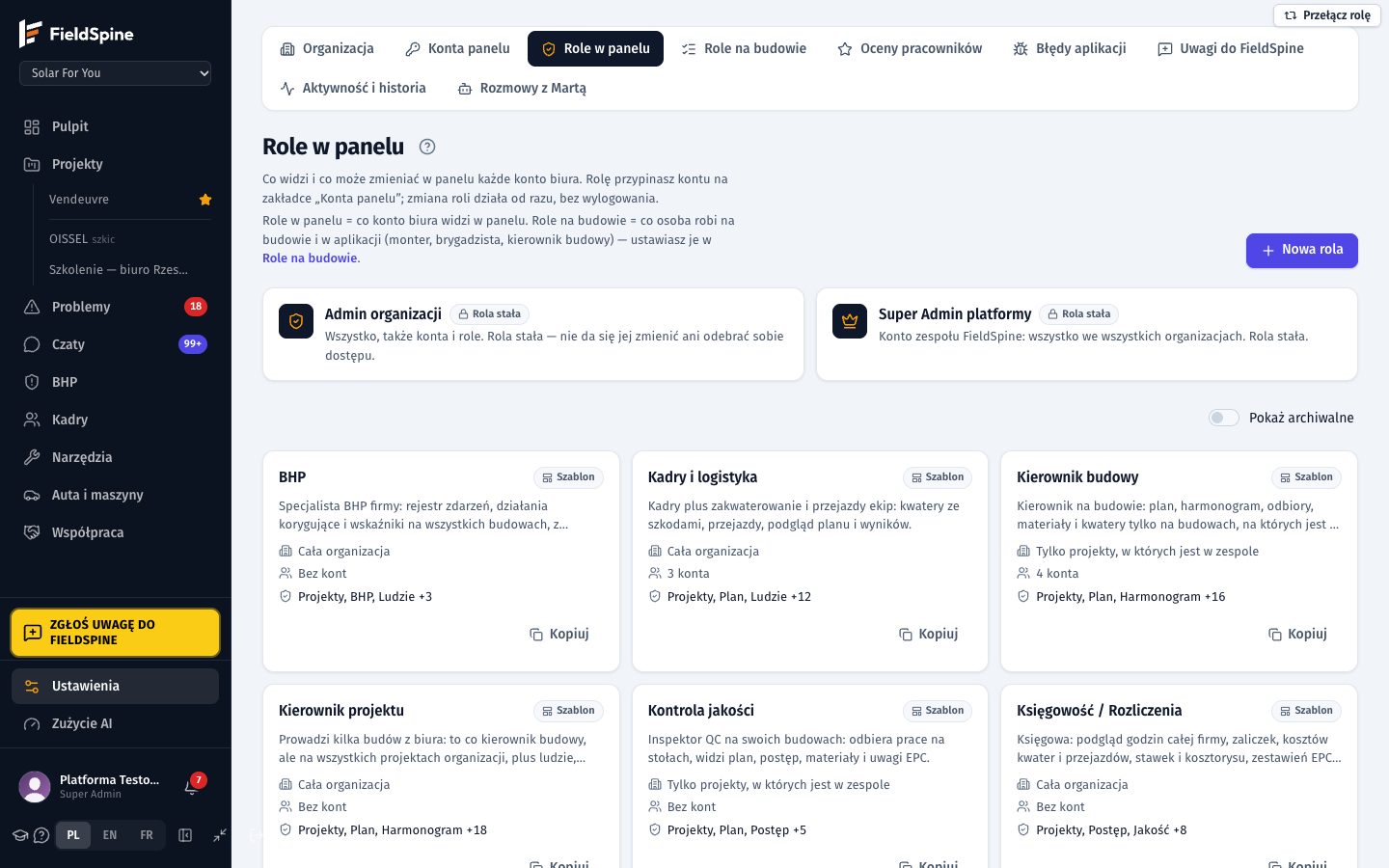
Kto może: tylko Admin organizacji.
Rola panelu = zakres projektów + poziom w każdym obszarze.
Zakres projektów
- „Wszystkie projekty organizacji” — widzi każdy projekt, także nowe, bez dopisywania do zespołu.
- „Tylko projekty, w których ta osoba jest w zespole” — wymaga powiązania konta z osobą. Obszary całej organizacji (współpraca z partnerami, role na budowie, ustawienia organizacji) są wtedy niedostępne. Konto bez osoby nie widzi żadnego projektu.
Poziomy
„Brak” < „Podgląd” < „Edycja” < „Zatwierdzanie”. Wyższy poziom zawiera niższe. Nie każdy obszar ma wszystkie poziomy. Przy każdym poziomie w edytorze jest zdanie, co on daje.
Szablony
Każda organizacja ma 9 szablonów. Możesz zmienić ich nazwę i poziomy, ale nie można ich zarchiwizować. Admin organizacji to osobna, stała rola: wszystko, także konta i role.
| Szablon | Zakres | Dla kogo |
|---|---|---|
| Zarząd | cała organizacja | wszystko poza kontami i ustawieniami organizacji |
| Kierownik budowy | zespół | plan, harmonogram, odbiory, materiały, kwatery na swoich budowach |
| Kierownik projektu | cała organizacja | kilka budów z biura, plus ludzie, BHP, obecność, przejazdy, wyniki, rozmowy, problemy |
| Kadry i logistyka | cała organizacja | lista pracowników (z edycją), przygotowanie do wyjazdu i kody aplikacji, urlopy, zjazdy, zaliczki i KW, godziny całej firmy, kwatery, przejazdy, dokumenty |
| Magazyn i logistyka materiałów | cała organizacja | materiały z zatwierdzaniem |
| Kontrola jakości | zespół | odbiory na swoich budowach |
| BHP | cała organizacja | rejestr zdarzeń, działania korygujące, wskaźniki |
| Księgowość / Rozliczenia | cała organizacja | sam podgląd, bez danych o zdrowiu i lokalizacji |
| Tylko podgląd (wspólnik, inwestor) | cała organizacja | sam podgląd; dawniej „Podgląd dla Zarządu” |
Obszary i poziomy szablonów
P — Podgląd, E — Edycja, Z — Zatwierdzanie, „—” — Brak. ⚠ — dane wrażliwe (zdrowie, lokalizacja osób, kwoty osobowe): nadawaj tylko tym, którzy ich potrzebują.
| Obszar | Poziomy | Zarz. | Kier. bud. | Kier. proj. | Kadry i log. | Magazyn | QC | BHP | Księg. | Tylko podgląd |
|---|---|---|---|---|---|---|---|---|---|---|
| Projekty i ustawienia projektu | P/E | E | P | P | P | P | P | P | P | P |
| Plan dnia i zadania | P/E | E | E | E | P | P | P | — | — | P |
| Harmonogram | P/E/Z | Z | E | E | — | P | — | — | — | P |
| Postęp i mapa | P | P | P | P | — | P | P | — | P | P |
| Kontrola jakości i odbiory | P/Z | Z | Z | Z | — | — | Z | — | P | P |
| Materiały | P/E/Z | Z | Z | Z | — | Z | P | — | P | P |
| BHP ⚠ | P/E | E | P | E | — | — | — | E | — | — |
| Ludzie i zespoły (lista pracowników, kody aplikacji) | P/E | E | P | E | E | — | — | P | — | — |
| Czas pracy i roboczogodziny | P/E | E | P | P | E | — | — | — | P | P |
| Obecność i alerty | P/E | E | P | E | P | — | — | P | — | — |
| Lokalizacje osób ⚠ | P | P | P | — | — | — | — | — | — | — |
| Wyniki ekip i ocena | P/E | E | P | E | P | — | — | — | — | P |
| Kadry: urlopy i nieobecności ⚠ | P/Z | Z | — | — | Z | — | — | — | — | — |
| Kadry: zaliczki ⚠ | P/Z | Z | — | — | Z | — | — | — | P | — |
| Kwatery | P/E/Z | Z | E | E | Z | — | — | — | P | P |
| Przejazdy | P/E | E | P | E | E | — | — | — | P | — |
| Oceny pracowników i notatki ⚠ | P/E | E | — | P¹ | E | — | — | — | — | — |
| Auta i maszyny | P/E | E | P¹ | P¹ | E | E | — | — | — | — |
| Dokumenty pracowników ⚠ | P/E | E | P | P | E | — | — | — | — | — |
| Karty pracownicze ⚠ | P/E/Z | Z | — | — | P | — | — | — | Z | — |
| Narzędzia | P/E/Z² | Z | P | P¹ | E | Z | — | — | — | — |
| Odbiory i rozliczenia EPC | P/E/Z | Z | E | E | — | — | P | — | P | P |
| Stawki, kosztorys i wartości | P/E | E | — | — | — | — | — | — | P | P |
| Współpraca z partnerami | P/E | E | — | — | — | — | — | — | — | P |
| Czaty | P/E | E | E | E | — | — | E | — | — | — |
| Rozmowy z agentem | P/E | E | — | E | — | — | — | — | — | — |
| Problemy | P/E | E | — | E | — | — | P | P | — | P |
| Role na budowie | E | E | — | — | — | — | — | — | — | — |
| Ustawienia organizacji | E | — | — | — | — | — | — | — | — | — |
¹ Kierownik projektu widzi oceny i narzędzia tylko osób i budów ze swoich projektów (zawężenie „tylko zespół” w tym obszarze). ² „Z” w obszarze Narzędzia to w edytorze ról „Edycja + magazyn” (opcja „Prowadzi magazyn narzędzi”: wydanie i przyjęcie zwrotu kodem, serwis, przyjęcie bez kodu). Wymaga zakresu całej organizacji. Oba obszary działają tylko przy włączonym module (rozdział 16, rozdział 9).
Uwaga. Obszary „Odbiory i rozliczenia EPC” i „Współpraca z partnerami” dotyczą panelu współpracy z EPC, który jest obecnie wyłączony.
Uwaga. Żaden szablon nie ma „Ustawień organizacji”. Ustawienia organizacji zmienia Admin organizacji albo rola własna z tym obszarem.
Rola z podglądem projektów widzi kartę projektu „Tylko do odczytu”: bez kreatora, bez „Produkcji”, bez zmian danych projektu.
Finanse. Pracownik w aplikacji widzi wyłącznie własne zaliczki, karty i dokumenty KW. Stawki, kosztorys i wartości („Stawki, kosztorys i wartości”) mają w szablonach Zarząd, Księgowość i „Tylko podgląd”; kierownik budowy ich nie ma. Jeśli chcesz, żeby kierownicy widzieli finanse, nadaj ten obszar ich roli w „Role w panelu”.
Nowa rola
- „Nowa rola” → nazwa (do 60 znaków), opis, „Zacznij od”: szablon, „Pusta” albo „Kopiuj istniejącą rolę” → „Utwórz i otwórz”.
- Ustaw zakres i poziomy obszarów.
- Sprawdź „Co zobaczy ta osoba” (na telefonie „Podgląd menu”): menu, zakładki karty projektu, strona startowa.
- „Zapisz” → okno „Zapisać zmiany?” pokazuje różnice i liczbę kont, których dotyczy → „Potwierdź”.
- Przypnij rolę kontu w „Konta panelu”.
Zasady:
- Zapis działa od razu dla wszystkich kont z tą rolą, bez wylogowania.
- Gdy ktoś zmienił rolę w międzyczasie, zapis się nie uda. Kliknij „Wczytaj aktualną” i wprowadź zmiany jeszcze raz.
- Rola własna dostaje nowe obszary panelu z poziomem „Brak”, dopóki ich nie włączysz. Szablon — z poziomem szablonu.
- Obszar modułu wyłączonego w organizacji nic nie daje, dopóki moduł jest wyłączony.
- Zakładka „Historia”: kto i kiedy utworzył, zmienił, zarchiwizował rolę albo przypiął ją kontu.
- „Archiwizuj rolę” — tylko rola własna bez kont. „Pokaż archiwalne” pokazuje role zarchiwizowane (tylko do odczytu).
- Nie wpisuj nazwisk w nazwę roli.
Część praw na budowie daje rola na budowie. Np. kierownik budowy z rolą, która „Układa plan dnia”, poprawia godziny i dodaje działania korygujące BHP na swojej budowie, nawet gdy jego rola panelu ma tylko podgląd tych obszarów.
13.4 „Role na budowie”
Rola na budowie o nazwie „Zarząd” nic nie daje (Zarząd to rola panelu). Jeśli ktoś jest do niej przypisany, przypisz mu właściwą rolę na budowie.
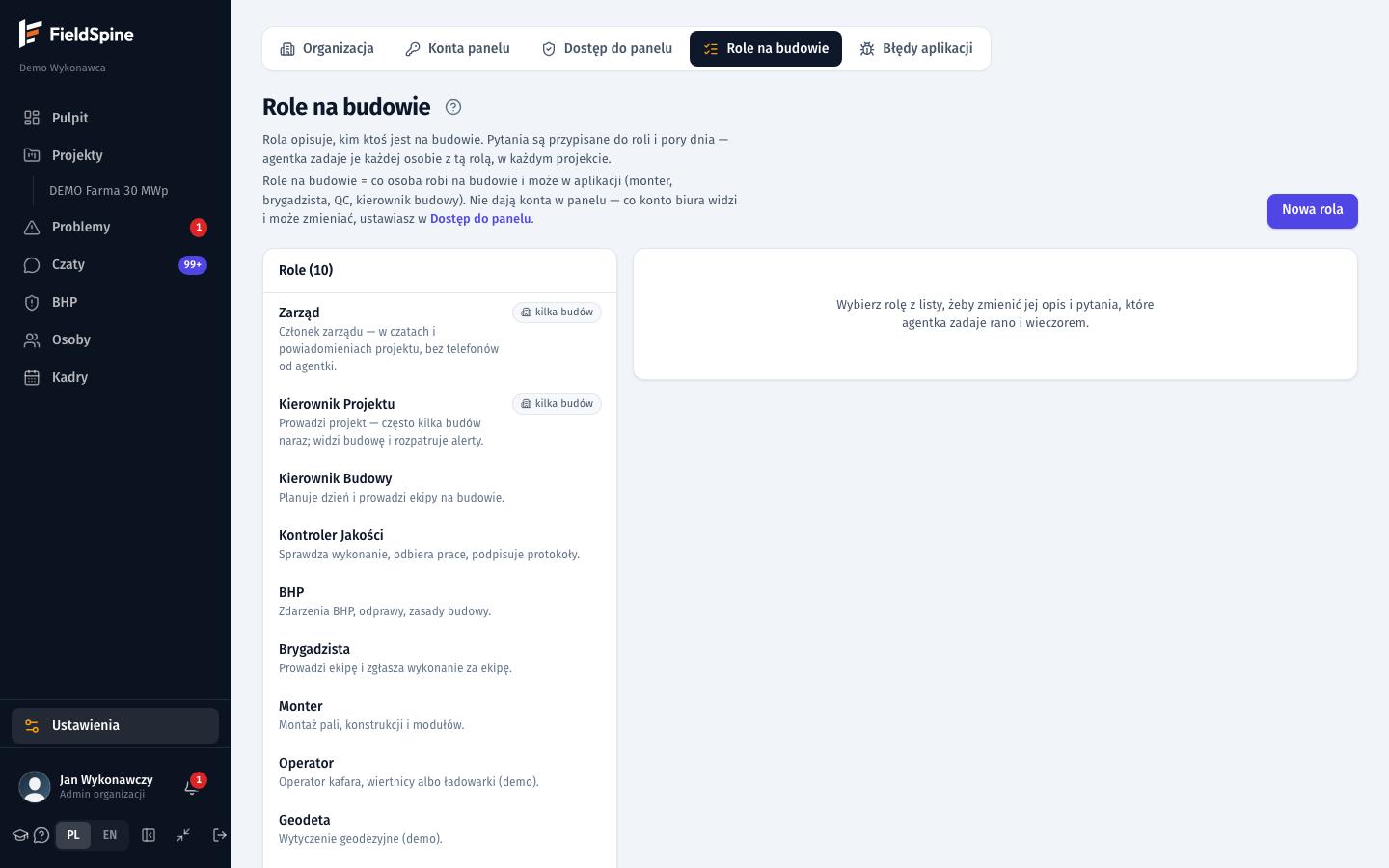
Kto może: obszar „Role na budowie” (Zarząd, Admin organizacji). Pytania roli — edycja w obszarze „Rozmowy z agentem”.
Nowa organizacja dostaje role startowe: Kierownik Projektu, Kierownik Budowy, Inżynier budowy, Kontroler Jakości, BHP, Brygadzista, Operator, Monter. Organizacje założone wcześniej dostały brakujące z nich („Inżynier budowy”, „Operator”) automatycznie; rola, którą organizacja miała już wcześniej pod tą samą nazwą, zostaje bez zmian. Nazwy możesz zmienić (np. „Kierownik Projektu” na własną), a uprawnienia dopasować.
| Rola | Uprawnienia na start |
|---|---|
| Kierownik Projektu | może pracować na kilku budowach; „Podgląd całej budowy”, „Rozpatruje alerty obecności”, powiadomienia o nowych problemach |
| Kierownik Budowy | „Układa plan dnia”, „Widzi obecność ekipy”, „Podgląd całej budowy”, „Rozpatruje alerty obecności”, powiadomienia o nowych problemach |
| Inżynier budowy | „Kontrola jakości”, „Podgląd całej budowy”, „Rozpatruje alerty obecności”, powiadomienia o nowych problemach — dokumentacja, pomiary i odbiory jakości; nie układa planu dnia |
| Kontroler Jakości | „Kontrola jakości”, „Podgląd całej budowy” |
| BHP | „BHP”, „Podgląd całej budowy”, powiadomienia o nowych problemach |
| Brygadzista | „Zgłasza wykonanie za ekipę”, „Widzi obecność ekipy” |
| Operator | Obsługuje maszyny (palownica, koparka, ładowarka) i rozwozi materiał przez zwykłe zadania logistyczne; bez zgłaszania za ekipę. Uprawnienie „Operator materiału” jest w przygotowaniu |
| Monter | bez dodatkowych uprawnień |
Założenie i ustawienie roli
- „Nowa rola” → „Nazwa” (wymagana) i „Za co odpowiada” → „Załóż rolę”.
- Ustaw przełączniki (zapisują się od razu):
| Przełącznik | Co robi |
|---|---|
| „Rola dostępna w kreatorze projektu” | rola pojawia się przy dodawaniu osób |
| „Powiadomienia o nowych problemach” | wiadomość w czacie o każdym nowym problemie w projektach tej osoby |
| „Może pracować na kilku budowach” | osoba może być w kilku budowach w toku i przełącza je w aplikacji |
| „Układa plan dnia” | kierownik budowy: przypomnienie o 20:00 o braku planu na jutro, powiadomienia o nieobecnościach, z kontem panelu — poprawianie godzin na swojej budowie |
- „Uprawnienia w aplikacji i panelu”:
| Uprawnienie | Co daje |
|---|---|
| „Zgłasza wykonanie za ekipę” | brygadzista zgłasza wykonanie i obecność za ekipę |
| „Widzi obecność ekipy” | karta „Obecność ekipy: X/Y potwierdziło” na ekranie „Teraz” i podgląd ekranu „Obecność” (kto potwierdził, kto zaczął i skończył pracę) — dla osoby w składzie ekipy dnia, przy module „Obecność z GPS i czas pracy”; „Układa plan dnia” daje to samo (kierownik wchodzi przez zakładkę „Budowa”) |
| „Kontrola jakości” | odbiory i protokoły |
| „Podgląd całej budowy” | plan i postęp wszystkich ekip |
| „Rozpatruje alerty obecności” | spóźnienia, brak startu |
| „BHP” | rejestr zdarzeń z danymi o zdrowiu, klasyfikacja, działania korygujące |
| „Przyjmuje dostawy” | przyjęcie dostaw materiału w aplikacji (moduł Materiały) |
| „Operator materiału” | rozwożenie i przenoszenie materiału po budowie (funkcja w przygotowaniu) |
| „Skanuje numery seryjne” | skanowanie numerów modułów (moduł Materiały) |
- „Zapisz rolę” zapisuje nazwę i opis.
Pytania roli
Przy roli: „Pytania poranne” i „Pytania wieczorne” → „Dodaj pytanie”, kolejność strzałkami, odznacz „zadawaj”, żeby chwilowo pominąć → „Zapisz pytania”. Zapis podmienia cały zestaw danej pory naraz. Puste pytanie się nie zapisze. Więcej o dzwonieniu: rozdział 12.
Zasady
- Każda zmiana roli działa od razu dla wszystkich osób z tą rolą, we wszystkich projektach. Jednej osobie zmieniasz rolę w zespole projektu.
- Wyłączenie roli chowa ją z kreatora; osoby już przypisane zostają.
- „Usuń rolę…” działa tylko dla roli, której nikt nie ma (żaden zespół, żaden przejazd, także w zakończonych projektach). Usuwa ją razem z pytaniami. Nie da się tego cofnąć. Inaczej ekran pokaże, komu najpierw zmienić rolę.
- Wyłączenie „Może pracować na kilku budowach” nie uda się, jeśli ktoś z tą rolą zostałby na dwóch budowach w toku.
13.5 Lista pracowników
Rejestr wszystkich ludzi organizacji jest w menu Kadry → Pracownicy. Dodawanie osób, edycja, grupowe dodawanie do projektu i zmiana roli na budowie wymagają edycji w obszarze „Ludzie i zespoły” w zakresie całej organizacji (Zarząd, Kierownik projektu, Kadry i logistyka). Konta z samym podglądem (np. BHP) widzą listę do odczytu. Pełny opis — rozdział 9.
13.6 „Organizacja” — ustawienia firmy
To pierwsza zakładka menu „Ustawienia”. Oceny pracowników mają własną zakładkę „Oceny pracowników” obok.
Kto może: obszar „Ustawienia organizacji” (Admin organizacji).
Moduły
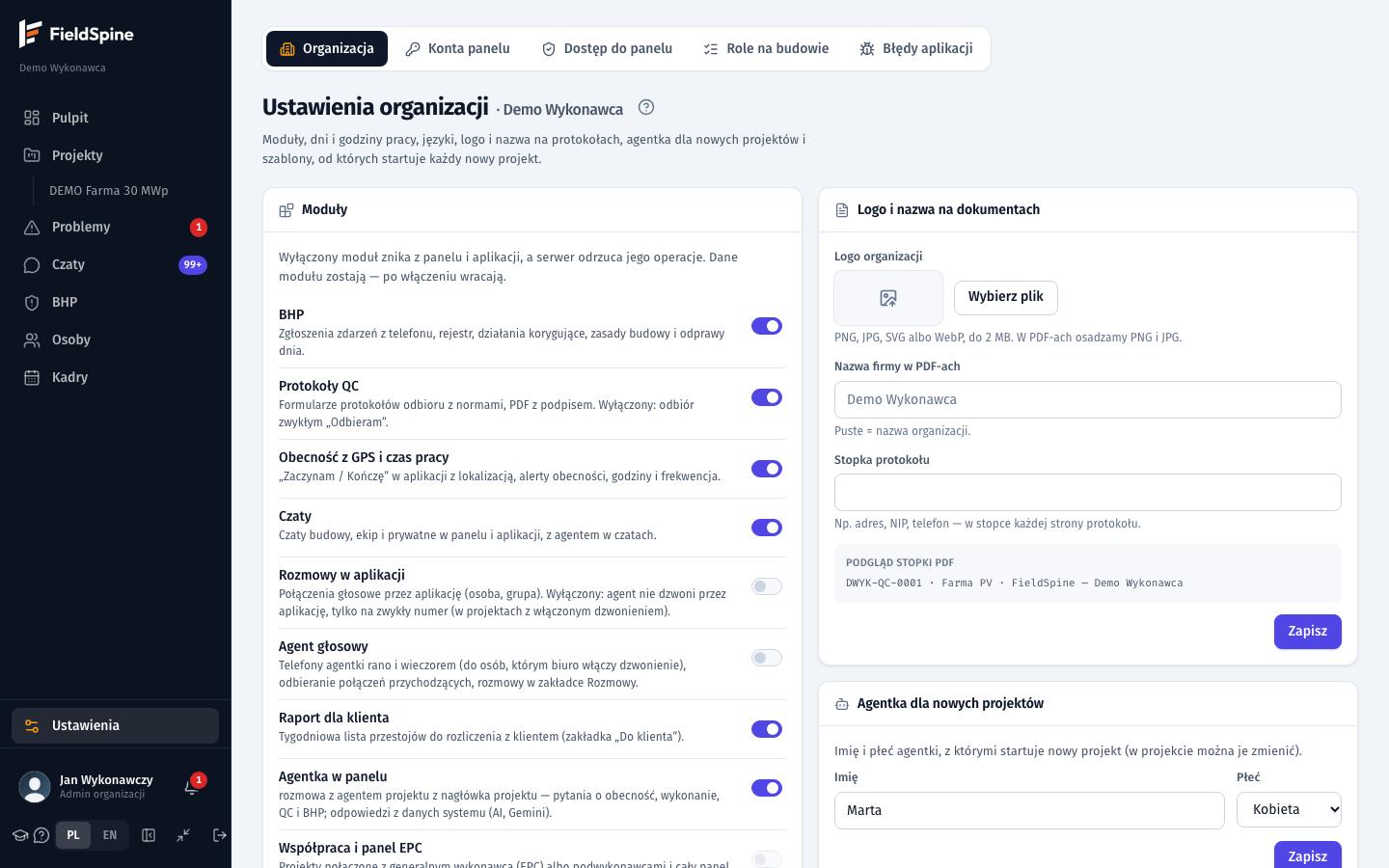
Przełącznik przy każdym module, zapis od razu. Nowa organizacja ma włączone wszystkie moduły poza „Współpraca i panel EPC”, „Oceny pracowników”, „Narzędzia”, „Auta i maszyny”, „Dokumenty pracowników” i „Karty pracownicze” — te są domyślnie wyłączone i włącza je Admin organizacji (oceny to dane osobowe pracowników — uprzedź ludzi przed włączeniem). Moduł „Współpraca i panel EPC” włącza wyłącznie FieldSpine — u Admina organizacji jego przełącznik jest wyszarzony z dopiskiem „Włącza FieldSpine — napisz do nas.”
| Moduł | Co włącza |
|---|---|
| BHP | zgłoszenia zdarzeń, rejestr, działania korygujące, zasady i odprawy |
| Protokoły QC | protokoły odbioru z PDF; wyłączony = odbiór zwykłym „Odbieram” |
| Obecność z GPS i czas pracy | „Zaczynam / Kończę” z lokalizacją, alerty, godziny, frekwencja, wyniki ekip |
| Czaty | czaty budowy, ekip, prywatne i z agentką |
| Rozmowy w aplikacji | połączenia głosowe przez aplikację |
| Agent głosowy | telefony agentki, połączenia przychodzące, zakładka „Rozmowy” |
| Raport dla klienta | zakładka „Do klienta” |
| Agentka w panelu | czat z agentką w panelu i „Zapytaj” |
| Kwatery | baza kwater, przydziały, zameldowania, szkody |
| Materiały | lista materiału, dostawy, reklamacje, inwentaryzacje, numery seryjne |
| Harmonogram | plan w czasie, import, ścieżka krytyczna |
| Narzędzia | katalog narzędzi z kodami QR i etykietami, „Moje narzędzia” w aplikacji, przekazanie skanem, magazyn, lista do obciążenia, „Narzędzia budowy” dla kierownika w aplikacji (domyślnie wyłączony) |
| Oceny pracowników | oceny tygodniowe w aplikacji (brygadzista → monterzy, kierownik budowy → brygadziści), ocena i notatki biura na karcie osoby (domyślnie wyłączony) |
| Auta i maszyny | rejestr aut i maszyn, przypisanie kierowcy, terminy przeglądu i OC, zgłoszenia usterek; „Moje auto / maszyna” w aplikacji (domyślnie wyłączony; rozdział 17) |
| Dokumenty pracowników | teczki z terminami, dokumenty wymagane wg kraju budowy, zdjęcia dokumentów z aplikacji (domyślnie wyłączony; rozdział 18) |
| Karty pracownicze | doładowania kart firmowych (domyślnie wyłączony; rozdział 9) |
| Współpraca EPC | obecnie wyłączony panel współpracy z EPC — nie opisujemy go |
Wyłączony moduł znika z panelu i aplikacji, a jego funkcje przestają działać. Dane modułu zostają i wracają po włączeniu. Licencja może nie pozwolić włączyć części modułów — system odmówi z wyjaśnieniem.
Pozostałe karty
Każda karta ma własny przycisk zapisu.
| Karta | Co ustawiasz | Zasady |
|---|---|---|
| „Dni i godziny pracy” | dni Pn–Nd i godziny od–do | domyślnie pn–pt 07:00–17:00; co najmniej jeden dzień; w dni pracy agentka dzwoni |
| „Języki” | języki ludzi organizacji | pierwszy zaznaczony = język szablonów startowych (PL albo EN) |
| „Logo i nazwa na dokumentach” | logo, „Nazwa firmy w PDF-ach” (do 120 znaków), „Stopka protokołu” (do 300 znaków) | puste = nazwa organizacji |
| „Agentka dla nowych projektów” | imię (2–40 znaków) i płeć | nie zmienia istniejących projektów |
| „Marta informuje pracowników” | przełączniki kategorii zdarzeń, o których agentka pisze pracownikowi w aplikacji (opis poniżej tabeli i w rozdziale 12) | zapis od razu przy przełączniku; brak wpisu = kategoria włączona |
| „Szablony startowe projektu” | prace z normami, receptury, etapy, protokoły QC, zasady BHP → „Zapisz szablony” | „Przywróć domyślne” = typowa farma PV; zmiana nie rusza istniejących projektów |
„Marta informuje pracowników”
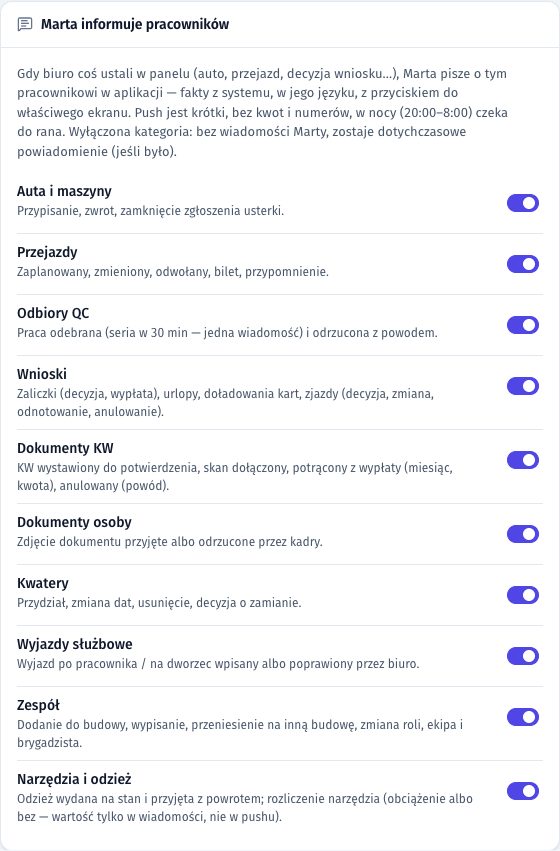
Gdy biuro coś ustali w panelu (przypisze auto, zaplanuje przejazd, zdecyduje o zaliczce, przydzieli kwaterę), agentka sama pisze o tym pracownikowi w aplikacji. Ta karta decyduje, o jakich rodzajach spraw ma pisać: auta i maszyny, przejazdy, odbiory QC, wnioski, dokumenty KW, dokumenty osoby, kwatery, wyjazdy służbowe, zespół, narzędzia i odzież. Przełącznik zapisuje się od razu. Wyłączona kategoria = brak wiadomości od agentki; dotychczasowe powiadomienie w aplikacji (jeśli to zdarzenie je miało) działa jak wcześniej. Jak wygląda wiadomość dla pracownika i kiedy przychodzi powiadomienie: rozdział 12, 12.10.
13.7 Telefony i kody aktywacji
Pracownik włącza aplikację jednorazowym kodem. Kod możesz wydać w trzech miejscach:
- Kadry → Przygotowanie do wyjazdu — dla całej grupy po kolei, z dużym kodem, kodem QR i znacznikiem „Telefon aktywny”; to podstawowa droga przed wyjazdem na budowę (rozdział 9);
- karta osoby — kafel „Aplikacja” → „Wydaj kod” (jedna osoba);
- karta projektu → „Ludzie” → „Lista” albo kreator projektu (rozdział 3) — kilka osób z zespołu.
W każdym oknie z kodem: kod w grupach po 4 znaki, kod QR do zeskanowania w aplikacji, termin ważności i trzy kroki instrukcji. Kod widać tylko w tym oknie — od razu go użyj albo wydrukuj.
- Kod jest jednorazowy i ważny 14 dni.
- Nowy kod unieważnia poprzedni nieużyty. Osoba dostaje wiadomość, kto i kiedy wydał kod.
- Stan na liście: „Ma aplikację”, „Kod wydany”, „Bez aplikacji”.
- „Odłącz telefon” w szczegółach osoby („Aplikacja”) odcina telefon. Telefon przestaje działać od razu; aplikacja dowie się o tym przy najbliższym połączeniu z internetem.
Kto może: edycja w obszarze „Ludzie i zespoły” dla całej organizacji — każdej osobie (Zarząd, Kierownik projektu, Kadry i logistyka). Kierownik budowy — tylko osobie bez konta panelu, która pracuje wyłącznie na jego budowach. Telefonem osoby z kontem panelu zarządza Zarząd. Powód odmowy widać przy osobie.
13.8 „Błędy aplikacji”
Kto może: obszar „Ustawienia organizacji” (Admin organizacji).
Rejestr czynności z telefonów, których system nie przyjął. Aplikacja nie pokazuje pracownikowi szczegółów technicznych — przyczynę sprawdzasz tutaj. Powiadomień push, które nie dotarły, tu nie ma: brak zgody telefonu na powiadomienia albo lokalizację widać na czerwono w projekcie → „Ludzie” → „Lista” przy osobie.
- Filtr „Nowe”. Przeczytaj wyjaśnienie kodu.
- Wyjaśnij sprawę z osobą albo kierownikiem budowy.
- „Załatwione” przy wpisie albo „Oznacz zaznaczone jako załatwione”. „Przywróć” otwiera wpis znowu.
Stany: „Odrzucone” i „Konflikt” (ktoś inny zmienił ten stół wcześniej — zwykle nic nie trzeba robić).
Częste przyczyny odmowy: czynność wysłana ponad 72 godziny po zapisie, zły zegar telefonu, odbiór własnego zgłoszenia, czynność przed „Zaczynam pracę”, wyłączony moduł, brak uprawnienia. Odmowa niczego nie zmienia w danych — czynność trzeba powtórzyć.
Admin organizacji dostaje w dzwonku zbiorcze powiadomienie o nowych błędach najwyżej raz na godzinę.
13.9 „Aktywność i historia”
Kto może: wyłącznie Admin organizacji.
Zakładka w Ustawieniach, która odpowiada na dwa pytania: kto korzystał z panelu i co zmieniał.
- Aktywność kont: logowania (udane, nieudane, odmowy), wylogowania, odwiedzane ekrany (bez danych osobowych — numery i nazwiska w adresach są zastąpione znakami zastępczymi), ostatnia aktywność i przybliżony czas pracy w panelu w danym dniu (liczony tylko przy widocznej karcie i ruchu myszy lub klawiatury; porzucona karta nie nabija czasu). Z adresu IP zapisujemy tylko sieć (skrócony adres), nie pełny numer, a z przeglądarki — krótki opis. Konta FieldSpine, które pracują w Twojej organizacji, są pokazane osobno.
- Historia zmian: zmiany danych wykonane z panelu — konto, które dane i co się zmieniło (przed i po). Hasła, kody, tokeny, numery kont, numery dokumentów i końcówki kart są zasłonięte; plików (skanów) historia nie zawiera. Historia nie obejmuje zmian zrobionych z telefonu ani przez Martę (ich ślad jest w samych danych) i niektórych operacji w tle. Przy bardzo dużej zmianie zbiorczej ekran pokazuje „co najmniej N” zmian.
Ekran ma filtry (konto, okres, wynik logowania, rodzaj danych) i eksport do CSV. Przechowywanie (domyślnie, do zmiany w ustawieniach): odwiedzane ekrany 90 dni, logowania i dni aktywności 365 dni, historia zmian 730 dni. Na stronie logowania i w polityce prywatności jest informacja o tym rejestrowaniu; podstawą jest bezpieczeństwo kont i rozliczalność zmian (zalecamy potwierdzić ją w umowie powierzenia danych).
Tylko Admin organizacji (i konto platformy) widzi te zakładki — Zarząd, Kadry, kierownicy i konta z rolą „Ustawienia: edycja” nie mają do nich dostępu.
13.10 „Przełącz rolę” — podgląd panelu oczami innej roli
Kto może: Admin organizacji, konto FieldSpine (w organizacji, na którą patrzy) i Zarząd — z ograniczeniem: Zarząd podgląda tylko te role i konta, których dostęp mieści się w jego własnym (żaden obszar na wyższym poziomie niż u niego, żadna budowa spoza jego zakresu). Przez podgląd Zarząd nie zobaczy niczego, czego sam nie widzi. Zarząd nie podejrzy Admina organizacji, konta FieldSpine, ról z obszarami spoza szablonu Zarząd ani własnego konta. W organizacji EPC podgląd ma tylko Admin. Kadry i kierownicy przycisku nie mają.
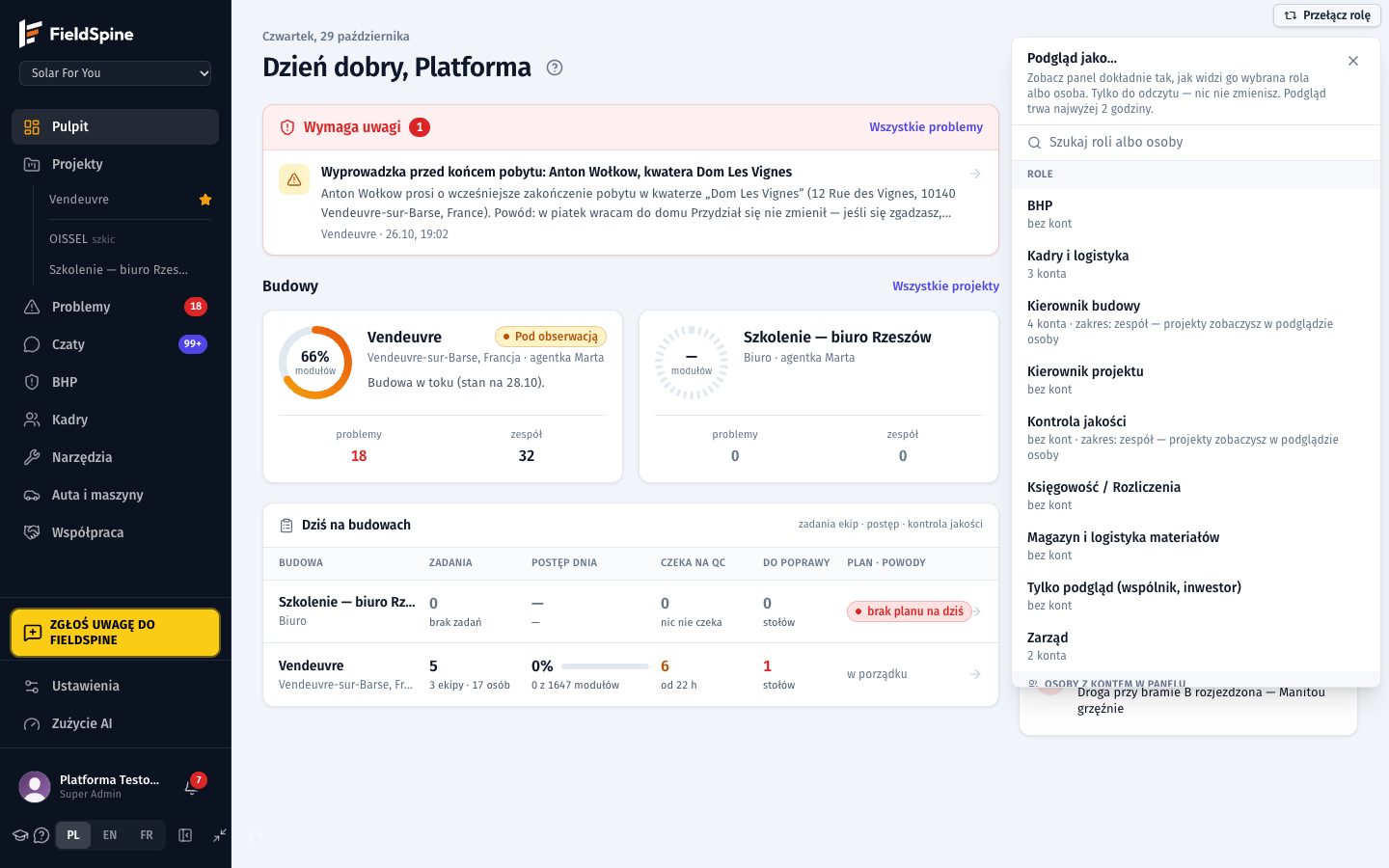
W prawym górnym rogu panelu (na telefonie — w górnym pasku menu) jest przycisk „Przełącz rolę”. Służy do odpowiedzi na pytanie „co zobaczy osoba z tą rolą?” — np. czy Kadry widzą zaliczki, a logistyka przejazdy — bez zakładania konta i bez proszenia kogoś o hasło.
- Kliknij „Przełącz rolę”. Otworzy się okno „Podgląd jako…” z wyszukiwarką.
- Wybierz rolę w panelu (szablon albo własną; obok liczba kont z tą rolą) albo konkretne konto biura (wtedy widzisz też jego zakres projektów).
- Panel przeładuje się tak, jak widzi go ta rola: menu, ekrany i dane zawężone do jej uprawnień. U góry pojawia się pomarańczowy pasek „Podglądasz jako: …· tylko do odczytu · jeszcze N min”.
- „Wróć do mojego konta” kończy podgląd. Z tego paska możesz też od razu przełączyć się na inną rolę.
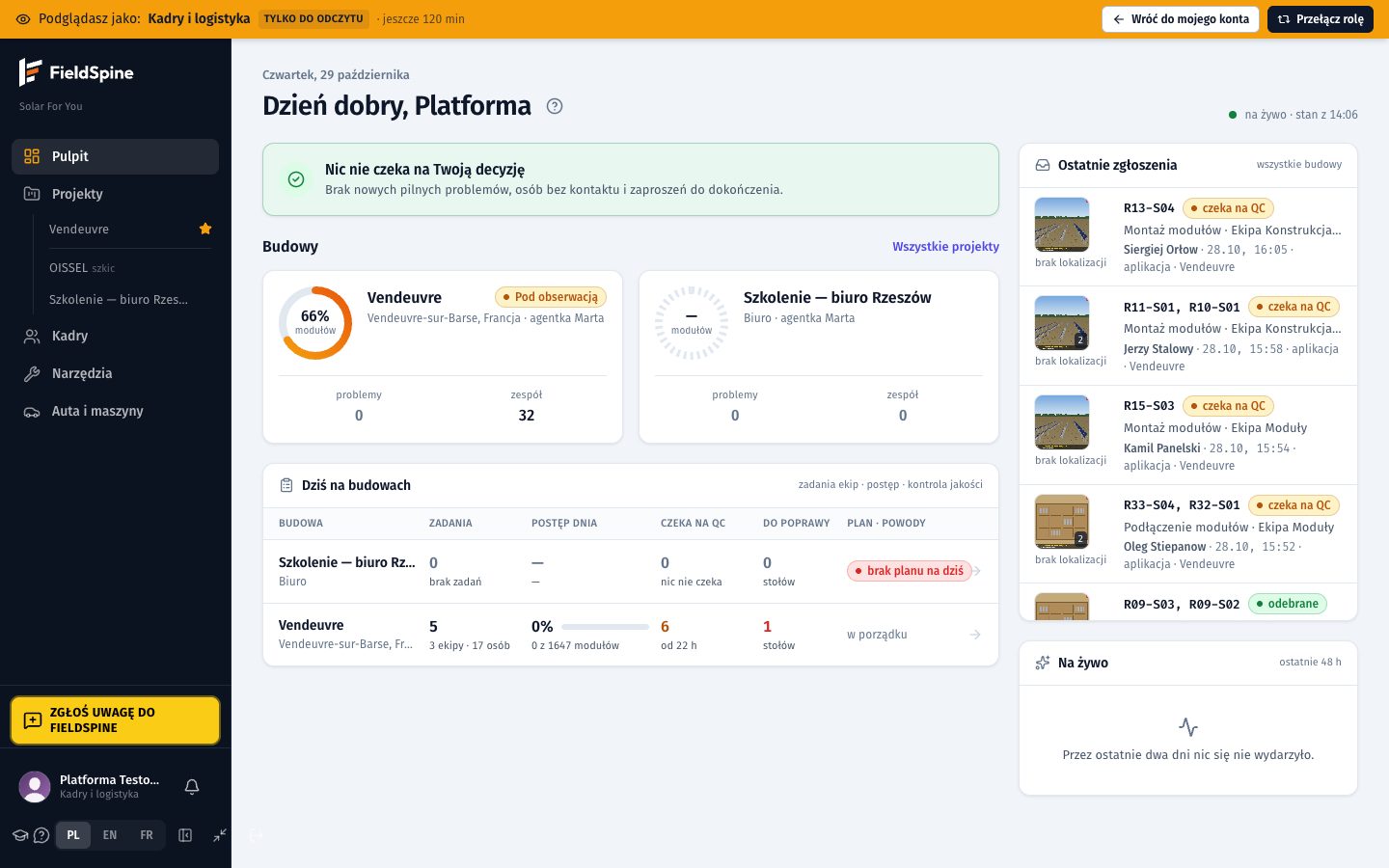
To tylko podgląd. Niczego w nim nie zapiszesz i nie uruchomisz: dodanie, zmiana, usunięcie, wysłanie i pytanie do agentki są zablokowane, a próba kończy się komunikatem „Podgląd innej roli — tylko do odczytu. Wróć do swojego konta, żeby coś zmienić.” Nie logujesz się na cudze konto i nie poznajesz niczyjego hasła — dalej jesteś sobą, tylko z uprawnieniami wybranej roli.
Dobrze wiedzieć:
- Podgląd trwa najwyżej 2 godziny (albo do końca Twojej sesji), potem panel wraca do Twojego konta. Wylogowanie też go kończy.
- Dzwonek i czaty pokazują dalej stan Twojego konta. Prywatnych rozmów innych osób ani ich rozmów z agentką w podglądzie nie zobaczysz.
- Admin organizacji nie może podejrzeć konta FieldSpine; Zarząd — także Admina organizacji (patrz wyżej).
- Uprawnienia Zarządu w podglądzie są sprawdzane przy każdym kliknięciu, nie tylko przy wejściu — jeśli ktoś zmniejszy dostęp wybranej roli albo Twój, podgląd zostanie odrzucony.
- Wejście do podglądu, przełączenie i wyjście zapisują się w „Aktywność i historia” → „Historia zmian” jako „Podgląd jako …”, a w „Aktywność i historia” → „Podgląd jako…” widać, kto, kiedy i jak długo podglądał (przechowywane 24 miesiące). Tę zakładkę widzi tylko Admin organizacji.
13.10a „Podgląd aplikacji tej osoby”
Kto może: Admin organizacji, konto FieldSpine i Zarząd. Zarząd musi mieć co najmniej podgląd we wszystkich obszarach danych, które pracownik widzi w aplikacji, na jego budowach.
Pozwala zobaczyć aplikację konkretnego pracownika na swoim telefonie — jego ekrany i dane, tylko do odczytu. Przydaje się, gdy pracownik mówi „nie widzę zadania” albo „nie mam tego przycisku”: sprawdzasz, co widzi, bez pożyczania jego telefonu.
- W panelu otwórz kartę osoby i kliknij „Podgląd aplikacji tej osoby”.
- Panel pokaże kod w postaci P-XXXX XXXX i kod QR w bursztynowej ramce z podpisem, że to kod PODGLĄDU. Kod jest jednorazowy i ważny 10 minut. „Nowy kod” wydaje kolejny.
- Na swoim telefonie otwórz aplikację FieldSpine → Więcej → „Podgląd aplikacji osoby” (na telefonie bez aktywacji od razu ekran kodu). Zeskanuj QR albo wpisz kod. Wymagana jest aplikacja w wersji 1.67 lub nowszej.
- Na górze aplikacji jest baner „Podgląd: … · tylko odczyt · N min”. Podgląd trwa najwyżej 60 minut. „Zakończ” na banerze (albo „Zakończ podgląd” w panelu) wraca do Twojej własnej aplikacji.
Zasady:
- Tylko do odczytu. Z podglądu nie zapiszesz ani nie wyślesz niczego: zgłoszenia, start pracy, wiadomości, zdjęcia i połączenia są zablokowane, a nic z telefonu podglądu nie trafia do danych pracownika.
- Prywatność. Rozmów prywatnych, rozmów z agentką i grup podgląd nie pokazuje.
- Telefon pracownika działa dalej. Nie zostaje wylogowany, nie traci powiadomień ani połączeń. Twoja własna sesja w aplikacji zostaje i wraca po „Zakończ”.
- Kod podglądu nie aktywuje telefonu pracownika i nie da się go wpisać w zwykłej aktywacji.
- Przez czas podglądu (do 60 minut) Twój telefon nie zapisuje punktów GPS dla Twojej własnej pracy.
- Każdy podgląd jest zapisany w „Aktywność i historia” → „Podgląd jako…” → „Podgląd aplikacji osoby” (kto, czyja aplikacja, kod, telefon, powód zakończenia; przechowywane 24 miesiące) i w historii zmian.
13.12 Grupy czatu — wgląd administratora
Kto może: Admin organizacji. Zarząd, Kadry i kierownicy cudzych grup nie czytają.
Grupy zakładają sami użytkownicy w aplikacji i w panelu (rozdział 10). Admin organizacji widzi ekran Wszystkie grupy firmy i może otworzyć każdą grupę — tylko do odczytu (nie wysyła w niej wiadomości). Każde otwarcie grupy jest zapisane (kto i kiedy) w Historii wglądów, a wgląd w otwartą grupę jest ważny 2 godziny. Członkowie grupy widzą w jej informacjach napis „Administrator firmy może przeglądać tę grupę”. Rozmów prywatnych dwóch osób Admin nie czyta.