
Rozdziały dokumentacji
- 1.Wprowadzenie do FieldSpine
- 2.Pierwsze kroki w panelu
- 3.Wdrożenie nowego projektu
- 4.Zarząd i biuro
- 5.Kierownik budowy — dzień pracy
- 6.Kontrola jakości (QC)
- 7.BHP
- 8.Materiały i magazyn
- 9.Kadry i logistyka
- 10.Aplikacja FieldSpine dla zespołu budowy
- 12.Agentka projektu
- 13.Administracja: konta, uprawnienia i ustawienia
- 14.Bezpieczeństwo i dane
- 15.Najczęstsze pytania i rozwiązywanie problemów
- 16.Narzędzia
- 17.Auta i maszyny
- 18.Dokumenty pracowników i odzież robocza
- 19.Słownik pojęć
4. Zarząd i biuro
Dla kogo: Zarząd, kierownik projektu, biuro — osoby, które z panelu pilnują kilku budów naraz.
Kto może (ogólnie): ekrany „Pulpit” i „Projekty” widzą konta, których rola panelu ma projekty w zakresie całej organizacji (szablony: Zarząd, Kierownik projektu, Kadry i logistyka, Magazyn, BHP, Księgowość, Podgląd). Pozostałe części zależą od obszaru roli — przy każdej sekcji jest dopisek.
4.1 „Pulpit”
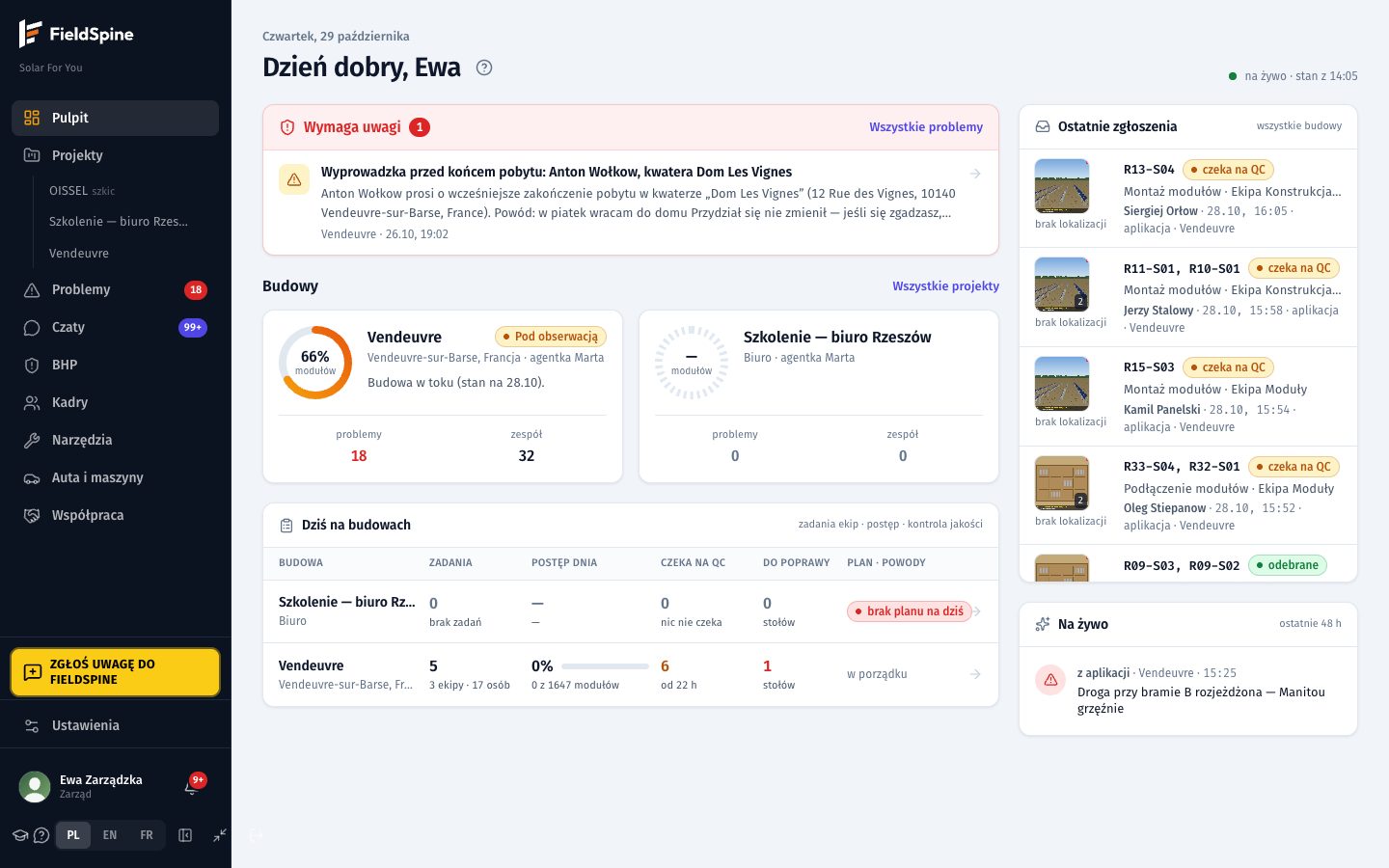
Ekran startowy biura: wszystkie aktywne budowy w jednym miejscu. Dane odświeżają się same. Znacznik „na żywo” w prawym górnym rogu mówi, z której chwili jest stan.
| Część | Co pokazuje |
|---|---|
| „Wymaga uwagi” | pilne problemy, osoby bez kontaktu, sprawy do dokończenia. Widać pierwsze pięć, resztę rozwija „Pokaż jeszcze”. |
| „Budowy” | karta każdej aktywnej budowy: postęp, rozmowy agentki, problemy, osoby bez kontaktu. Klik otwiera kartę projektu. |
| „Dziś na budowach” | zadania ekip na dziś, ile czeka na odbiór QC, co do poprawy, czy plan dnia jest ułożony. Tylko z dostępem do planu dnia. |
| „Dzisiejsze rozmowy”, ostatnie zgłoszenia, „Na żywo” | rozmowy na dziś, zgłoszenia wykonania z aplikacji, zdarzenia z 48 godzin. |
Komunikat „Nic nie czeka na Twoją decyzję” to dobry stan.
Szkice, wstrzymane i zakończone projekty są w „Projektach”, nie na Pulpicie.
4.2 „Projekty”
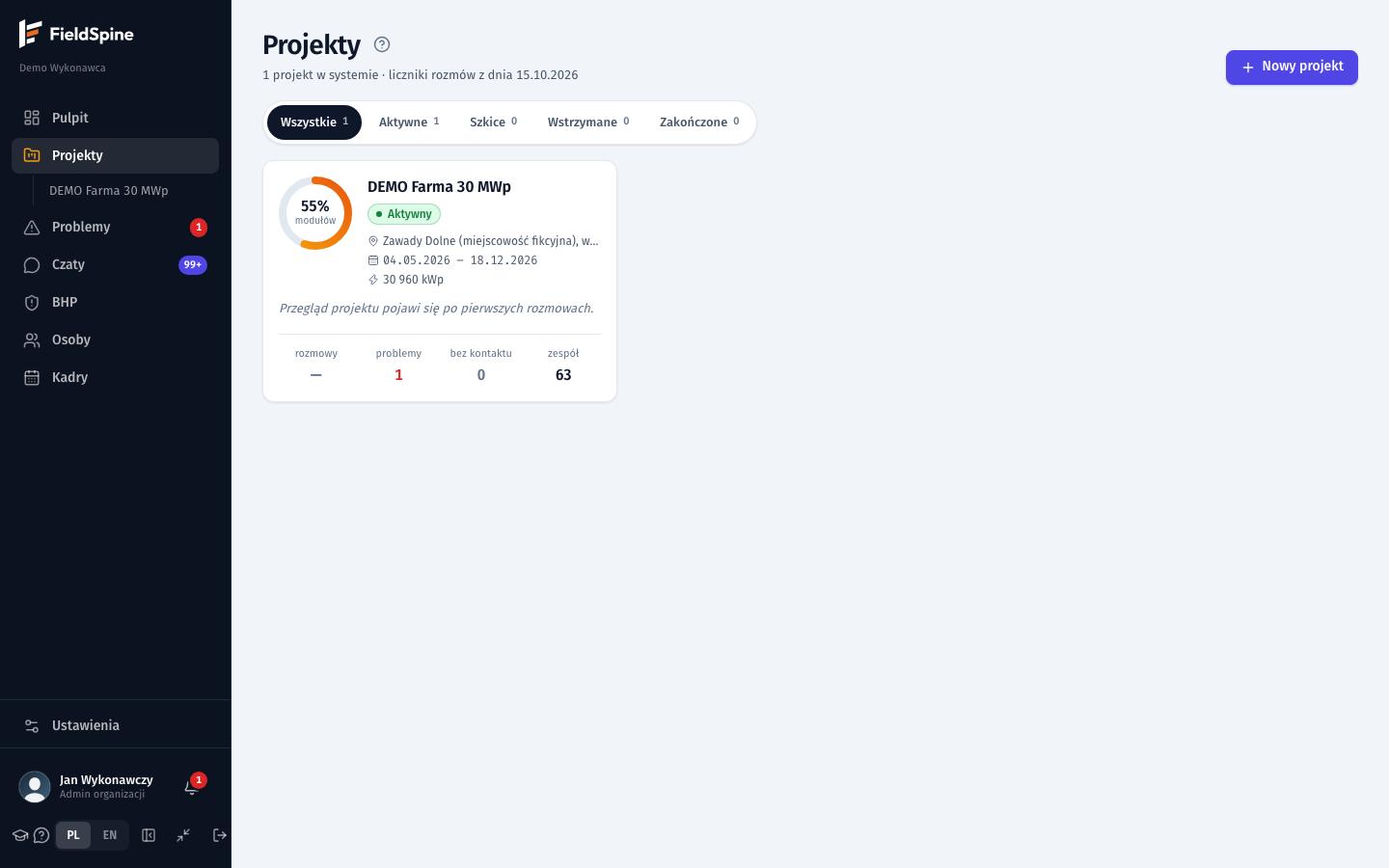
Lista wszystkich projektów organizacji.
- Filtr: „Wszystkie”, „Aktywne”, „Szkice”, „Wstrzymane”, „Zakończone”.
- Karta projektu na liście: pierścień postępu, stan, ryzyko, pierwsze zdanie przeglądu i liczniki dnia (rozmowy, problemy, osoby bez kontaktu, zespół).
- „Osoby w kilku budowach” — gdy ta sama osoba jest w zespołach kilku budów w toku. Wybierasz, w której ma zostać. Widzą to role, które zarządzają ludźmi całej organizacji.
- „Nowy projekt” — kreator (rozdział 3).
Stany projektu:
| Stan | Co znaczy |
|---|---|
| Szkic | projekt w kreatorze; zespół go nie widzi, agentka nie dzwoni |
| Aktywny | budowa w toku: aplikacja, czaty, plan dnia |
| Wstrzymany | budowa nie jest w toku |
| Zakończony | budowa nie jest w toku; czaty tylko do odczytu |
Zmiana stanu — karta projektu → zębatka → „Dane projektu” → „Status projektu” → „Zapisz zmiany”. Aktywny można wstrzymać albo zakończyć. Wstrzymany — wznowić albo zakończyć. Zakończony — przestawić na wstrzymany. Wznowienie blokują osoby z zespołu, które pracują teraz na innej budowie — strona pokazuje ich listę.
Aktywnego projektu nie da się usunąć. Usunięcie (na dole „Danych projektu”) kasuje projekt i przypisania zespołu; rozmowy, problemy i historia czatów zostają.
Kto może: zmiana stanu i danych projektu — edycja w obszarze „Projekty i ustawienia projektu” (Zarząd).
Projekt szkoleniowy. Przycisk Projekt szkoleniowy na liście projektów zakłada budowę do ćwiczeń (kilka stołów blisko biura), na której kadry szkolą pracowników z aplikacji na prawdziwych telefonach. Wyniki tej budowy nie wchodzą do rankingów, godzin kadr, zjazdów ani raportów. Może istnieć najwyżej jeden niezakończony projekt szkoleniowy na organizację. Zakłada go konto z edycją projektów albo z edycją ludzi. Gwiazdki w podmenu — każdy, kto widzi projekty.
4.3 Karta projektu
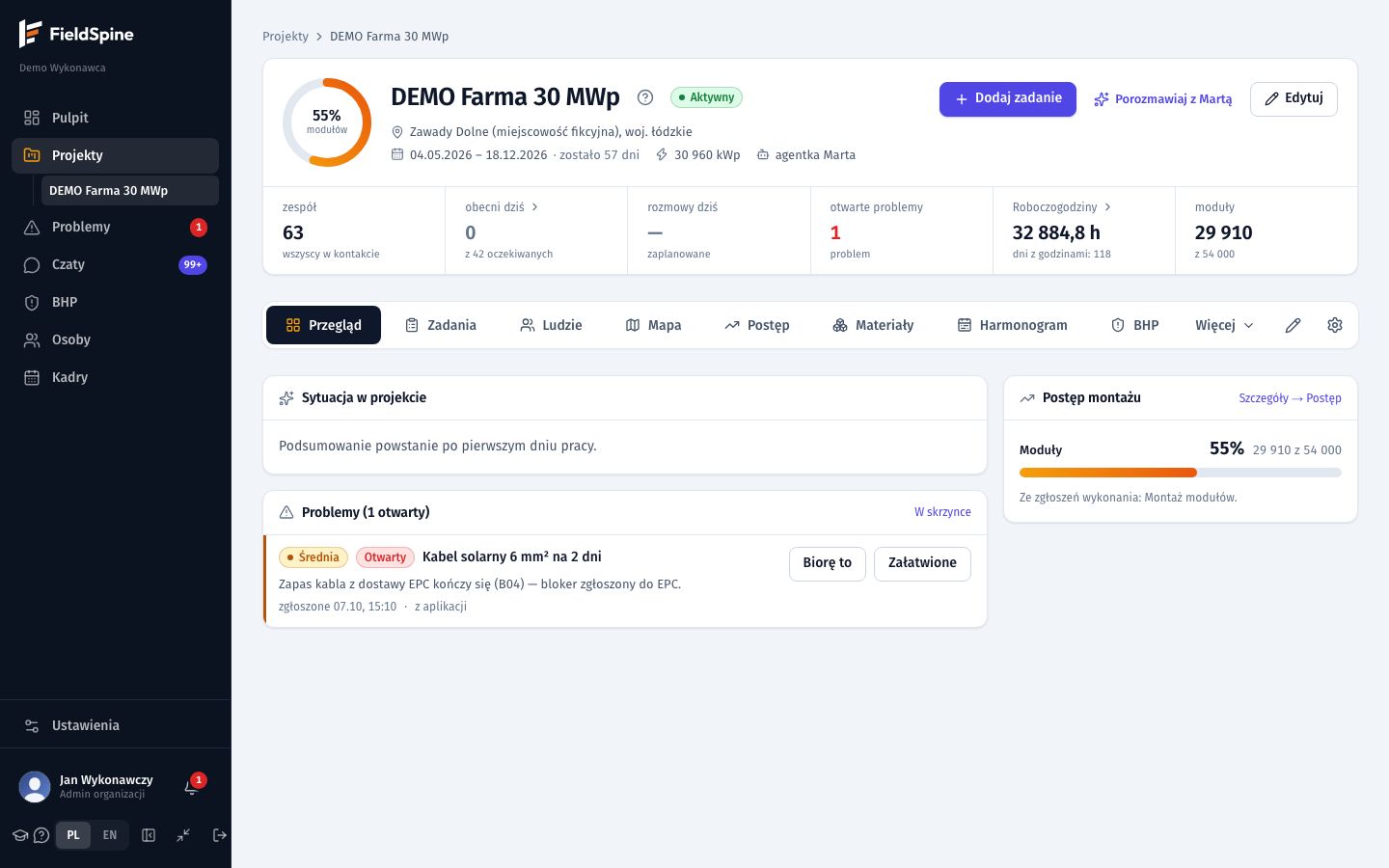
Nagłówek pokazuje nazwę, stan, lokalizację, daty, moc, imię agentki i pierścień postępu montażu. Kafle nagłówka: zespół, obecni dziś, rozmowy dziś, otwarte problemy, moduły i inwertery.
Zakładki (widzisz tylko te, do których ma dostęp Twoja rola i które organizacja ma włączone):
| Zakładka | Do czego | Obszar roli |
|---|---|---|
| „Przegląd” | stan projektu w skrócie, „Dzień zespołu”, postęp montażu | Projekty |
| „Zadania” | dzień ekip: plan, wykonanie, kolejka QC | Plan dnia i zadania |
| „Ludzie” | ludzie budowy w jednym miejscu — widoki niżej | zależnie od widoku |
| „Mapa” | każdy stół w kolorze stanu | Postęp i mapa |
| „Postęp” | ilości do zrobienia, zrobione, odebrane | Postęp i mapa |
| „Odbiory QC” | kolejka odbiorów i rejestr decyzji (rozdział 6) | Kontrola jakości i odbiory |
| „Materiały” | moduł Materiały (rozdział 8) | Materiały |
| „Harmonogram” | plan w czasie, ścieżka krytyczna | Harmonogram |
| „BHP” | BHP budowy (rozdział 7) | BHP |
| „Kwatery” | kwatery (rozdział 9) | Kwatery |
| „Sprzęt” | auta i maszyny, narzędzia budowy, dojazdy z kwater (rozdziały 16 i 17) | Auta i maszyny, Narzędzia |
| „Rozmowy” | rozmowy telefoniczne agentki z osobami | Rozmowy z agentem |
| „Historia” | dzień po dniu: podsumowanie, rozmowy, problemy | Rozmowy z agentem |
| „Do klienta” | przestoje do rozliczenia z klientem | Projekty + Plan dnia |
Napis „Tylko do odczytu” — rola ma projekty w podglądzie: oglądasz, ale nie zmieniasz ustawień, nie dodajesz zadań, nie otwierasz „Produkcji”.
W nagłówku karty są też przyciski:
- „Dodaj zadanie” — otwiera formularz zadania na ekranie „Budowa”;
- „Zadania kierownika” — zadania od biura dla kierownika budowy (np. odbiór dostawy, sprawdzenie miejsca, dostawa piasku): tytuł, opis, termin, miejsca na mapie. Kierownik dostaje powiadomienie w aplikacji („Zadania od biura”) i zamyka zadanie przyciskiem „Zrobione” z komentarzem i zdjęciem; po terminie biuro dostaje przypomnienie. Biuro może też zamknąć zadanie za kierownika;
- „Prace dodatkowe” — rejestr zadań własnych wykonanych na polecenie klienta (dzień, czas, ekipa, osoby, zdjęcia) z eksportem „Pobierz XLSX” jako dowodem do rozliczenia; powtarzającą się pracę dodasz stąd do rodzajów prac („Dodaj do rodzajów prac”);
- „Porozmawiaj z …” — czat z agentką projektu.
„Ludzie”
Jedna zakładka na wszystko o ludziach budowy. Widzisz te widoki, do których ma prawo Twoja rola:
| Widok | Co pokazuje | Obszar roli (moduł) |
|---|---|---|
| „Teraz” | mapa ostatnich dzisiejszych pozycji z aplikacji (zielona kropka — pracuje, szara — skończyła) i obecność dnia | Obecność i alerty; mapa — Lokalizacje osób (Obecność z GPS) |
| „Lista” | członkowie projektu, rola, ekipa, stan aplikacji (na czerwono: „Brak zgody na powiadomienia”, „Brak zgody na lokalizację”); kody do aplikacji; szczegóły osoby (m.in. „Telefony agentki”, „Aplikacja” z kodem); pełna lista pracowników firmy jest w Kadry → Pracownicy | Ludzie i zespoły |
| „Ekipy” | składy ekip | Plan dnia i zadania |
| „Godziny” | czas pracy, frekwencja, wydajność, odnośnik „Wyniki ekip” | Czas pracy (Obecność z GPS) |
| „Trasa” | trasa osoby: dzień, tydzień albo własny zakres do 31 dni | Lokalizacje osób |
| „Oceny” | średnie ocen zespołu z ostatnich 4 tygodni, trend, notatki | Oceny pracowników (moduł Oceny) |
| „Narzędzia” | narzędzia tej budowy: na budowie, zaginione, w serwisie | Narzędzia (moduł Narzędzia) |
| „Przejazdy” | przejazdy ludzi z i na budowę | Przejazdy |
| „Godziny telefonów” | do kogo i kiedy dzwoni agentka | Zarząd, Rozmowy z agentem (Agent głosowy) |
Kliknięcie osoby (kropka na mapie, imię na liście, w obecności, ocenach, narzędziach) otwiera z boku panel osoby na tej budowie: dziś i godziny, trasa dnia („Pełna trasa →”), zadania, oceny i notatki, narzędzia przy sobie i „Pełna karta osoby →”. Na telefonie panel zajmuje cały ekran. Własnych ocen i notatek nie widzisz. Admin organizacji i Zarząd mają w tym panelu przycisk „Podgląd aplikacji tej osoby” (rozdział 9).
Uwaga. Pozycja zapisuje się tylko przy czynności w aplikacji (start, koniec, zgłoszenie, zdjęcie) — mapa „Teraz” nie śledzi ludzi w tle.
Wypisanie osoby z projektu. Na dole panelu osoby na liście („Lista”) jest przycisk „⋯”, a po nim „Wypisz z projektu”. Panel otwiera osobne okno z pytaniem „Wypisać {imię} z projektu? Historia rozmów i zgłoszeń zostaje.” i dwoma przyciskami — „Anuluj” (zaznaczony domyślnie) oraz „Tak, wypisz”. Jeśli osoba zostawia ekipę bez brygadzisty albo zadania bez składu, po wypisaniu zobaczysz, co trzeba uzupełnić. Osoba zostaje w rejestrze pracowników (Kadry → Pracownicy); rozmowy i zgłoszenia zostają. Wymaga edycji w obszarze „Ludzie i zespoły”.
„Postęp”
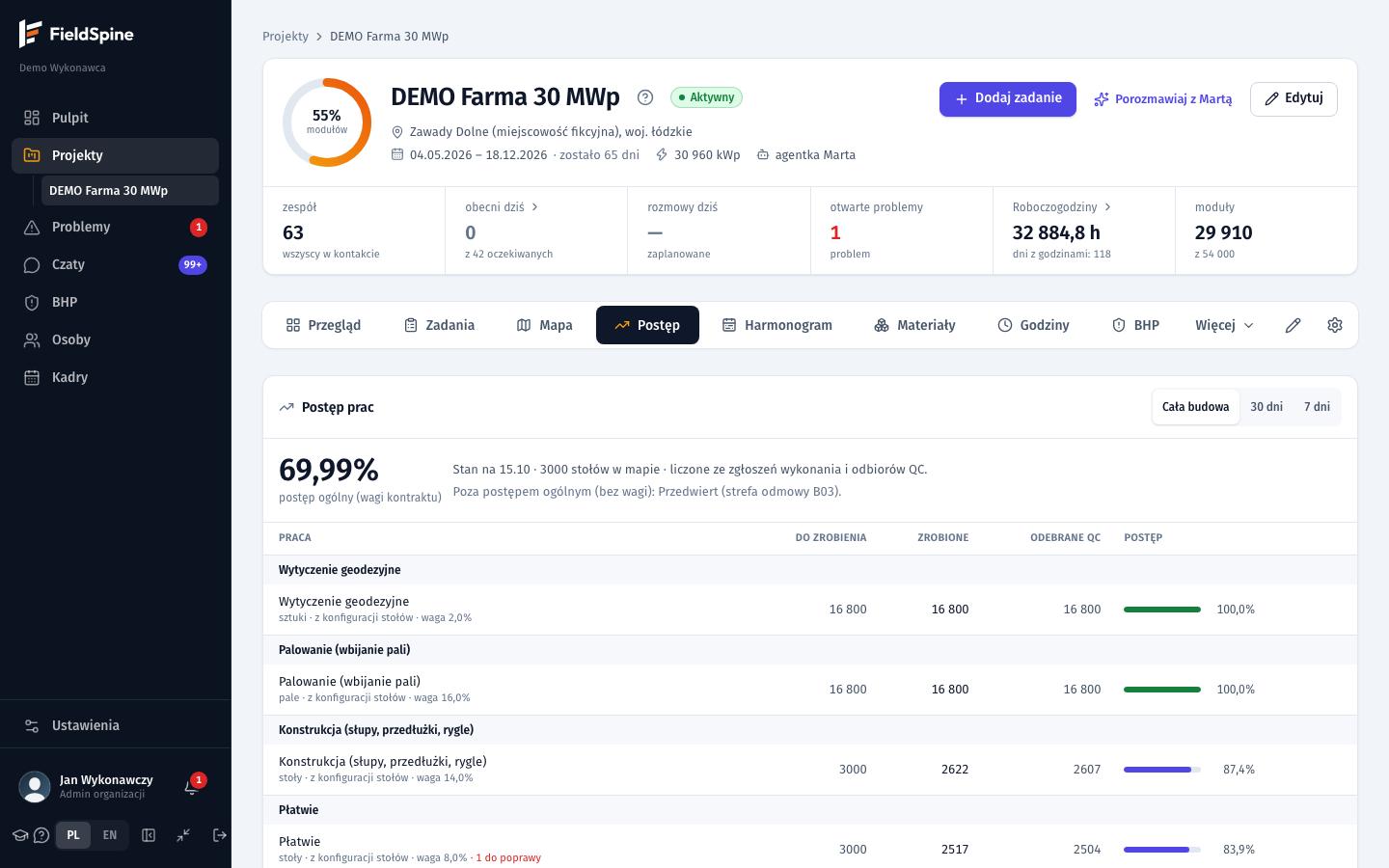
Pokazuje postęp budowy na podstawie zgłoszeń wykonania i odbiorów QC.
- Sprawdź „postęp ogólny (wagi kontraktu)” i prace z najmniejszym procentem.
- Zmień zakres: „Cała budowa”, „30 dni”, „7 dni”.
- „Historia postępu (narastająco)” — wykres i tabela dni. Liczba spada tylko po odrzuceniu QC (czerwona korekta).
- „Plan a wykonanie” — dni z ujemną różnicą. Powód niedoboru jest w „Zadaniach” tego dnia.
Postęp ogólny pokazuje kreskę, dopóki nie ma wag kontraktu. Wagi ustawia osoba z edycją projektów: zębatka → „Produkcja” → „Rodzaje prac” → ustawienia postępu, albo z kosztorysu.
„Mapa”
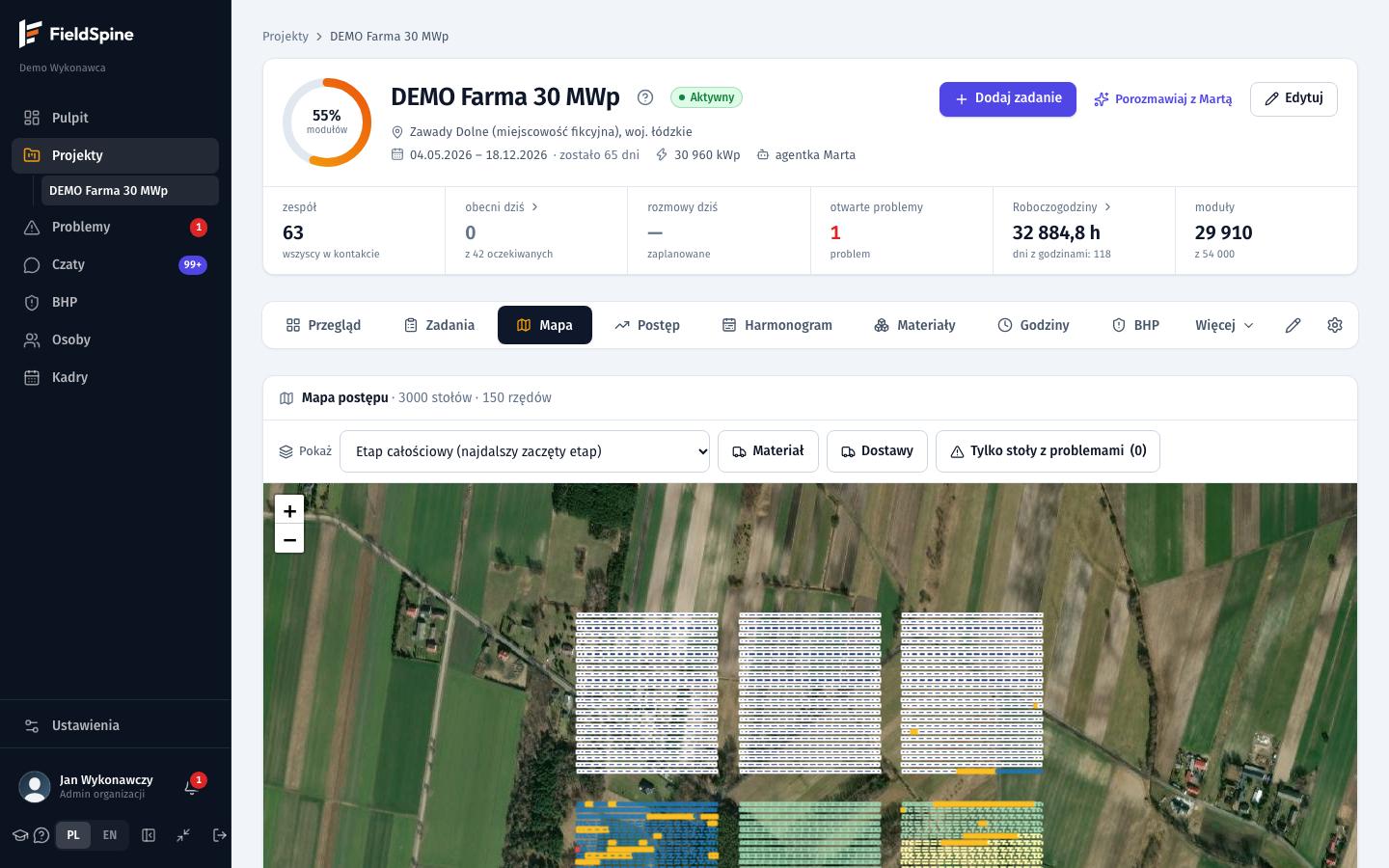
Zakładka „Mapa” ma dwa widoki: „Mapa postępu” (stoły i inne elementy w kolorze stanu) oraz „Trasy i urządzenia” (elektryka, niżej).
Mapa postępu
- Tło: przełącznik „Satelita” / „Mapa”. „Satelita” to zdjęcie, „Mapa” — jasna mapa z drogami i budynkami, na której lepiej widać kolory prac. Wybór pamięta przeglądarka i działa na wszystkich mapach panelu. Przycisk „Pokaż całą budowę” wraca do pierwszego kadru.
- Kółko myszy przewija stronę; mapę przybliżysz kółkiem po kliknięciu w nią (nad mapą jest podpowiedź „Kliknij mapę, żeby przybliżać kółkiem myszy”).
- „Pokaż”: „Etap całościowy”, „Jedna praca” albo — w grupie „Etapy” — jeden etap na mapie, z przewijaniem „Poprzedni etap” / „Następny etap” („etap 3 z 25”). Kolory: jeszcze nie, w trakcie, zrobione — czeka na odbiór, gotowe, do poprawy, „etap nie dotyczy”. Pozwala obejrzeć najpierw wytyczenie, potem fundamenty, konstrukcję itd.
- „Warstwy”: pokaż albo ukryj stoły, wykopy (osobno wg rodzaju: kabel nN, DC, oświetlenie, uziom…), ogrodzenie, drogę, a także urządzenia wg typu (falowniki, stacje, lampy, złącza, bramy, przepusty…). Skróty „Wszystkie” i „Tylko stoły”. Ukryta warstwa znika z mapy, legendy i liczników; wybór jest zapamiętany osobno dla projektu.
- Obrys czerwony przerywany — do poprawy, bursztynowy — czeka na QC.
- „Tylko stoły z problemami” — stoły z otwartym problemem.
- Klik w element: etap, stan prac po kolei, kto i kiedy zgłosił, zdjęcia, GPS, decyzje QC. Pozycje „nie dotyczy” nie są pokazywane. „Pełna strona stołu — historia, zdjęcia, problemy” daje adres do wysłania.
Trasy i urządzenia (elektryka: wykopy, kable, bednarka, ogrodzenie, droga, falowniki, stacje, lampy):
- „Importuj” wczytuje trasy z pliku (GeoJSON, KML, DXF), „Rysuj trasę” i „Dodaj urządzenie” pozwalają dodać je na mapie; trasa jest dzielona na odcinki do 10 m.
- „Zestawienie ilości” pokazuje metry i sztuki (do porównania z ofertą).
- „Otwarte wykopy” podświetla wykopy niezasypane dłużej niż próg (domyślnie 3 dni). „Piasek” proponuje punkty zrzutu piasku wg pojemności wywrotki (zwarte porcje, najwyżej 150 m dowozu po wykopach) i zakłada z nich zadanie dla kierownika.
- Etap „z odbiorem” (np. wykop) jest gotowy dopiero po decyzji kontroli jakości; liczniki „czeka na odbiór: X m, najstarszy N dni” pokazują, co stoi.
- Trasa „poza zakresem” (np. sieć SN innej firmy, granica działki) jest tylko warstwą — nie liczy się do prac ani postępu.
„Historia” i „Rozmowy”
„Historia” to oś dni. Każdy dzień ma ocenę ryzyka („Bez zagrożeń”, „Pod obserwacją”, „Zagrożony”), liczbę rozmów, problemów i przyrost montażu. Rozwinięty dzień: „Podsumowanie dnia”, rozmowy z linkami do zapisu i problemy.
„Rozmowy” pokazuje, co dana osoba naprawdę powiedziała agentce: sesje, próby i rozmowy z transkrypcją, nagraniem i streszczeniem.
Podsumowanie dnia i streszczenia są tworzone automatycznie; w razie wątpliwości sprawdź zapis rozmowy. Dzień bez rozmowy nie ma podsumowania — to nie znaczy, że wszystko jest w porządku.
Uwaga. „Historia” i „Rozmowy” wymagają modułu „Agent głosowy”. Puste są, dopóki agentka nie rozmawia z zespołem — a domyślnie nie dzwoni do nikogo (rozdział 12).
„Do klienta”
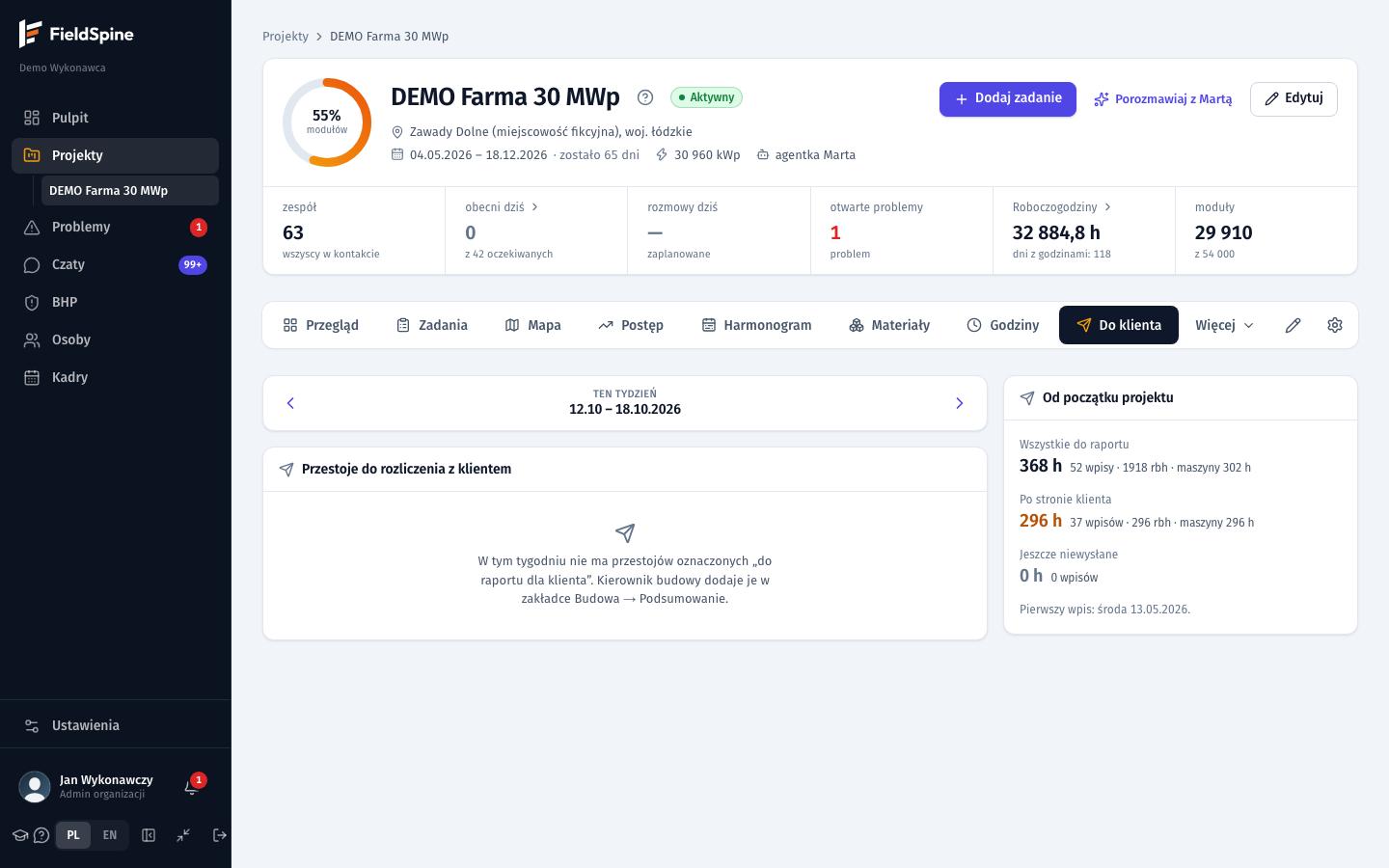
Przestoje do rozliczenia z klientem, tydzień po dniu, z godzinami, roboczogodzinami i maszynogodzinami.
- Wybierz tydzień (strzałki, „Ten tydzień”).
- Kliknij „Kopiuj jako tekst” i wklej do maila.
- Po wysłaniu kliknij „Oznacz jako wysłane (N)”. Pomyłkę cofasz przy przestoju.
Przestoje wpisuje kierownik budowy. Wysłany przestój jest zamrożony. Zakładka należy do modułu „Raport dla klienta”.
Kto może: „Oznacz jako wysłane” — edycja projektów (Zarząd).
Na tej zakładce jest też karta „Raport tygodniowy dla EPC →” — opis poniżej.
„Raport tygodniowy dla EPC”
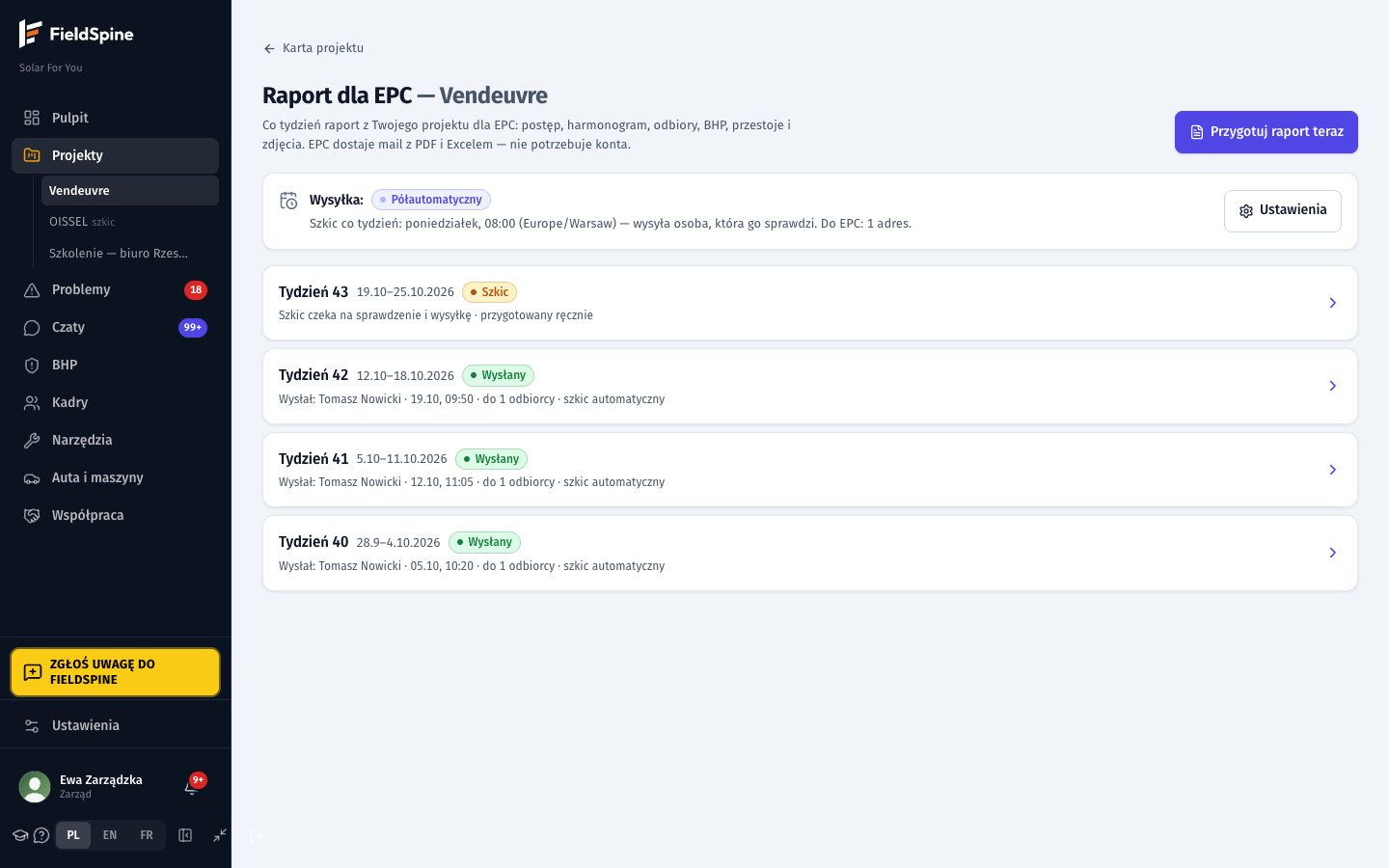
Co tydzień możesz wysłać do EPC (głównego wykonawcy) raport z Twojego projektu: postęp, harmonogram, odbiory, BHP, przestoje i zdjęcia. EPC dostaje mail z raportem w PDF i w Excelu — nie potrzebuje konta w FieldSpine. Wejście: karta projektu → „Do klienta” → karta „Raport tygodniowy dla EPC →”. Strona należy do modułu „Raport dla klienta”; w projekcie szkoleniowym raportów się nie wysyła.
Ustawienia (przycisk „Ustawienia” na ekranie raportu):
- Tryb wysyłki: „Wyłączony” (raport przygotowujesz i wysyłasz ręcznie), „Automatyczny” (w wybranym dniu i o wybranej godzinie raport idzie do EPC bez niczyjego kliknięcia) albo „Półautomatyczny” (system przygotowuje szkic, powiadamia osoby odpowiedzialne w panelu i mailem, a ktoś sprawdza go i klika „Wyślij do EPC”).
- Termin: dzień tygodnia, pełna godzina (w strefie czasowej projektu) i ostatni dzień okresu — domyślnie niedziela, więc raport obejmuje poniedziałek–niedzielę. Pod formularzem widać zdanie „Następny raport: …”.
- Odbiorcy: adresy EPC (do 20; możesz wkleić listę z programu pocztowego), kopia dla Twojej firmy (do 10) i osoby odpowiedzialne — konta biura, które dostają szkic do sprawdzenia i informację o nieudanej wysyłce. Dla trybu półautomatycznego trzeba wybrać co najmniej jedną.
- Co jest w raporcie: sekcje (postęp prac, mapa stołów, harmonogram, odbiory QC, otwarte sprawy, BHP, przestoje, zdjęcia, komentarz kierownictwa), najwyżej 12 zdjęć z tygodnia i język raportu (polski, angielski albo francuski).
Kto może zmieniać ustawienia i wysyłać: konta z edycją w obszarze „Projekty” — domyślnie Zarząd i Admin organizacji. Kierownicy budowy i kierownik projektu mają tu tylko podgląd i nie wysyłają raportu; inną rolę uprawnia administrator w „Role w panelu”. Osoby z samym podglądem widzą raport i pobierają PDF/Excel, ale nie widzą adresów odbiorców.
Raport automatyczny zawiera same liczby. Nie ma w nim tekstów pisanych przez ludzi na budowie (tytuły spraw, powody odrzuceń QC, opisy zdarzeń BHP i działań korygujących, opisy przestojów) — tylko liczby, kategorie, statusy, daty, stoły i prace; przestoje są jako liczba i łączny czas według przyczyny. Pełne treści są w trybie półautomatycznym i w raporcie przygotowanym ręcznie.
Szkic i wysyłka. Raport otwierasz z listy tygodni („Szkic czeka na sprawdzenie i wysyłkę”). W szkicu możesz:
- wyłączyć sekcje w tym wydaniu (przełącznik „w tym wydaniu”) i dopisać notatkę pod sekcją oraz komentarz kierownictwa,
- wyłączyć wybrane zdjęcia (kliknięcie zdjęcia),
- w sekcji „Przestoje” zaznaczyć listę przestojów do zatwierdzenia — pola wyboru przy każdym przestoju z tygodnia; domyślnie zaznaczone są tylko te oznaczone „do klienta”, a do raportu (PDF, Excel, mail) trafiają tylko zaznaczone,
- kliknąć „Odśwież liczby” (nowe liczby z projektu), „Pomiń ten tydzień” albo „Wyślij do EPC”.
W oknie wysyłki widzisz adresy z ustawień (możesz je zmienić tylko dla tej wysyłki), opcję „Wyślij kopię do mnie” i podsumowanie: który tydzień, ile sekcji, jaki język, do ilu adresów. Mail zawiera link do PDF i Excela (ważny 90 dni), a gdy pliki są niewielkie (razem do 7 MB) — oba także jako załączniki. Raport wysłany jest tylko do odczytu; możesz go „Wysłać ponownie”. Pod spodem jest historia wysyłek z wynikiem dla każdego adresu („Wyślij ponownie tylko nieudane”, „Unieważnij linki”). Ten sam raport wyślesz najwyżej 5 razy na dobę.
Dobrze wiedzieć: terminy sprzed włączenia trybu nie są nadrabiane (włączenie w środę nie wyśle od razu raportu z poniedziałku), a termin starszy niż 24 godziny nie wysyła się sam — taki raport przygotuj ręcznie. W projekcie testowym automat tylko przygotowuje szkic, nigdy nie wysyła sam. Gdy żaden mail nie wyjdzie, szkic zostaje, a osoby odpowiedzialne dostają powiadomienie „nie wysłano”.
Ustawienia budowy w edycji projektu
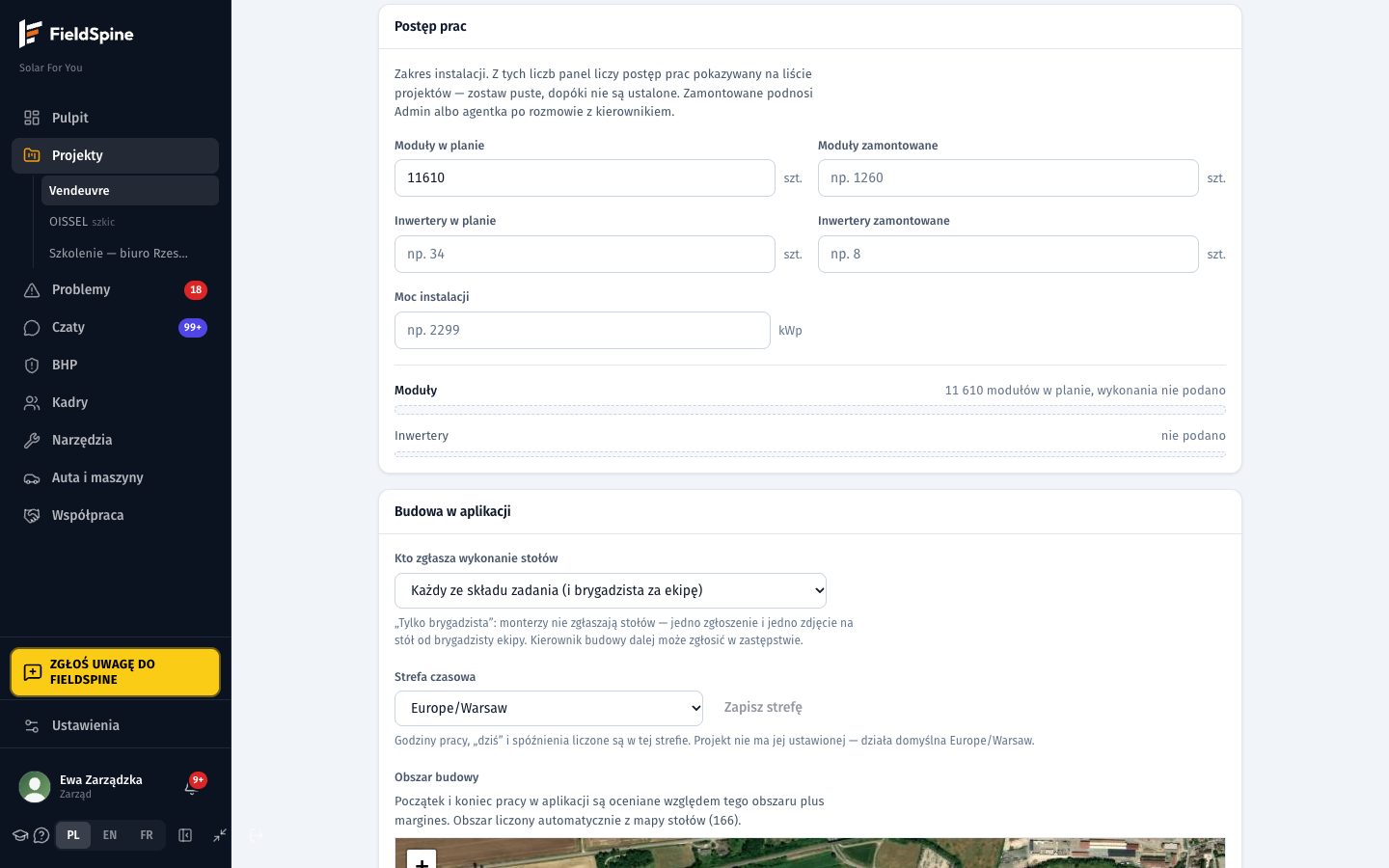
W edycji projektu (Dane projektu) są dwa ustawienia, które wpływają na pracę agentki i aplikacji:
- Budowa w aplikacji → Kto zgłasza wykonanie stołów. Domyślnie zgłasza każda osoba ze składu zadania. Ustawienie „tylko brygadzista” sprawia, że wykonanie stołu w aplikacji zgłasza wyłącznie brygadzista ekipy (albo kierownik budowy w zastępstwie); monter nie widzi przycisku „Zgłoś”. Zgłoszenia monterów, które czekały bez internetu, po zmianie ustawienia zostaną odrzucone. Zmienia konto z edycją projektów.
- Prognoza widoczna dla klienta (EPC) („Pokazuj prognozę klientowi”). Domyślnie wyłączona: raport tygodniowy dla EPC pokazuje wtedy plan i wykonanie, ale nie naszą prognozę terminów (koniec prognozowany, „N dni po terminie”, prace opóźniające). Włączenie działa od razu, także na zapisanych raportach.
- Wiedza agentki o budowie. Wpisy, które biuro chce przekazać agentce (np. kary i zasady kontraktu, ważne ustalenia z klientem): tytuł, treść i widoczność — „Kierownicy i Zarząd” (domyślnie) albo „Wszyscy”. Opis działania w rozdziale 12.
4.4 „Godziny” i „Wyniki ekip”
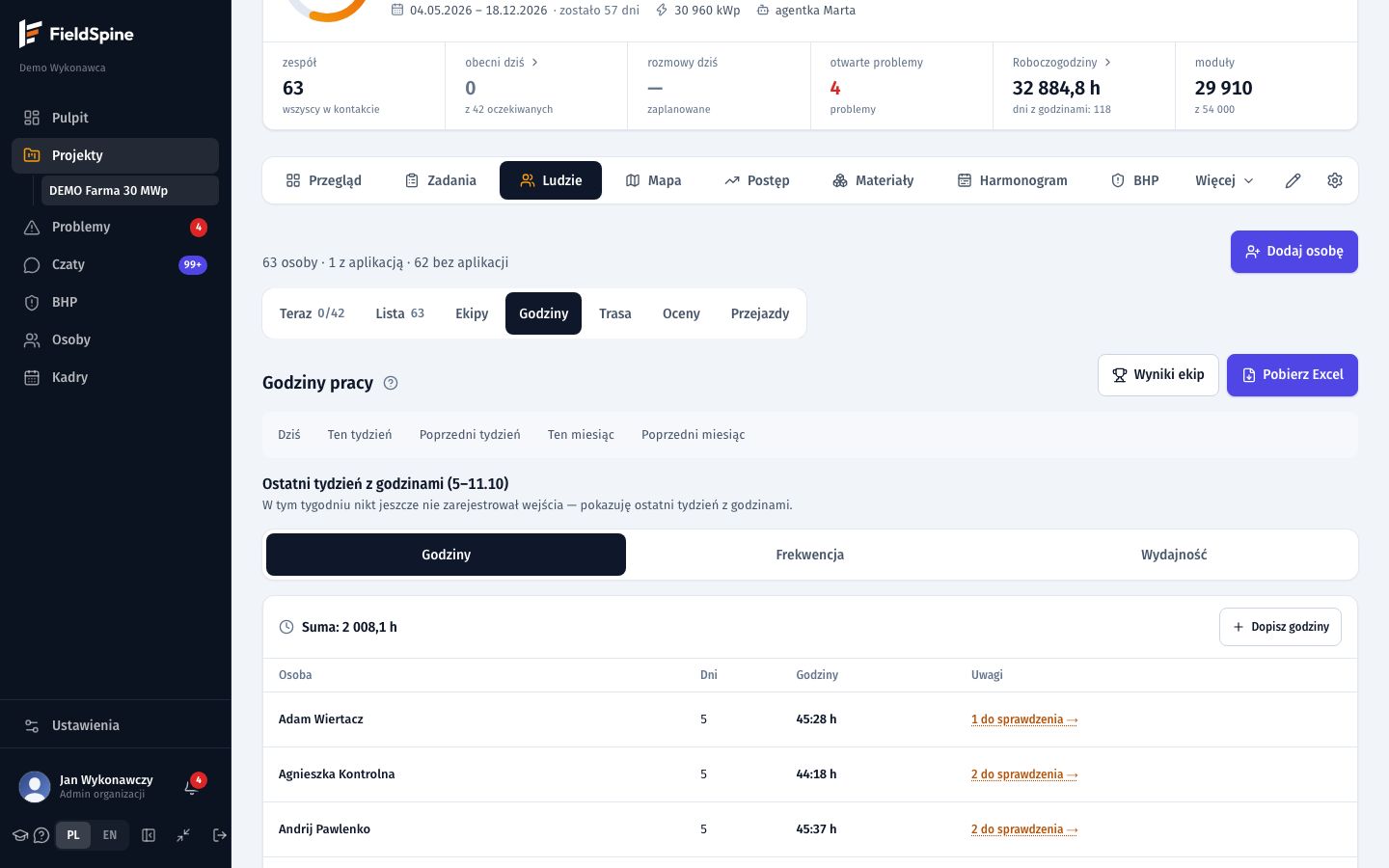
Widok „Ludzie” → „Godziny” — czas pracy ludzi budowy z przycisków „Zaczynam pracę” i „Kończę” w aplikacji, co do minuty, bez przerw i zaokrągleń.
- Okres: Dziś, Ten tydzień, Poprzedni tydzień, Ten miesiąc, Poprzedni miesiąc.
- Flagi wpisów, np. „brak wyjścia”, „poza obszarem budowy”.
- „Frekwencja” (plan wobec startów) i „Wydajność” (wykonanie wobec normy; poniżej 70% — flaga).
- „Pobierz Excel” — arkusze Zestawienie, Wpisy, Wydajność, Frekwencja.
„Wyniki ekip” (z widoku „Godziny” albo kafla „Roboczogodziny”) — ranking ekip wg procentu normy i rozbicie na osoby, tydzień albo miesiąc, „Pobierz Excel”. Punkty wynikają z pracy przyjętej przez QC. W aplikacji ranking ekip widzą pracownicy, a wkład konkretnej osoby widzi tylko ona sama.
Kto może: podgląd godzin — obszar „Czas pracy i roboczogodziny”. Poprawianie i dopisywanie godzin (z powodem) — edycja tego obszaru albo kierownik budowy tego projektu. Wyniki ekip — obszar „Wyniki ekip i ocena”; korekty — edycja tego obszaru albo kierownik budowy.
Godziny całej firmy: menu „Kadry” → „Godziny i rozliczenia” (rozdział 9).
4.5 „Harmonogram”
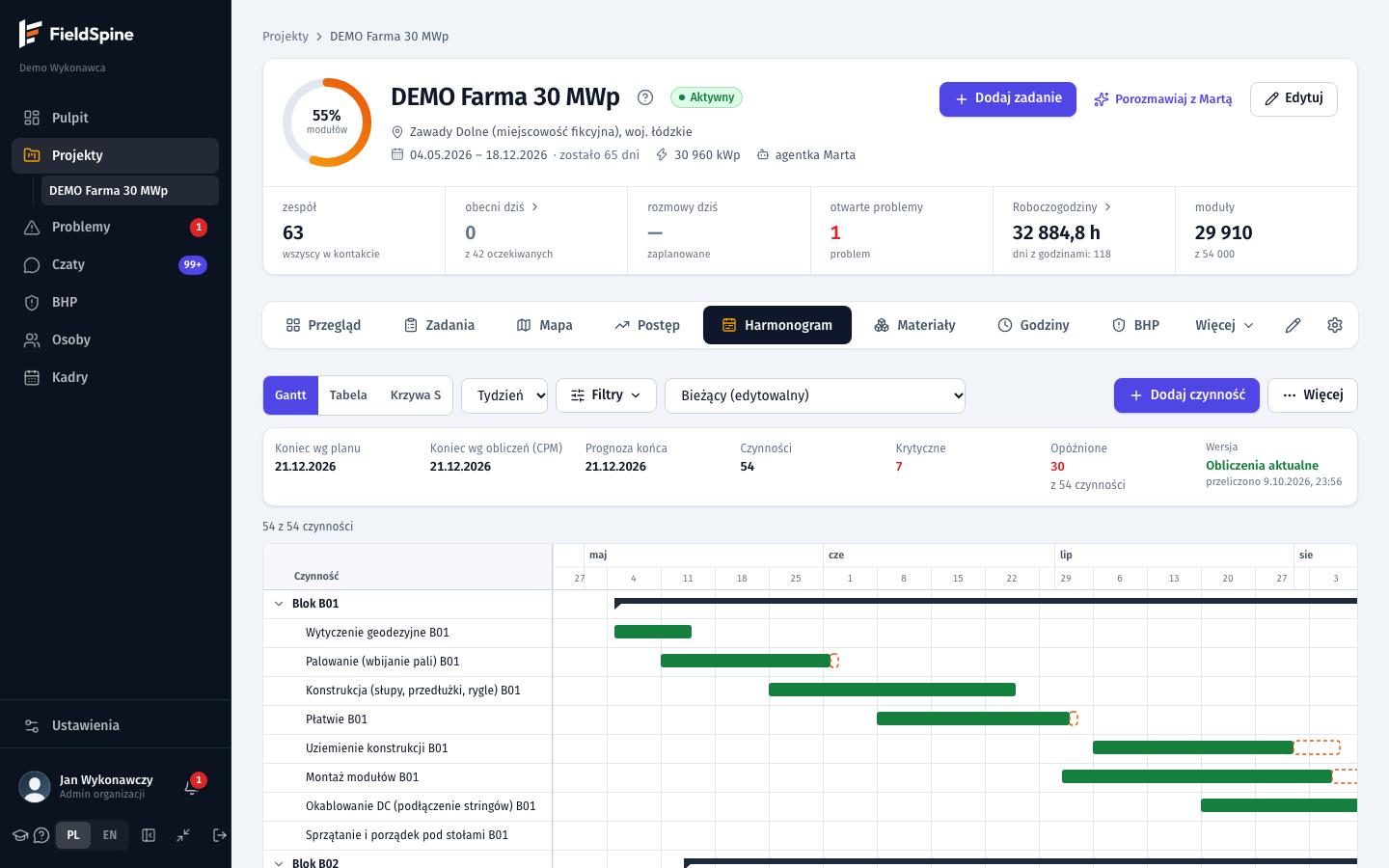
Plan budowy w czasie: czynności, zależności, ścieżka krytyczna. Postęp rzeczywisty wynika z odebranych prac — nie wpisujesz go ręcznie.
- Projekt bez harmonogramu: „Importuj z pliku” (Excel, MS Project XML, Primavera P6) albo „Utwórz pusty harmonogram”.
- Widoki „Gantt”, „Tabela”, „Krzywa S” i „Filtry” („Tylko krytyczne”, „Tylko opóźnione”, „Pokaż linię bazową”).
- Kafle: koniec wg planu, wg obliczeń, prognoza końca z opóźnieniem.
- Klik w czynność — historia: plan a wykonanie, ekipy, stoły dzień po dniu.
- „Więcej” → „Excel”, „PDF (A3)”, „Najbliższe tygodnie (look-ahead)”.
- Po zmianie system przelicza daty po około 30 sekundach. „Więcej” → „Przelicz teraz” robi to od razu.
- „Więcej” → „Ustaw jako bazowy” zamraża plan jako linię bazową.
Import: nic nie jest zapisane, dopóki nie klikniesz „Zapisz harmonogram” w raporcie. Błędy blokują cały import. Plik .mpp zapisz najpierw w MS Project jako XML. Polskie znaki zepsute — zmień „Kodowanie pliku” (np. Windows-1250).
Plan budowy → harmonogram. Gdy projekt nie ma jeszcze harmonogramu z pliku, system może go ułożyć z Waszych ustaleń: zakładka „Produkcja” → sekcja „Plan budowy” (przy włączonym module Harmonogram). Dla każdej pracy ustawiasz liczbę ekip, osoby w ekipie (dla normy „na osobę”), „nie wcześniej niż” (np. dostawa) i następstwa; dla projektu — wydajność względem normy, dni pracy i przerwy. System liczy dzień po dniu z norm, ilości na mapie i kolejności prac, a podgląd harmonogramu odświeża się przy każdej zmianie. „Dobierz ekipy do terminu” wpisuje najmniejszą liczbę ekip, która zdąży na termin, a „Co najbardziej skróci budowę” podpowiada, gdzie dodać ekipę. Nic się nie zapisuje, dopóki nie klikniesz „Zapisz plan”; „Utwórz harmonogram z planu” tworzy czynności.
Obsada z planu (wolne miejsca). Plan pokazuje też, ilu ludzi potrzeba w każdym tygodniu (ekipy × osoby w ekipie) i ilu jest już w ekipach projektu. Gdy jeszcze nie wiecie, kto pojedzie, kliknij „Utwórz ekipy z planu”: system zakłada ekipy bez ludzi, z wolnymi miejscami, pracą i datą „potrzebna od” z planu. Odznacz prace, które przejmą ekipy z wcześniejszych prac, popraw liczby, nazwy i zawód. Miejsca obsadzacie prawdziwymi ludźmi w Ludzie → Ekipy → „Obsadź” (Kadry też mogą). Nie zakładajcie fikcyjnych osób typu „Monter 1”: zadania dnia dostają tylko prawdziwi ludzie, a ekipa bez ludzi nie dostanie zadania.
Look-ahead pokazuje czynności na 14 albo 21 dni i czy front jest gotowy (poprzednicy, materiał, blokery). „PDF (wydruk)” na odprawę.
Kto może: podgląd — obszar „Harmonogram” (moduł Harmonogram). Dodawanie, import, przeliczanie — edycja (Zarząd, Kierownik budowy, Kierownik projektu). Linia bazowa — zatwierdzanie (Zarząd).
4.6 „Problemy”
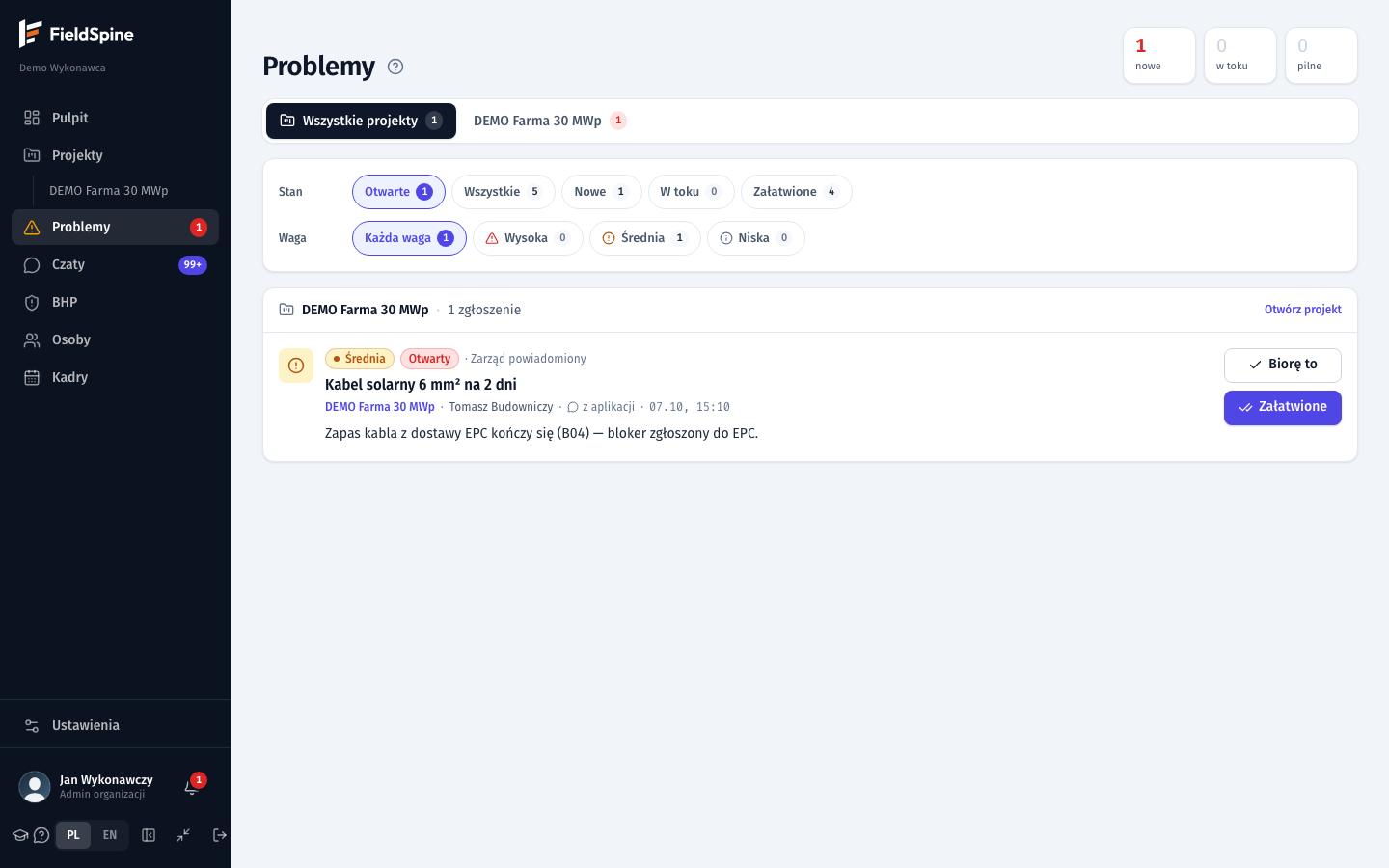
Skrzynka problemów ze wszystkich budów w Twoim zakresie.
Skąd się biorą: z rozmowy z agentką, z analizy czatów budów i ekip, ze zgłoszenia w aplikacji (także flaga przy wiadomości w czacie), z reguł systemu (np. dwa dni z rzędu bez odebranego telefonu).
- Zawęź listę: projekt, stan („Otwarte”, „Wszystkie”, „Nowe”, „W toku”, „Załatwione”), waga.
- Rozwiń „Dowód” — cytat, zdjęcia, stoły.
- „Biorę to” — problem znika z „Wymaga uwagi”, ale zostaje otwarty.
- „Załatwione” — otwiera okno, w którym możesz dopisać komentarz i dołączyć zdjęcia albo PDF (do 10 plików; oba są opcjonalne), i zamyka problem. Zgłaszający dostaje informację w aplikacji. Komentarz, autor i pliki widać potem na liście „Załatwione”.
Zasady:
- Wagę wysoką dostają tylko problemy z reguł systemu (np. dwa dni bez odebranego telefonu, poważny wypadek). Problem zgłoszony przez agentkę ma najwyżej wagę średnią.
- Ten sam problem zgłoszony kilka razy daje jeden wpis z kolejnymi dowodami.
- Prośba pracownika o zmianę harmonogramu („nie dzwoń jutro”) to problem dla biura. Agentka sama niczego nie zmienia.
Kto może: podgląd — obszar „Problemy”; „Biorę to” i „Załatwione” — edycja (Zarząd, Kierownik projektu).
4.7 „Czaty”
Te same czaty co w aplikacji, na żywo: budowy, ekipy, rozmowy prywatne i Twoja rozmowa z agentką projektu.
- „Nowa rozmowa” — osoba, z którą łączy Cię projekt.
- „Nowa grupa” — rozmowa z dowolnymi osobami i kontami organizacji: nazwa, opcjonalne zdjęcie, uczestnicy. Założyciel jest administratorem grupy (nazwa, zdjęcie, dodawanie i usuwanie osób, nadawanie administratora); każdy może wyjść. Nowy członek widzi wiadomości od chwili dodania. Wejście w szczegóły — przycisk ⓘ albo nazwa grupy w nagłówku rozmowy.
- Administrator grupy może dodać agentkę („Dodaj asystenta AI budowy”) z jedną budową — wtedy agentka odpowiada w grupie jak w czacie tej budowy i zna dane tylko tej budowy; wszyscy członkowie muszą mieć do niej dostęp.
- Na górze listy jest sekcja „Nieprzeczytane” — rozmowy z nowymi wiadomościami, najnowsze wyżej; reszta niżej w grupach (budowy, ekipy, grupy, agentka, prywatne).
- Enter wysyła, Shift+Enter — nowa linia, @ wspomina osobę albo konto biura lub Zarządu. Wspomniany dostaje powiadomienie (aplikacja, przeglądarka). Przy dwóch takich samych nazwach podpowiedź konta ma dopisek „konto w panelu”.
- Do 6 załączników (zdjęcie, PDF, nagranie), każdy do 15 MB.
- Flaga przy cudzej wiadomości zgłasza ją jako problem.
Rola z czatami w zakresie całej organizacji widzi czaty wszystkich budów i ekip, ale nie cudze rozmowy prywatne, cudze grupy ani cudze rozmowy z agentką. Wyjątek: Admin organizacji może przeglądać wszystkie grupy firmy (tylko do odczytu); każdy wgląd jest zapisywany, a członkowie widzą w informacjach o grupie, że administrator firmy może ją przeglądać.
Powiadomienia w przeglądarce. „Powiadomienia” (dzwonek → „Wszystkie powiadomienia”) → karta „Powiadomienia na tym komputerze” → „Włącz powiadomienia” (albo pasek nad listą czatów). Przeglądarka pyta o zgodę. Potem pokazuje wiadomości z rozmów prywatnych i grup, wzmianki @ (także w czatach budów i ekip) i powiadomienia z dzwonka — także przy zamkniętej karcie panelu, dopóki przeglądarka działa. Kliknięcie otwiera rozmowę. Działa w aktualnym Chrome, Edge, Firefoksie i Safari na komputerze. Wylogowanie wyłącza powiadomienia na tym komputerze; zablokowane powiadomienia odblokowuje się ikoną kłódki obok adresu strony.
Kto może: obszar „Czaty”, moduł „Czaty”. Pisanie — edycja.
4.8 Pytania do agentki o projekt
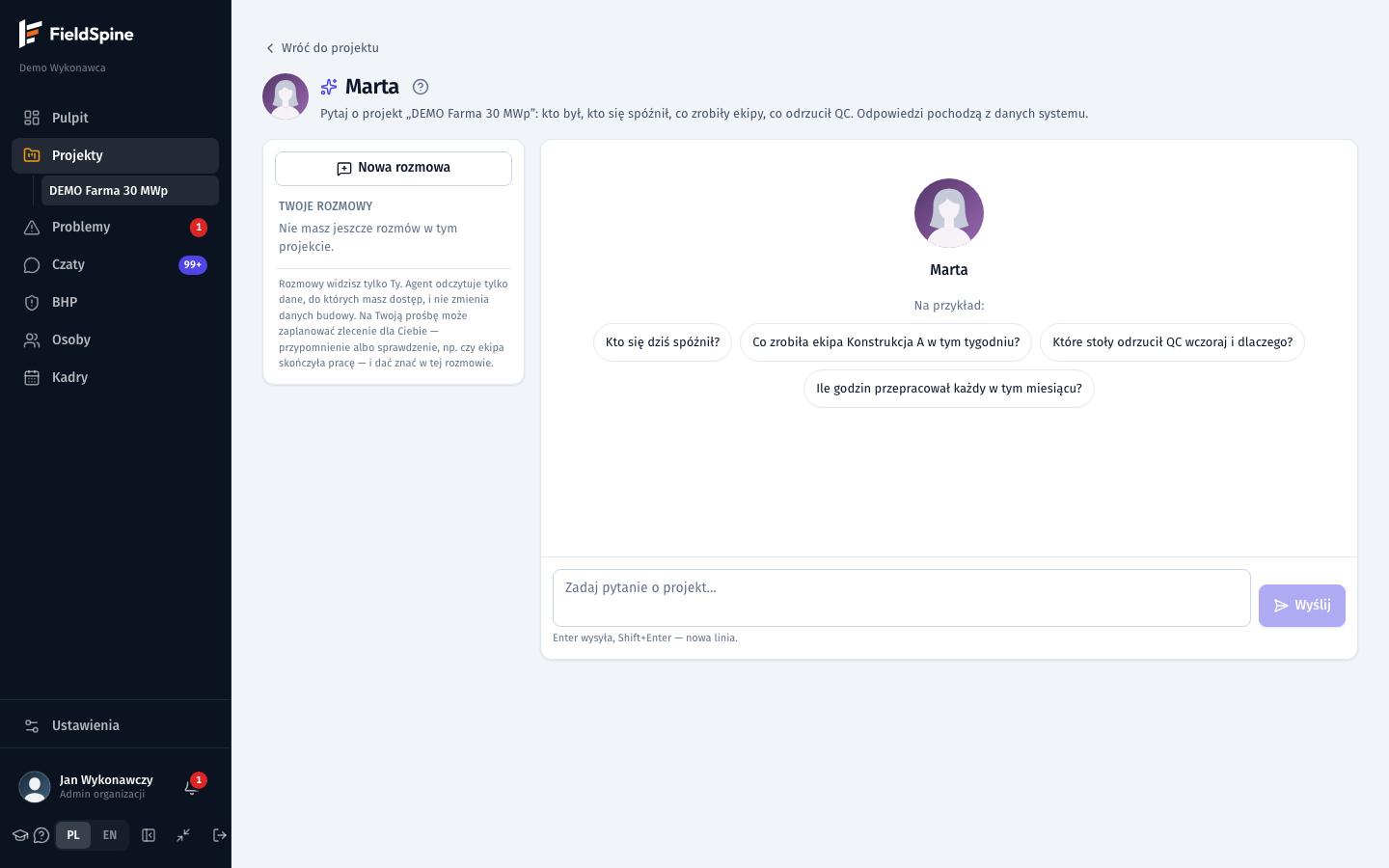
Link „Porozmawiaj z …” w nagłówku karty projektu otwiera czat z agentką projektu. Pytasz zwykłym językiem, np. „kto wczoraj się spóźnił?”, „co odrzuciło QC w tym tygodniu?”. Agentka odpowiada z danych, do których masz dostęp, i pokazuje „Pokaż źródła”. Opis: rozdział 12.
4.9 Eksporty do Excela i PDF
| Co | Gdzie | Przycisk |
|---|---|---|
| Godziny budowy | karta projektu → „Ludzie” → „Godziny” | „Pobierz Excel” |
| Wyniki ekip | „Ludzie” → „Godziny” → „Wyniki ekip” | „Pobierz Excel” |
| Godziny całej firmy | „Kadry” → „Godziny i rozliczenia” | „Pobierz Excel” |
| Wskaźniki BHP | „BHP” → „Bezpieczeństwo” | „Excel”, „Raport do druku” |
| Harmonogram | „Harmonogram” → „Więcej” | „Excel”, „PDF (A3)” |
| Look-ahead | „Najbliższe tygodnie (look-ahead)” | „PDF (wydruk)” |
| Przestoje dla klienta | „Do klienta” | „Kopiuj jako tekst” |
| Ustawienia projektu (prace, normy, etapy, konfiguracje) | zębatka → „Produkcja” | „Pobierz ustawienia (XLSX)”, „Drukuj ustawienia” |
| Prace dodatkowe | „Prace dodatkowe” w nagłówku karty | „Pobierz XLSX” |
Dostęp do eksportu jest taki sam jak dostęp do ekranu.
Uwaga. Zakładka „Postęp” nie ma przycisku eksportu do Excela.
4.10 Moduł współpracy EPC
Uwaga. Panel współpracy z EPC (połączone projekty, odbiory i rozliczenia EPC, raporty EPC) jest obecnie wyłączony i nie jest opisany w tej dokumentacji. Nie dotyczy to raportu tygodniowego, który wykonawca sam wysyła do EPC mailem — opisuje go sekcja „Raport tygodniowy dla EPC” w 4.3 (zakładka „Do klienta”).