
Rozdziały dokumentacji
- 1.Wprowadzenie do FieldSpine
- 2.Pierwsze kroki w panelu
- 3.Wdrożenie nowego projektu
- 4.Zarząd i biuro
- 5.Kierownik budowy — dzień pracy
- 6.Kontrola jakości (QC)
- 7.BHP
- 8.Materiały i magazyn
- 9.Kadry i logistyka
- 10.Aplikacja FieldSpine dla zespołu budowy
- 12.Agentka projektu
- 13.Administracja: konta, uprawnienia i ustawienia
- 14.Bezpieczeństwo i dane
- 15.Najczęstsze pytania i rozwiązywanie problemów
- 16.Narzędzia
- 17.Auta i maszyny
- 18.Dokumenty pracowników i odzież robocza
- 19.Słownik pojęć
05. Kierownik budowy — dzień pracy
Ten rozdział opisuje dzień kierownika budowy: od planu na jutro, przez obecność i zgłoszenia, po zamknięcie dnia wieczorem. Kierownik pracuje w panelu (ekran Budowa, najczęściej na laptopie, ale działa też na telefonie) i w aplikacji FieldSpine (zakładki Plan i Budowa). Większość czynności da się zrobić w obu miejscach — wynik jest ten sam.
Pojęcia (projekt, stół, ekipa, zadanie, odbiór) wyjaśnia rozdział 01. Logowanie do panelu i menu — rozdział 02.
Kto jest kierownikiem budowy w systemie
System rozpoznaje kierownika budowy na dwa sposoby. Oba są potrzebne do pełnej pracy.
- Rola na budowie z uprawnieniem „Układa plan dnia” (np. rola „Kierownik Budowy”). Daje prawo planowania w aplikacji, przypomnienia o planie i powodach, wpisywanie obecności za ludzi, alerty obecności, korekty wyników ekip i działania korygujące BHP na tej budowie, a także narzędzia budowy w aplikacji i pytania do agentki o obecność całej budowy.
- Konto panelu z szablonem „Kierownik budowy”. Ten szablon widzi tylko projekty, w których zespole jest osoba kierownika. Daje m.in. edycję planu dnia, odbiory jakości, materiały (z zatwierdzaniem dostaw), edycję kwater oraz podgląd ludzi, godzin, obecności i BHP.
Konto panelu zakłada administrator Twojej organizacji (rozdział 13). Bez konta panelu kierownik pracuje tylko w aplikacji.
Uwaga: widoczny przycisk nie zawsze znaczy, że zapis się uda. Gdy nie masz uprawnienia do czynności, dostaniesz komunikat z odmową.
Gdzie pracujesz
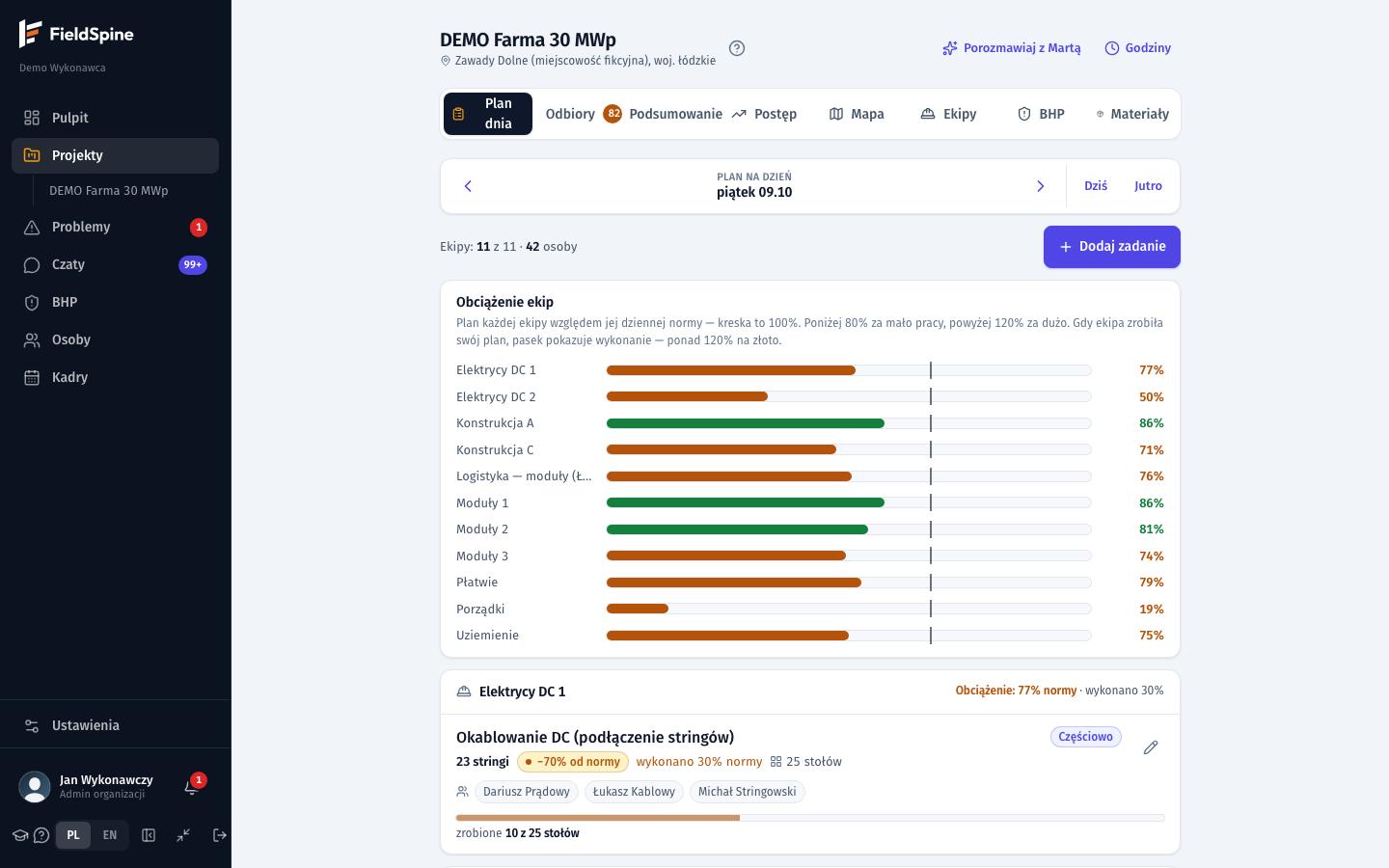
W panelu: menu Budowa. Gdy masz jedną budowę, od razu otwiera się jej ekran. Zakładki: Plan dnia, Odbiory, Podsumowanie, Postęp, Etapy, Mapa, Ludzie, a przy włączonych modułach także BHP i Materiały. W nagłówku budowy są skróty do czatu z agentką projektu i do Godzin (otwiera Ludzie → Godziny).
Na laptopie (od ok. 1280 px) ekran zajmuje całą szerokość, zakładki mają pełne nazwy, a Plan dnia ma dwie kolumny: zadania ekip po lewej, a po prawej przyklejoną Mapę dnia (ten sam wybór „Plan dnia / postęp pracy”). Formularz zadania i „Zgłoś wykonanie” otwierają się z prawej strony (od 1024 px), więc plan zostaje widoczny. Na telefonie zakładki to ikony.
Skróty klawiszowe (nie działają podczas pisania w polu ani przy otwartym oknie): 1–9 — zakładki, N — nowe zadanie, ← / → — poprzedni i następny dzień, D — dziś, Esc — zamknięcie formularza.
Zakładka Etapy to tablica „co blokuje co” — ekran „Ścieżki prac”, rząd na rodzaj elementu (opis w rozdziale 3, sekcja „Etapy: co blokuje co”). Kierownik budowy może tu zmieniać kolejność etapów i przenosić prace między etapami; nie dodaje nowych ścieżek ani konfiguracji (to robi Zarząd) i nie zdejmie bramki odbioru etapu.
Zakładka Ludzie zbiera wszystko o ludziach budowy. Widoki (widzisz te, do których ma prawo Twoja rola): Teraz (obecność dziś i mapa ostatnich pozycji z aplikacji), Lista, Ekipy (z normami do odczytu), Godziny, Trasa (trasa dnia osoby), Oceny, Narzędzia, Przejazdy, Godziny telefonów. Kliknięcie osoby w dowolnym widoku otwiera z boku jej panel: godziny, trasę dnia, zadania, oceny i narzędzia na tej budowie oraz odnośnik „Pełna karta osoby”.
W aplikacji: zamiast zakładki „Zadania” masz zakładkę Plan. Zakładka Budowa zbiera kafelki: Plan dnia, Ekipy, Do odbioru, NOK i poprawki, Podsumowanie dnia, Postęp, Obecność, Alerty, Ludzie i kody, Przejazdy i — zależnie od modułów — Rejestr BHP, Materiały i Narzędzia budowy. Na górze jest lista Do załatwienia: działania BHP po terminie, alerty obecności, „Otwarty wykop za długo”, zadania od biura, osoby bez odpowiedzi o obecność, stoły do odbioru, poprawki, niedokończone zadania bez powodu, przejazdy dziś lub jutro, zaległe zadania.
Wieczór poprzedniego dnia: plan na jutro
Zadanie = ekipa, rodzaj pracy, dzień, miejsca na mapie (stoły, odcinki tras albo urządzenia — przy pracach, które mają miejsca) i ilość. Ekipa widzi swoje zadania w aplikacji.
Kto: rola na budowie „Układa plan dnia” (w aplikacji) albo konto panelu z edycją obszaru „Plan dnia i zadania” (szablony Zarząd, Kierownik budowy, Kierownik projektu).
Dodanie zadania w panelu
- Otwórz Budowa → Plan dnia. Po południu ekran sam otwiera się na jutro.
- Stuknij Dodaj zadanie.
- Wybierz Ekipę i Rodzaj pracy. Prace, których nie da się teraz zacząć, są w grupie Niedostępne teraz (N) z powodem (np. „najpierw musi być gotowe: Wytyczenie”).
- Wybierz miejsca na mapie (opis niżej) i sprawdź Ilość do zrobienia. Norma podpowiada ilość, a pasek pokazuje, ile to procent normy ekipy.
- Stuknij Zapisz zadanie.
Zadanie zmienisz ikoną ołówka, usuniesz ikoną kosza. Zadania, przy którym ktoś już zgłosił wykonanie, usunąć się nie da.
Zadanie własne. Przycisk Zadanie własne zakłada zadanie, którego nie ma w planie budowy (sprzątanie, przeniesienie materiału, poprawka na prośbę klienta): nazwa, ekipa, czas w godzinach i — opcjonalnie — miejsca na mapie. Ekipa zgłasza je ze zdjęciem, odbiór jak zwykle; poza postępem, rankingiem i kosztorysem. Zaznacz „Na polecenie klienta”, a zadanie trafi do rejestru „Prace dodatkowe” (rozdział 4) jako dowód do rozliczenia. W aplikacji to przycisk Zadanie własne w zakładce Plan.
Wybór miejsc na mapie
Po wyborze pracy mapa pokazuje tylko miejsca, których ta praca dotyczy. Dla pracy na wykopach od razu widzisz wykopy, nie stoły.
- Kolory: fioletowy — do wyboru, pomarańczowy — wybrane (nad wybranym jest etykieta z kodem i strzałka), ciemny — niedostępne. Urządzenia (falowniki, stacje, lampy) to duże kropki w kolorze swojego typu; po najechaniu myszą pojawia się kod, typ i powód niedostępności.
- Niedostępne: dotknięcie takiego miejsca pokazuje powód, a nad mapą jest podsumowanie, np. „428 miejsc zablokowanych: najpierw musi być gotowe: Wytyczenie”. Gdy nic nie jest gotowe: „Żadne miejsce nie jest jeszcze gotowe do tej pracy”.
- Tryby wyboru zależą od miejsc: przy odcinkach tras — Odcinek (dotknij, żeby zaznaczyć), Od–do, Cała trasa, Rysuj (w aplikacji prowadzisz palcem wzdłuż wykopu i zaznacza się wszystko pod linią); przy stołach — Stół, Cały rząd, Rysuj, Lista rzędów; przy urządzeniach — Pojedynczo, Wszystkie tego typu, Rysuj.
- % normy: pasek nad mapą (w aplikacji — linia w stopce) pokazuje zaznaczenie jako procent normy składu, a gdy ekipa ma już inne zadania tego dnia — sumę razem z nimi. Powyżej 120% jest czerwono i „za dużo”. Kierownik widzi, czy nie przeładowuje ekipy, zanim zapisze zadanie.
- Praca bez miejsc na mapie (np. rozładunek) zapisuje się jako zadanie z samą ilością.
Dodanie zadania w aplikacji
- Otwórz zakładkę Plan i wybierz dzień.
- Stuknij Dodaj zadanie.
- Przejdź kroki: 1. Ekipa, 2. Skład na ten dzień, 3. Rodzaj pracy, 4. Stoły (mapa albo lista rzędów), 5. Ilość do zrobienia, 6. Uwagi.
- Stuknij Zapisz zadanie.
Wybór miejsc działa jak w panelu (opis wyżej): aplikacja pokazuje tylko miejsca, których praca dotyczy, i nie pozwala zaznaczyć miejsc niegotowych (poprzedni etap niezrobiony, praca już zgłoszona). Brak materiału to tylko ostrzeżenie — zadanie można zapisać. Krok 4 przy pracach na trasach nazywa się „Gdzie” („Miejsca do zadania”). Na zakładce Mapa w aplikacji są przyciski Moje stoły, Ja i Cała budowa (wraca do widoku całej budowy); każda mapa ma przełącznik tła Satelita / Mapa. Gdy mapa nie jest pobrana, stuknij Pobierz dane budowy.
Plan na jutro: kopia i propozycja
W panelu na ekranie Plan dnia są dwa przyciski (nazwa dnia zmienia się, np. „na jutro”):
- Skopiuj plan na jutro — te same ekipy, prace, ludzie i miejsca co w dniu poprzednim. Miejsca już zrobione, zajęte tego dnia innym zadaniem albo niegotowe do pracy wypadają.
- Zaproponuj plan na jutro — „ciąg dalszy”: ta sama ekipa i ta sama praca, kolejne wolne miejsca za ostatnim miejscem zadania (dalej w rzędzie, potem następny rząd), w liczbie wynikającej z normy składu. Przy każdej pozycji widać zakres miejsc i % normy; możesz poprawić liczbę miejsc albo odznaczyć pozycję. System mówi, ile miejsc pominął po drodze (zrobione, zajęte, niegotowe) i które zadania kończą się, bo mniej miejsc niż norma.
Zaznacz pozycje i zapisz — Zapisz plan (N zadań). Istniejące zadania na ten dzień zostają, nowe dochodzą obok. Najlepiej robić to wieczorem, po zgłoszeniach: etap poprzedni zaplanowany, ale jeszcze niezgłoszony, dalej blokuje następny.
W aplikacji w zakładce Plan stuknij Skopiuj plan z: …. Zaznacz zadania i zostaw włączone Tylko niezrobione stoły — zrobione stoły wypadają, a dochodzą kolejne do normy. Aplikacja pokazuje, czego nie da się skopiować (np. osoba nieobecna, przejazd na inną budowę, ekipa ma już zadanie).
Zaległe zadania
Nad planem dziś i dalszych dni jest sekcja Zaległe: niedokończone zadania z ostatnich 30 dni.
- Zaznacz zadania i wybierz Przenieś na…: Dziś, Jutro, Pojutrze albo inny dzień. Przy jednym zadaniu możesz zmienić ekipę.
- Sprawdź podgląd — pokazuje, co się zapisze i jakie są konflikty.
- Zadanie, którego nie zrobicie, zamknij przyciskiem Nie robimy i podaj powód (od 3 do 300 znaków).
Przeniesienie bierze tylko pozostałe stoły. Osoby nieobecne, w przejeździe albo w innej ekipie wypadają ze składu. Naraz przeniesiesz do 30 zadań.
Obciążenie ekip
Przy dwóch i więcej ekipach z normą widać Obciążenie ekip: plan każdej ekipy względem dziennej normy. Poniżej 80% to za mało pracy, powyżej 120% — za dużo. Ilość może różnić się od normy (np. pół dnia przez pogodę).
Co robi system z planem
- Zadanie na dziś lub jutro: ekipa dostaje powiadomienie w aplikacji od razu (po około półtorej minuty). Zadania na dalsze dni — wieczorem dzień wcześniej.
- Brak planu na jutro: o 20:00 czasu budowy kierownik dostaje przypomnienie. O 06:00 w dniu pracy brak planu trafia do Zarządu jako problem.
Ekipy
Ekipa to od 1 do 10 osób z zespołu tej budowy (razem z wolnymi miejscami), opcjonalnie z brygadzistą. Bez aktywnej ekipy nie zaplanujesz dnia. Wolne miejsce to miejsce dla osoby, której jeszcze nie znacie. Dodanie osoby do ekipy zajmuje wolne miejsce. Ekipa bez ludzi nie dostanie zadania.
Kto: edycja obszaru „Plan dnia i zadania” (panel) albo „Układa plan dnia” (aplikacja).
- Otwórz Budowa → Ludzie → Ekipy (w aplikacji kafelek Ekipy).
- Stuknij Dodaj ekipę, wpisz nazwę i stuknięciem dopisz osoby. Brygadzistę wskaż w składzie.
- Edytuj zmienia nazwę, skład i brygadzistę.
- Ekipę, której już nie używacie, wyłącz. Zniknie z planu, historia zostanie.
Uwaga: do ekipy dopiszesz tylko osobę z zespołu projektu. Ludzi do zespołu dodaje biuro z edycją obszaru „Ludzie i zespoły”. Normy i rodzaje prac ustala biuro w karcie projektu (rozdział 03); na budowie są tylko do odczytu.
Rano: obecność
Pracownik odpowiada w aplikacji: wieczorem, czy jutro będzie w pracy, a rano potwierdza. Start pracy w aplikacji też zapisuje „jest”.
- Otwórz Budowa → Ludzie → widok Teraz (obecność pod mapą; w aplikacji kafelek Obecność).
- Wybierz dzień: wczoraj, dziś, jutro.
- Stuknij licznik Brak odpowiedzi — zobaczysz, do kogo zadzwonić.
- Gdy ktoś zadzwonił albo nie ma aplikacji, przy osobie wybierz Wpisz ręcznie…, a potem Jest, Spóźni się albo Nie będzie.
- Wyczyść wpis usuwa odpowiedź — pracownik może odpowiedzieć jeszcze raz.
W aplikacji przycisk Przypomnij wszystkim wysyła osobom bez odpowiedzi powiadomienie „Jesteś na budowie?” (wieczorem: „Jutro praca?”).
Kto: wpis ręczny — edycja planu dnia w tym projekcie (panel) albo „Układa plan dnia” (aplikacja).
Uwaga: pracownik może zmienić swoją odpowiedź tylko przez 30 sekund. Potem jest ostateczna. Gdy napisze agentce, że zmienia zdanie, agentka nie zmienia zapisu — przekazuje prośbę kierownikowi. Wpis kierownika jest ostateczny dla pracownika.
Osoba z nieobecnością zaakceptowaną przez biuro ma znacznik „Nieobecny (biuro)” i nie liczy się do obecności (rozdział 09).
W ciągu dnia
Zgłoszenia wykonania
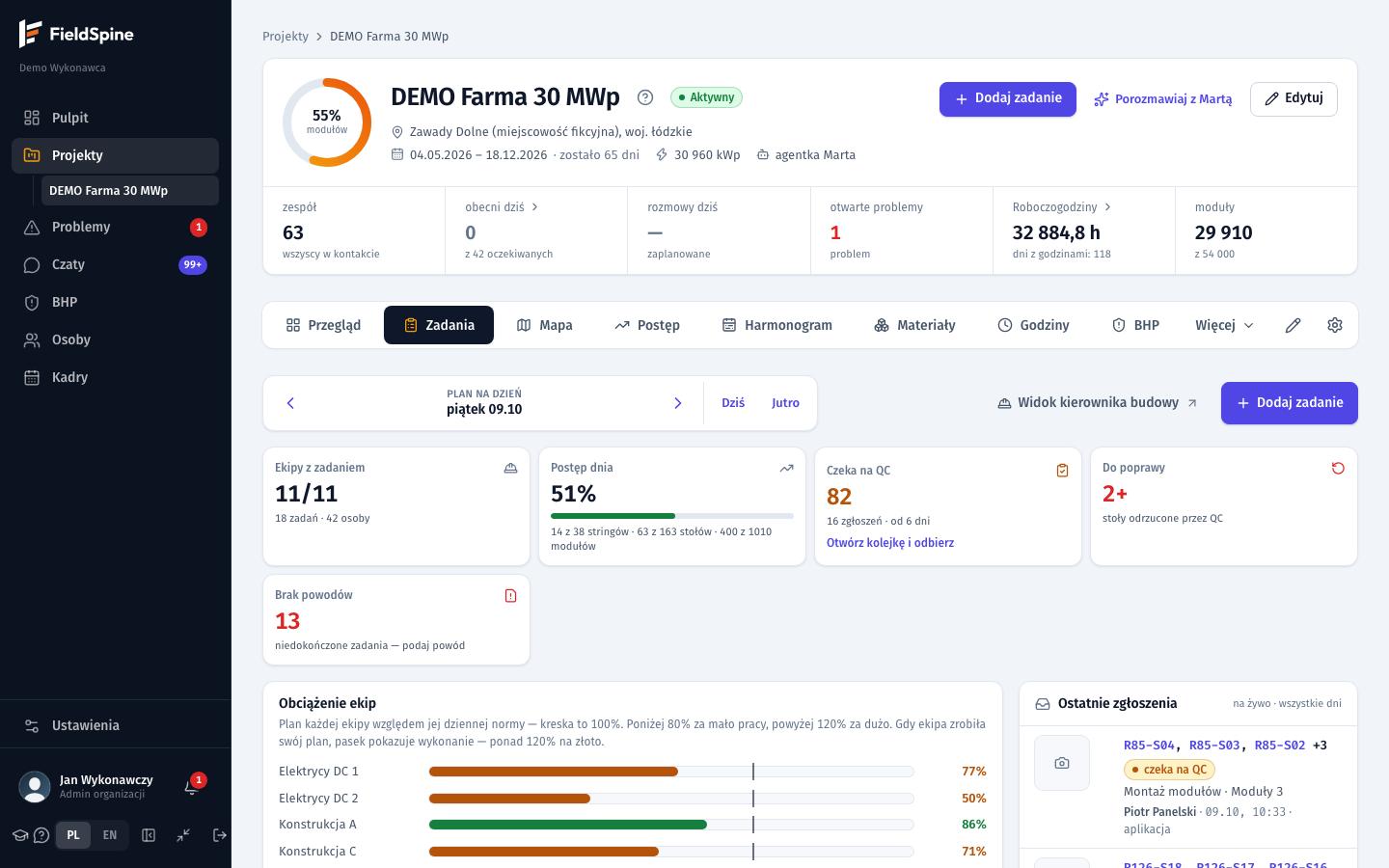
Ekipa zgłasza stoły w aplikacji ze zdjęciem. Brygadzista z uprawnieniem „Zgłasza wykonanie za ekipę” zgłasza za swoją ekipę. Kierownik spoza składu zgłasza w zastępstwie — wybiera osobę i powód (np. nie ma telefonu).
W panelu przy zadaniu jest Zgłoś wykonanie — zgłoszenie za ekipę, w dniu pracy albo później.
Oznacz jako wykonane (wpis ręczny)
Gdy ekipa zrobiła pracę, a nikt nie zgłosił jej w aplikacji — albo kierownik zapomniał dać zadania — biuro i kierownik wpisują wykonanie w panelu:
- przy istniejącym zadaniu: Oznacz jako wykonane (dziś albo dzień miniony; najdalej 62 dni wstecz),
- albo w formularzu nowego zadania z datą wstecz: włącz „Praca już wykonana — od razu wpisz wykonanie”.
Podajesz godziny („W jakich godzinach pracowali”: od–do), powód wpisu ręcznego (3–500 znaków), miejsca (domyślnie wszystkie jeszcze niezgłoszone) albo ilość. Skład zmienisz w edycji zadania (ołówek) przed wpisem. Opcja „Dopisz godziny pracy” dodaje czas pracy osobom ze składu, które nie mają wpisu w tych godzinach (nie liczy podwójnie osób, które zaczęły pracę w aplikacji).
Taki wpis wchodzi do postępu, wyników ekip, karty osoby i kolejki kontroli jakości jak zwykłe zgłoszenie, ale ma znacznik „wpis ręczny” (bez zdjęć) i Zarząd dostaje o nim powiadomienie od razu — kto wpisał, co, dla jakiej ekipy, kiedy i dlaczego. Etapy i odbiór etapu działają jak zawsze. Wymaga edycji „Plan dnia i zadania”. W aplikacji tej funkcji na razie nie ma.
Uwaga: zgłoszenie z telefonu działa tylko w trakcie pracy na budowie (po „Zaczynam pracę”), gdy organizacja ma moduł obecności z GPS. W panelu tego warunku nie ma.
Odbiory
Kierownik z szablonem „Kierownik budowy” może odbierać stoły w zakładce Odbiory. Nie odbierze własnego zgłoszenia. Szczegóły: rozdział 06.
Zadania od biura i otwarte wykopy
- Zadania od biura. Biuro zakłada dla kierownika zadania (odbiór dostawy, sprawdzenie miejsca, dostawa piasku) — w panelu w „Zadania kierownika” (rozdział 4). W aplikacji pojawiają się na liście Do załatwienia jako „zadania od biura” z terminem i miejscami na mapie. Zamykasz je przyciskiem Zrobione z komentarzem i zdjęciem.
- Otwarte wykopy. Gdy wykop stoi otwarty dłużej niż próg ustawiony w projekcie (domyślnie 3 dni), lista Do załatwienia pokazuje „Otwarty wykop za długo”, a ekran „Otwarte wykopy” — które trasy i od kiedy: zasyp albo zabezpiecz. Tę samą listę z metrami widzi biuro w „Mapa” → „Trasy i urządzenia”.
- Odbiór etapu. Przy etapach „z odbiorem” (np. wykop, bednarka, kable) następny krok czeka na decyzję kontroli jakości — planując, zobaczysz powód „najpierw odbiór: Wykop (QC)”.
Alerty obecności
Gdy pracownik zacznie albo skończy pracę poza budową albo z niepewnym czasem, powstaje alert.
- W aplikacji otwórz kafelek Alerty (albo w panelu Godziny).
- Oceń alert: w aplikacji Zasadny / Niezasadny, w panelu Słusznie / Fałszywy alarm.
Kto: kierownik budowy tego projektu, osoba z uprawnieniem „Rozpatruje alerty obecności” albo konto z edycją obszaru „Obecność i alerty”.
Uwaga: decyzji nie można zmienić. Nikt nie rozpatruje alertu o sobie.
Problemy
Problemy zgłaszają ludzie w aplikacji i w czatach. Agentka wyłapuje je też z rozmów. Ekran Problemy w panelu ma kierownik projektu i Zarząd — szablon „Kierownik budowy” go nie ma. Zgłoszenia problemów z budowy widać w czacie budowy.
Czat budowy
Czat budowy widzą wszyscy z zespołu projektu. Czat ekipy — skład ekipy i osoby z planowaniem albo podglądem budowy. Agentka odzywa się w czacie grupowym, gdy ktoś napisze jej imię albo odpowie na jej wiadomość.
Godziny pracy
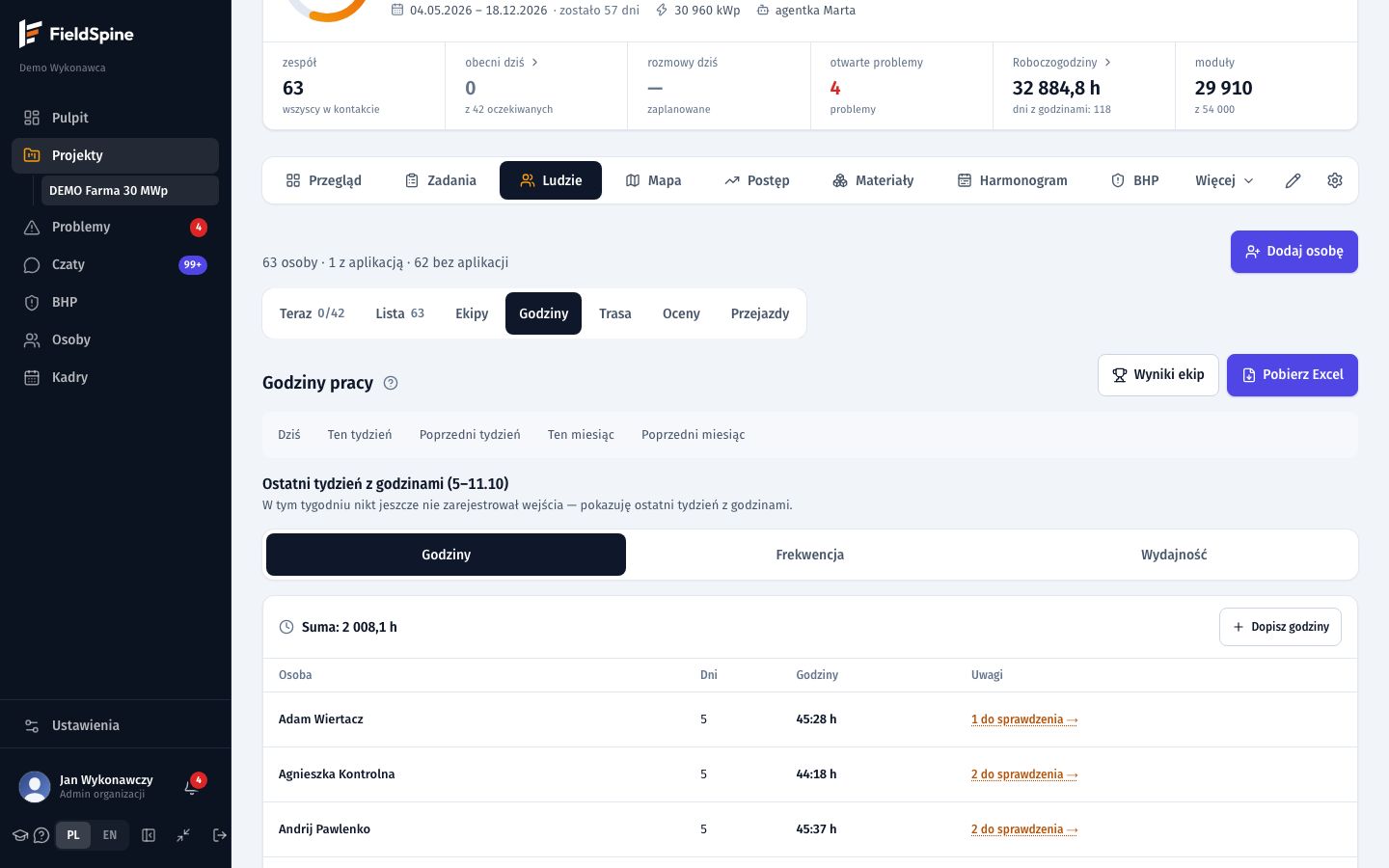
Godziny liczą się z przycisków „Zaczynam pracę” i „Kończę” w aplikacji, co do minuty, bez przerw i zaokrągleń.
- Otwórz Godziny w nagłówku budowy (albo Ludzie → Godziny).
- Wybierz okres i włącz Do sprawdzenia — zostaną wpisy z flagami, np. „brak wyjścia — zamknięte automatycznie”.
- Brak wpisu: Dopisz godziny → osoba, dzień, wejście, wyjście, powód → Zapisz.
- Zła godzina: Popraw (ołówek) → nowe godziny i powód.
Kto: kierownik budowy tego projektu (rola „Układa plan dnia” i konto panelu) albo konto z edycją obszaru „Czas pracy i roboczogodziny”.
Uwaga: w aplikacji godzin nie poprawisz — tylko w panelu. System nie przyjmie godzin z przyszłości, wpisu dłuższego niż doba ani wpisów nachodzących na siebie. Wpis otwarty dłużej niż 16 godzin system zamyka sam (z flagą „brak wyjścia”).
Wieczorem: zamknięcie dnia
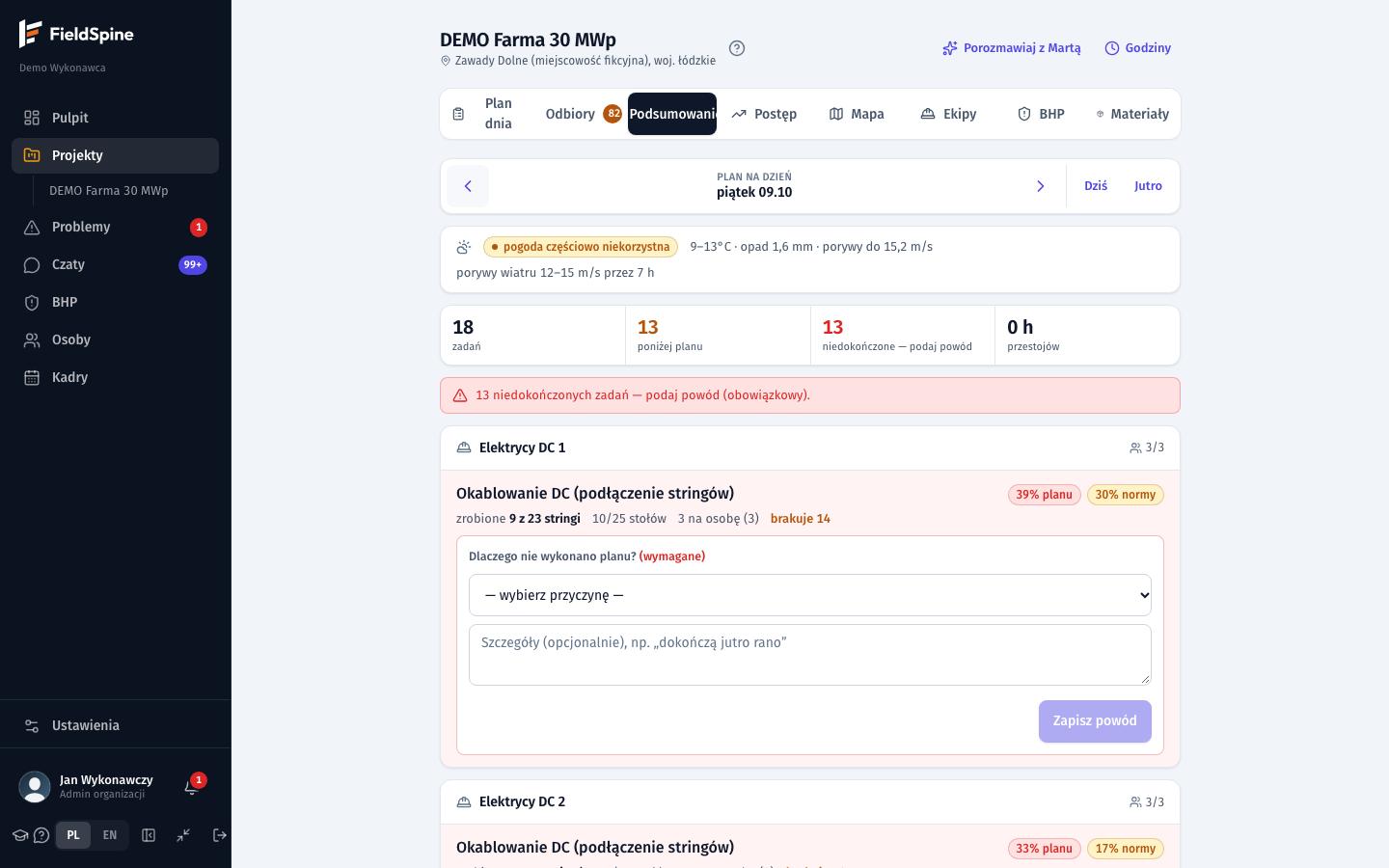
Podsumowanie rozlicza dzień: plan a wykonanie każdej ekipy, powody niewykonania i przestoje.
- Otwórz Budowa → Podsumowanie (w aplikacji kafelek Podsumowanie dnia).
- Przy zadaniu poniżej planu wybierz przyczynę w polu Dlaczego nie wykonano planu?, dopisz szczegóły i stuknij Zapisz powód. Przy „Inne (opisz)” opis jest obowiązkowy.
- W aplikacji możesz dać Ten sam powód dla wszystkich.
- Gdy praca stała, stuknij Dodaj przestój: przyczyna, czas, ekipy, ludzie albo maszyna. Przestój „do raportu dla klienta” trafia do raportu dla klienta.
Kto: edycja obszaru „Plan dnia i zadania” (panel) albo „Układa plan dnia” (aplikacja).
Zasady:
- Powód jest obowiązkowy dla zadania z niedoborem w dniu, który już nastał.
- Zadanie na stołach liczy stoły zrobione, nie ilość. Stół odrzucony przez kontrolę jakości nie jest zrobiony.
- Pół godziny po końcu godzin pracy budowy system przypomina o brakujących powodach. O 21:00 czasu budowy brakujące powody trafiają do Zarządu jako problem.
Co robi agentka rano i wieczorem
Agentka (domyślnie Marta — imię ustawia organizacja) wysyła wiadomości w czatach w aplikacji. Godziny liczą się w strefie czasowej budowy.
| Pora | Co się dzieje |
|---|---|
| 1,5 godziny przed startem pracy | Plan dnia trafia do rozmowy ekipy. |
| Start pracy budowy | Pracownicy z planu dostają pytanie „Jesteś dziś na budowie?”. |
| 30 minut po starcie | Kierownik dostaje poranne podsumowanie obecności. |
| Pół godziny po końcu pracy | Przypomnienie o brakujących powodach niewykonania. |
| 18:00 | Pracownicy z ekip dostają pytanie „Jutro w pracy?”; ekipy — informację o zadaniach na jutro. |
| 19:30 | Przypomnienie dla tych, którzy nie odpowiedzieli. |
| 20:00 | Kierownik dostaje podsumowanie obecności na jutro. Gdy brak planu — przypomnienie. |
| 21:00 | Brakujące powody idą do Zarządu jako problem. |
| 06:00 | Brak planu na dziś idzie do Zarządu jako problem. |
Agentka nie pyta osoby z nieobecnością zaakceptowaną przez biuro.
Uwaga: jeśli pytania o obecność nie przychodzą, zapytaj administratora Twojej organizacji albo wsparcie FieldSpine.
Rozmowy głosowe agentki i jej granice opisuje rozdział 12.
W czacie z agentką projektu (skrót w nagłówku budowy) zapytasz zwykłym językiem, np. „kto wczoraj się spóźnił”, „co odrzuciło QC”. Agentka tylko czyta dane. Możesz poprosić o przypomnienie: „przypomnij mi o 17 o odbiorze”.
W aplikacji, w prywatnej rozmowie z agentką, zapytasz o obecność całej budowy („Kto nie zaczął pracy?”, „Kto będzie jutro?”) i — przy module Narzędzia — o narzędzia budowy („Kto ma szlifierkę?”, „Co zaginęło?”). Agentka zawsze odpisuje; gdy nie da rady, napisze krótko, żeby zapytać prościej albo spróbować za kilka minut (rozdział 12).
Ludzie i kody do aplikacji
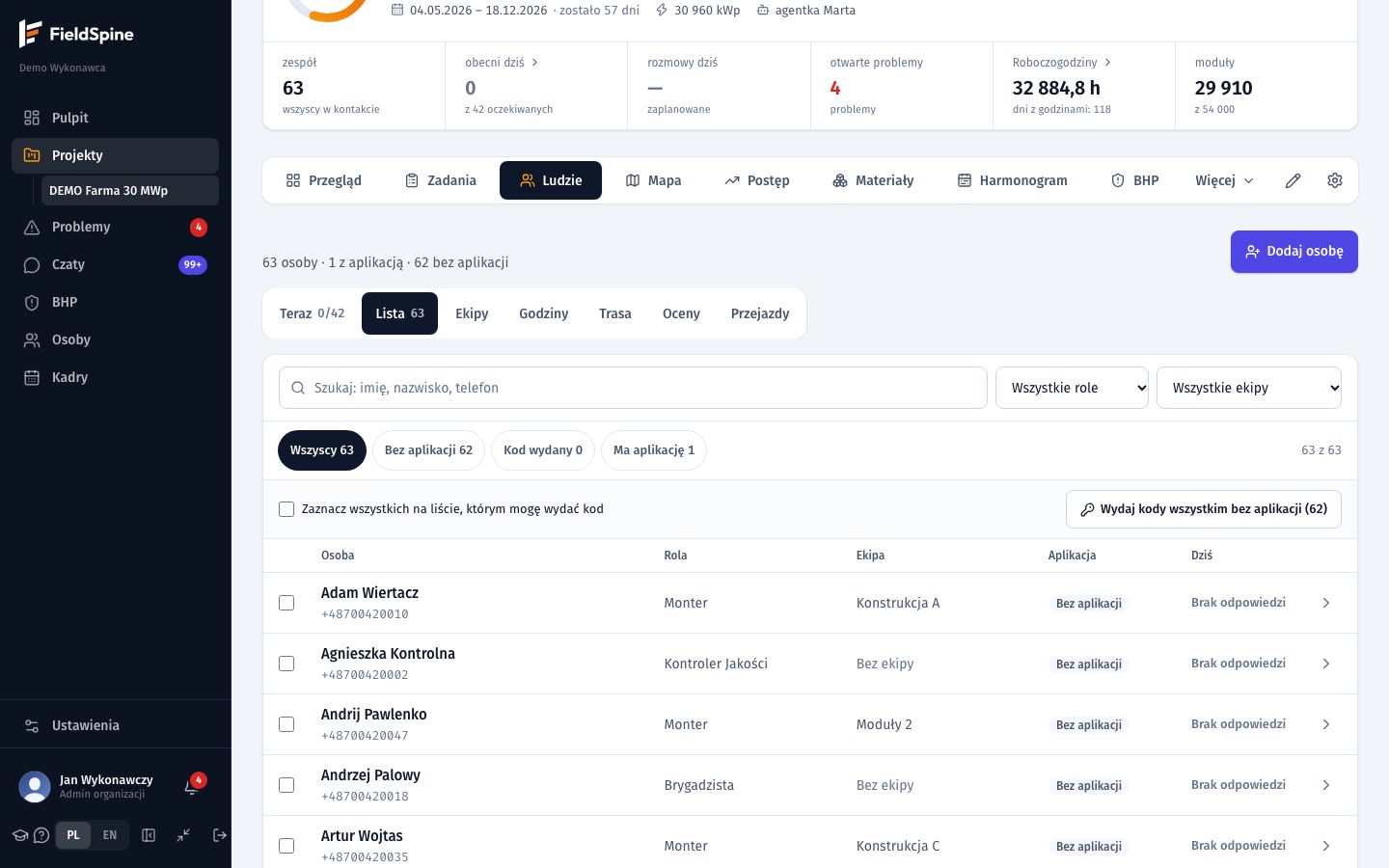
- Otwórz Budowa → Ludzie → Lista (w aplikacji kafelek Ludzie i kody).
- Zaznacz osoby i kliknij Wydaj kody albo Wydaj kody wszystkim bez aplikacji. (Kody wydają też kadry w Kadry → Przygotowanie do wyjazdu — często zanim pracownicy dotrą na budowę.)
- Potwierdź Tak, wydaj. Wydrukuj arkusz od razu — kod widać tylko raz.
Kto: kierownik budowy wyda kod tylko osobie bez konta panelu, której wszystkie aktywne budowy prowadzi. Pozostałym kod wydaje konto z edycją obszaru „Ludzie i zespoły”.
Uwaga: kod jest jednorazowy i ważny 14 dni. Nowy kod unieważnia poprzedni nieużyty. Zgubiony telefon = nowy kod.
Wyjazdy służbowe, auta i dokumenty na Twojej budowie
- Wyjazdy służbowe kierowców. Lista wyjazdów (po pracownika, na dworzec, na lotnisko) jest w godzinach Twojej budowy. Gdy kierowca zapomniał nacisnąć „Ruszam”, możesz Dodać wyjazd (tylko już odbyty) albo Zakończyć otwarty wyjazd. Wpis z panelu oznaczony jest jako „Wpis biura”. Szczegóły — rozdział 9.
- Auta i maszyny (jeśli firma ma moduł): widzisz pojazdy przypisane do Twoich budów i zgłoszone usterki (rozdział 17).
- Dokumenty pracowników (jeśli firma ma moduł): w Kadry → Dokumenty widzisz status dokumentów ludzi swoich budów. Gdy ktoś zacznie pracę bez ważnego wymaganego dokumentu, dostajesz powiadomienie — praca nie jest blokowana (rozdział 18).
- Kto zgłasza wykonanie stołów zależy od ustawienia projektu (rozdział 4); przy „tylko brygadzista” monter nie zgłasza sam.
Narzędzia budowy
Gdy firma ma włączony moduł Narzędzia, kierownik budowy widzi, gdzie są narzędzia z QR jego budowy:
- w aplikacji — kafelek Narzędzia budowy w zakładce Budowa: u kogo jest każde narzędzie i od kiedy, zaginione i do obciążenia, w serwisie, w drodze; wyszukiwanie, karta narzędzia, działa też bez internetu (ostatnia pobrana lista);
- w panelu — Ludzie → Narzędzia (liczniki i odnośnik do pełnego ekranu Narzędzia, gdy rola ma ten obszar).
Przed przejazdem pracownika na inną budowę system przypomina mu o oddaniu narzędzi tej budowy. Całość: rozdział 16.
Przejazdy
Kafelek Przejazdy w aplikacji i Ludzie → Przejazdy w panelu pokazują przejazdy ludzi z i na budowę. Planuje je biuro (rozdział 09). Przejazd, którego pracownik nie przyjął jeszcze do wiadomości, ma stan Czeka na potwierdzenie pracownika.
Oceny brygadzistów
Gdy firma ma włączony moduł „Oceny pracowników” (i nie wyłączyła ocen od kierownika), kierownik budowy raz w tygodniu ocenia w aplikacji brygadzistów swojej budowy: karta Oceń zespół na ekranie Teraz, od piątku 15:00 do poniedziałku 9:00 czasu budowy. Brygadziści w tym samym oknie oceniają swoich monterów. Szczegóły i kto widzi oceny: rozdział 09.
Wyniki ekip — korekty
Ranking ekip wynika z pracy przyjętej przez kontrolę jakości (szczegóły w rozdziale 04). Kierownik poprawia fakty, nie wynik:
- Otwórz Ludzie → Godziny → Wyniki ekip.
- W Do rozstrzygnięcia wybierz przy osobie Był albo Nie był.
- Rozwiń ekipę i przy osobie wybierz Usprawiedliw (dzień, powód, opis).
- Spóźnienie z winy firmy — dzień i osoby.
- Pomyłkę cofnij przyciskiem Cofnij korektę.
Kto: kierownik budowy tego projektu albo konto z edycją obszaru „Wyniki ekip i ocena”.
Uwaga: korekty działają tylko w oknie dni wstecz (domyślnie 7) i tylko dla dni z zadaniem w planie.
Lista kontrolna kierownika
- ☐ Plan na jutro przed 20:00 (ewentualnie „Zaproponuj plan na jutro”).
- ☐ Rano: obecność, „Brak odpowiedzi”, ręczne wpisy.
- ☐ W ciągu dnia: alerty, poprawki po odrzuceniach, problemy w czacie.
- ☐ Wieczorem: powody niewykonania i przestoje w Podsumowaniu; praca wykonana bez zadania — „Oznacz jako wykonane”.
- ☐ Zadania od biura i otwarte wykopy na liście „Do załatwienia”.
- ☐ Raz na tydzień: godziny z flagami i korekty wyników.
- ☐ Piątek–poniedziałek rano (gdy są oceny): ocena brygadzistów w aplikacji.