
Rozdziały dokumentacji
- 1.Wprowadzenie do FieldSpine
- 2.Pierwsze kroki w panelu
- 3.Wdrożenie nowego projektu
- 4.Zarząd i biuro
- 5.Kierownik budowy — dzień pracy
- 6.Kontrola jakości (QC)
- 7.BHP
- 8.Materiały i magazyn
- 9.Kadry i logistyka
- 10.Aplikacja FieldSpine dla zespołu budowy
- 12.Agentka projektu
- 13.Administracja: konta, uprawnienia i ustawienia
- 14.Bezpieczeństwo i dane
- 15.Najczęstsze pytania i rozwiązywanie problemów
- 16.Narzędzia
- 17.Auta i maszyny
- 18.Dokumenty pracowników i odzież robocza
- 19.Słownik pojęć
09. Kadry i logistyka
Ten rozdział jest dla biura kadr i logistyki. Menu „Kadry” to jedno miejsce na wszystko, co dotyczy pracowników: lista pracowników, przygotowanie do wyjazdu (w tym instalacja aplikacji i kody), urlopy, zjazdy do kraju, wyjazdy służbowe, dni w krajach, przejazdy między budowami, kwatery, zaliczki, dowody wypłaty KW, karty pracownicze, godziny do rozliczeń i dokumenty. Z każdej listy imię osoby otwiera jej kartę — jedną stronę o człowieku (ostatnia część rozdziału).
Wnioski o urlop, zaliczkę, zjazd czy doładowanie karty składa pracownik w aplikacji (Więcej → Wnioski). Biuro decyduje w panelu, a pracownik dostaje decyzję powiadomieniem.
Kto co może
Do pracy biura służy szablon roli panelu „Kadry i logistyka” (zakres: cała organizacja). Daje: zatwierdzanie urlopów, zaliczek i dowodów KW, edycję godzin pracy, edycję listy pracowników (nowa osoba, rola na budowie, kody do aplikacji), zatwierdzanie kwater (ze szkodami), edycję przejazdów i teczek dokumentów oraz podgląd projektów, obecności, planu i wyników.
Uwaga: bez edycji listy pracowników Kadry zobaczą listę, ale nie wydadzą kodów do aplikacji. Jeśli Twoja rola jej nie ma, administrator nadaje ją w Ustawienia → „Role w panelu” (rozdział 13).
| Obszar panelu | Zmienia | Tylko podgląd |
|---|---|---|
| Lista pracowników i zespoły | Zarząd, Kierownik projektu, Kadry i logistyka (edycja) | BHP, Kierownik budowy (własne zespoły) |
| Kadry: urlopy, zjazdy | Zarząd, Kadry i logistyka (zatwierdzanie) | — |
| Kadry: zaliczki, dowody KW | Zarząd, Kadry i logistyka (zatwierdzanie) | Księgowość / Rozliczenia |
| Czas pracy, dni w krajach, wyjazdy służbowe | Zarząd, Kadry i logistyka (edycja) | Kierownik budowy, Kierownik projektu, Księgowość / Rozliczenia, Tylko podgląd |
| Kwatery | edycja: Kierownik budowy, Kierownik projektu; zatwierdzanie (także szkody, zamiany): Zarząd, Kadry i logistyka | Księgowość / Rozliczenia, Tylko podgląd |
| Przejazdy | Zarząd, Kierownik projektu, Kadry i logistyka (edycja) | Kierownik budowy, Księgowość / Rozliczenia |
| Karty pracownicze (moduł włączany) | Zarząd, Księgowość (zatwierdzanie) | Kadry i logistyka |
| Dokumenty pracowników (moduł włączany) | Zarząd, Kadry i logistyka (edycja) | Kierownik budowy i projektu — sam status |
Rola z zakresem „Tylko projekty, w których ta osoba jest w zespole” widzi tylko ludzi i budowy swoich zespołów.
Uwaga: urlopy, zaliczki, numery kont i lokalizacja to dane wrażliwe. Rodzaj nieobecności (np. zwolnienie lekarskie) widzą tylko role z dostępem do urlopów i sam pracownik. Kierownik budowy i plan dnia widzą samo „nieobecny”.
Gdzie to jest
W menu Kadry zakładki są ułożone w grupy. Widzisz tylko te, do których Twoja rola ma dostęp (i tylko z włączonych modułów). Na komputerze podmenu jest w lewym pasku, na telefonie — przełącznik nad treścią.
| Grupa | Zakładki |
|---|---|
| (bez nagłówka) | Pracownicy · Przygotowanie do wyjazdu |
| Nieobecności i wyjazdy | Urlopy i nieobecności · Zjazdy do kraju · Wyjazdy służbowe · Dni w krajach · Przejazdy między budowami · Kwatery |
| Pieniądze | Zaliczki (i numery rachunków) · Dowody wypłaty KW · Karty pracownicze |
| Czas i dokumenty | Godziny i rozliczenia · Dokumenty |
Rejestr ludzi (dawna pozycja „Osoby”) to Kadry → Pracownicy. Z karty projektu zostają tylko sprawy projektu: zakładka Kwatery i Ludzie (zespół, ekipy, godziny i przejazdy tej budowy).
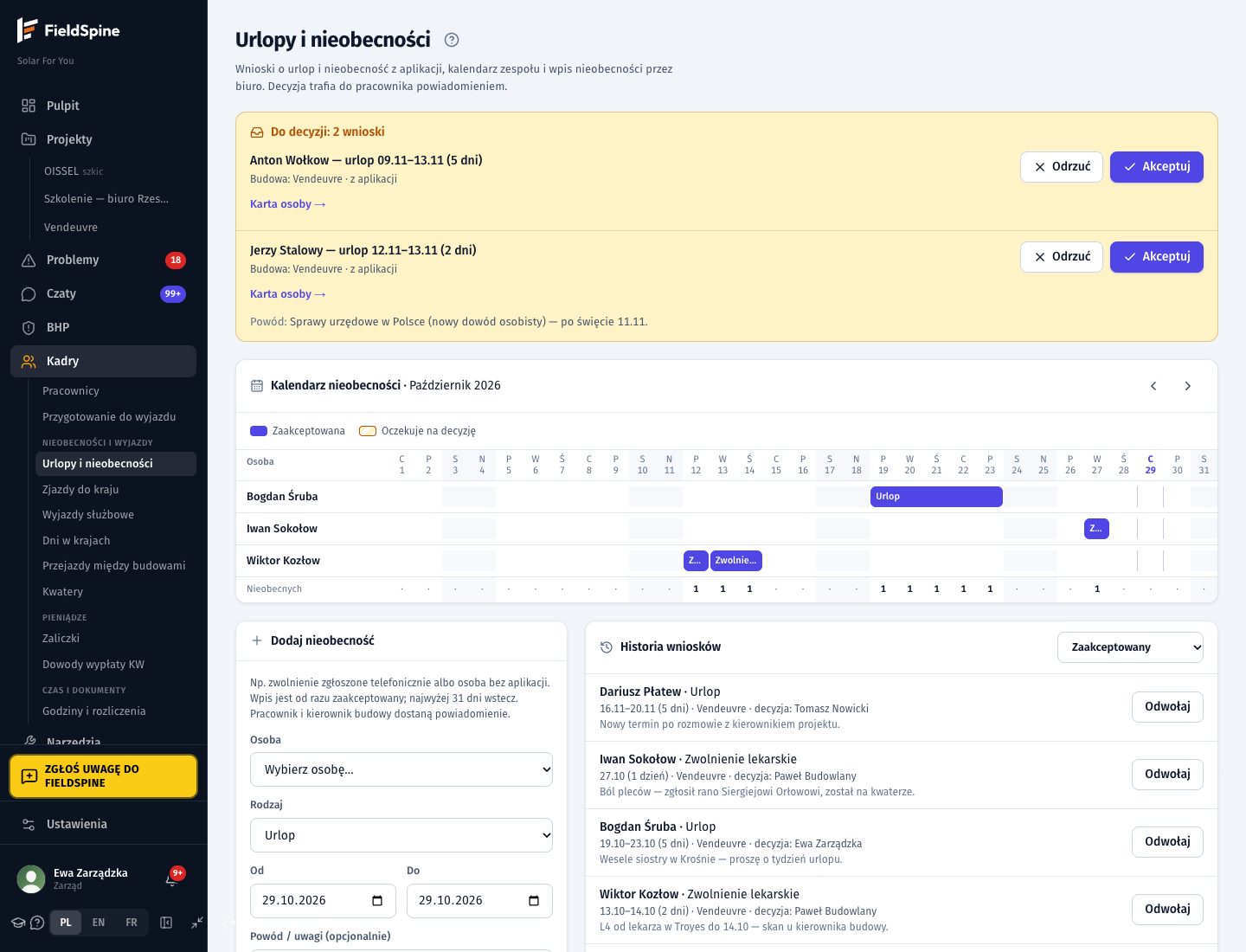
Pracownicy
Rejestr wszystkich ludzi organizacji, niezależny od projektów. Jedna osoba ma jeden numer telefonu i osobną rolę w każdym projekcie.
Wyszukiwarka i filtry: budowa, kraj budowy, gotowość do wyjazdu, aplikacja (aktywna / brak), braki dokumentów, stan. Kolumny: budowa (z rolą na budowie), aplikacja (czy działa i kiedy był kontakt), gotowość do wyjazdu (osiem punktów w wierszu), braki dokumentów, najbliższy przejazd.
Kto zmienia: konto z edycją listy pracowników (Kadry, Zarząd, Kierownik projektu). Pozostałe konta widzą listę tylko do odczytu.
- Nowa osoba → imię, nazwisko, telefon, opcjonalnie e-mail, płeć i język → zapisz.
- Edycja osoby w wierszu; osobę wyłączasz, odznaczając „Aktywna”.
- Kilka osób naraz: zaznacz → Dodaj do projektu albo Zmień rolę w projekcie.
- Klik w imię otwiera kartę osoby.
Zasady: numer telefonu w formacie międzynarodowym; ten sam numer nie może należeć do dwóch osób (także w innej organizacji). Osoba wyłączona: agentka do niej nie dzwoni, nie można jej dodać do projektu. Osób się nie usuwa. Konto panelu to wyjątek dla pracowników biura — zakłada je Admin w Ustawienia → „Konta panelu” albo na karcie osoby w zakładce „Dane”.
Przygotowanie do wyjazdu
Przed startem budowy kadry szkolą pracowników i instalują im aplikację
w biurze, często całą grupę naraz. Ta zakładka jest do tego stworzona.
Materiały dla kadr: SZKOLENIE-PRACOWNIKA-KADRY (co pokazać pracownikowi
w 10 minut) i WYMAGANIA-TELEFONU w folderze szkoleń.
1. Wybierz grupę. Najbliższa budowa przed startem (domyślnie), projekt szkoleniowy, osoby z otwartego przejazdu („dokąd i w jaki dzień”) albo grupa ręczna (wyszukiwarka w rejestrze; z karty osoby przycisk „Gotowość” otwiera grupę z tą osobą). Licznik pokazuje „Gotowi x/y”, filtr „Tylko niegotowi” zawęża listę, Drukuj listę daje wydruk z miejscem na podpis pracownika i kadr. Nowego pracownika dodasz w oknie Dodaj osobę.
2. Sprawdź gotowość. Każdy wiersz ma osiem punktów (ikony: gotowe, brak, brak danych, nie dotyczy): aktywny telefon z aplikacją, zdjęcie profilowe, język, zgoda na lokalizację „Zawsze” (przy module obecności), zgoda na powiadomienia, próbne „Zaczynam pracę” w projekcie szkoleniowym, telefon spełnia wymagania i podpisany aneks. Pierwsze sześć jest sprawdzane automatycznie (starsza wersja aplikacji daje „brak danych”, czyli niegotowy). Punkty „Telefon spełnia wymagania” (kadry z edycją ludzi) i „Aneks” (kadry z prawem zatwierdzania urlopów) klikasz ręcznie w wierszu. Przy każdym braku jest podpowiedź Co zrobić — np. gdzie w telefonie włączyć lokalizację. Wszystko odświeża się na żywo.
3. Zainstaluj aplikację i wydaj kody. Przycisk wydania kodów prowadzi przez grupę po kolei: duży kod (po 4 znaki) i kod QR do zeskanowania w aplikacji, trzy krótkie kroki instrukcji i znacznik „Telefon aktywny”, który zapala się na żywo, gdy pracownik aktywuje aplikację — wtedy system przechodzi do następnej osoby. Kod dostaje tylko osoba bez aktywnej aplikacji (osobie, która ją ma, nowy kod wydasz świadomie przyciskiem „Wydaj nowy kod”, bo unieważnia poprzedni). Osoba bez zespołu zostanie pominięta z komunikatem — najpierw dodaj ją do zespołu budowy albo szkolenia. Na końcu zobaczysz podsumowanie „aktywne x z n”.
4. Dodaj do szkolenia. Zaznacz osoby → Dodaj do szkolenia: trafiają do projektu szkoleniowego, w którym ćwiczą aplikację na prawdziwych telefonach. Projekt szkoleniowy zakłada przyciskiem Projekt szkoleniowy na liście projektów albo stąd konto z edycją ludzi. Wyniki tego projektu nie liczą się nigdzie: ani w wynikach i rankingu ekip, ani w godzinach i Excelu kadr, ani w licznikach zjazdów i dniach w krajach. Osoba może być jednocześnie w szkoleniu i na prawdziwej budowie.
Kod aktywacji możesz też wydać pojedynczo z karty osoby (kafel „Aplikacja”). Szczegóły o aplikacji — rozdział 10.
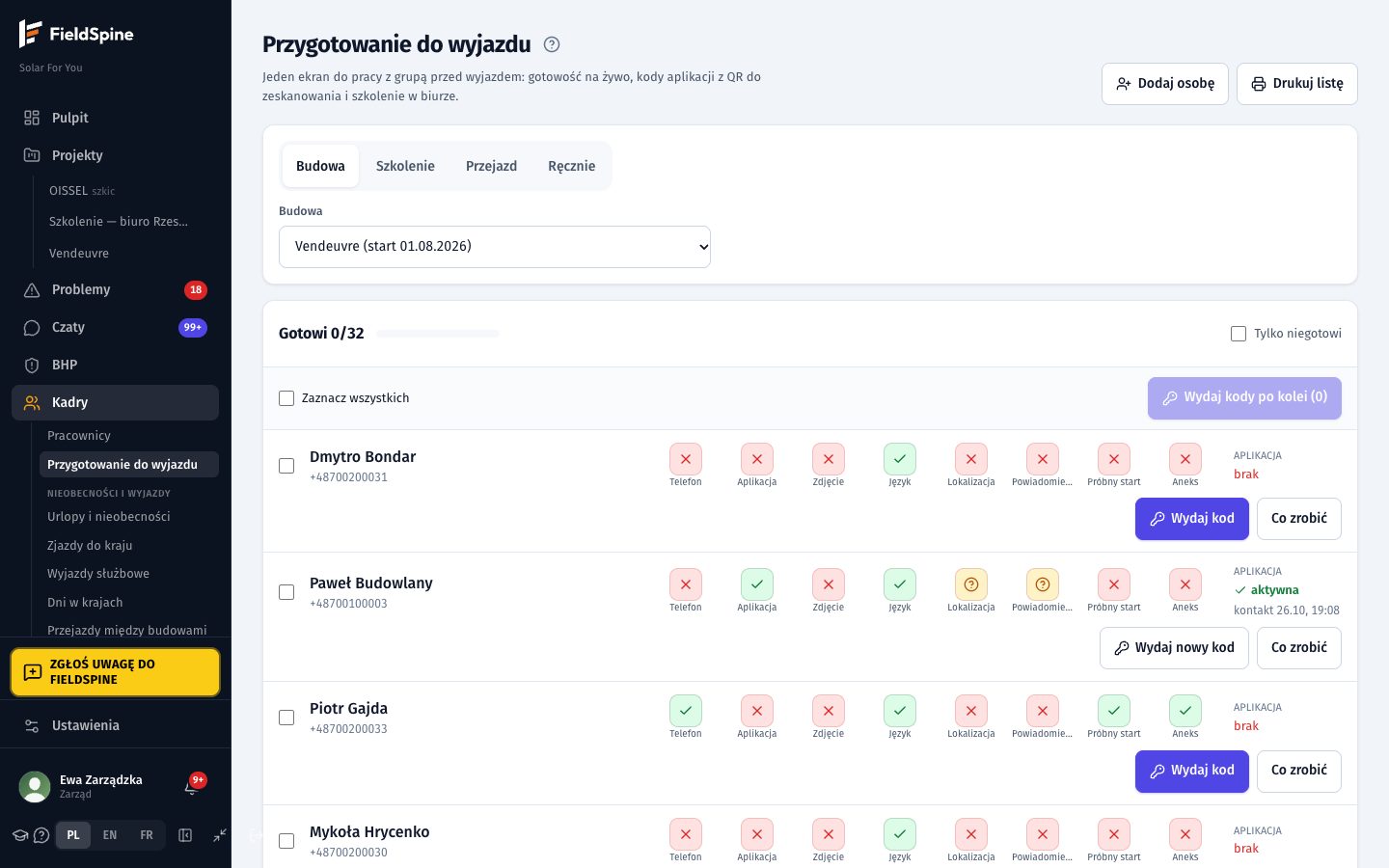
Urlopy i nieobecności
Rodzaje: urlop, urlop bezpłatny, zwolnienie lekarskie (w aplikacji „Choroba (L4)”), inna nieobecność.
Na ekranie:
- Do decyzji — wnioski czekające na decyzję (gdy jakieś są);
- Kalendarz nieobecności — pełny pasek to nieobecność zaakceptowana, kreskowany — czekająca;
- Dodaj nieobecność — wpis przez biuro;
- Historia wniosków — rozpatrzone wnioski z autorem decyzji.
Decyzja o wniosku
Kto: zatwierdzanie w obszarze „Kadry: urlopy i nieobecności”.
- W Do decyzji sprawdź osobę, rodzaj, daty i powód.
- Kliknij Akceptuj albo Odrzuć. Akceptacja prosi o potwierdzenie (okno z osobą i datami), żeby nie zatwierdzić wniosku przypadkiem. Przy odrzuceniu możesz dopisać powód — pracownik go zobaczy.
Cofnięcie decyzji o wniosku
Pomyłkę w decyzji cofniesz w Historia wniosków przyciskiem Cofnij decyzję (po potwierdzeniu):
- dotyczy wniosków zaakceptowanych i odrzuconych;
- działa tylko wtedy, gdy nieobecność zaczyna się po dzisiejszym dniu. Gdy już trwa, przycisku nie ma — użyj Odwołaj;
- wniosek wraca do Do decyzji, a pracownik dostaje w aplikacji informację, że decyzja została cofnięta;
- jeśli wniosek był zaakceptowany, powiadomienie dostają też kierownicy budów tej osoby;
- cofnięcie zapisuje się w historii zmian organizacji.
Nieobecność zgłoszona telefonicznie
- Kliknij Dodaj nieobecność.
- Wybierz osobę, rodzaj, daty od–do, dopisz uwagi.
- Zapisz. Wpis jest od razu zaakceptowany (najwyżej 31 dni wstecz).
Zaakceptowaną nieobecność cofasz w Historia wniosków przyciskiem Odwołaj.
Zasady
- Urlop i urlop bezpłatny pracownik zgłasza najwcześniej od dziś. Chorobę i inną nieobecność — do 31 dni wstecz.
- Jeden wniosek: najwyżej 92 dni, najwyżej rok naprzód.
- Wnioski jednej osoby nie mogą się nakładać. Oczekujący wniosek pracownik może sam wycofać.
- Nowy wniosek trafia do dzwonka kont, które mogą decydować o urlopach.
- Po akceptacji, wpisie biura i odwołaniu powiadomienie dostają też kierownicy budów tej osoby — przy akceptacji z liczbą jej zadań na najbliższe 14 dni.
Zaakceptowana nieobecność: agentka nie pyta tej osoby o obecność i do niej nie dzwoni, tablica obecności jej nie liczy, a do zadania w planie nie da się jej dopisać.
Zjazdy do kraju
Procedura: po trzech miesiącach pracy za granicą pracownikowi przysługuje zjazd do kraju na koszt firmy; wcześniejszy zjazd jest na koszt pracownika. Zjazd to pobyt w kraju z powrotem na tę samą budowę — osoba zostaje w zespole, kwatera i plan zostają. Inaczej niż przejazd między budowami.
Zakładka Zjazdy do kraju pokazuje listę osób z licznikiem: ile miesięcy minęło od ostatniego powrotu z kraju, a gdy zjazdu nie było — od pierwszego dnia pracy za granicą (przerwa dłuższa niż ustawione dni bez pracy za granicą, domyślnie 21, zaczyna liczenie od nowa). Budowa bez wpisanego kraju liczy się jak zagraniczna. Licznik jest podpowiedzią: koszt zjazdu (firmy albo własny) rozstrzyga biuro.
- Wpis biura: dodaj zjazd — od (dzień wyjazdu z budowy), do (dzień powrotu na budowę), kraj, koszt, notatka. Powrót jest co najmniej dzień po wyjeździe.
- Prośba z aplikacji: pracownik wybiera Więcej → Wnioski → Poproś o zjazd do domu (działa też bez internetu, dochodzi po połączeniu). Prośba trafia do dzwonka kadr; decyzja wraca do pracownika powiadomieniem.
- Przy zatwierdzaniu prośby panel pyta o potwierdzenie (osoba i daty).
- Cofnij decyzję — pomyłkę w decyzji o prośbie cofniesz na liście zjazdów: prośba wraca do oczekujących, a pracownik dostaje informację, że decyzja została cofnięta. Dotyczy tylko próśb z aplikacji (zaplanowanych albo odrzuconych), przed dniem wyjazdu i bez dowodu KW do tego zjazdu — taki dowód najpierw anuluj. Zjazd wpisany przez biuro anulujesz przyciskiem Anuluj.
- Statusy: czeka → zaplanowany → odbyty (dopiero po dniu wyjazdu, można wpisać prawdziwy dzień powrotu), odrzucony, anulowany.
- Do zjazdu możesz dołączyć pliki (bilety, skan dokumentu) — do 10.
- Zjazd zaplanowany lub odbyty oznacza osobę jako niedostępną od dnia wyjazdu do dnia przed powrotem: agentka jej nie pyta o obecność, nie zapisze się jej do zadań. Czekająca prośba nic nie zmienia.
- Próg (zakładka Zjazdy → Próg): liczba miesięcy, przerwa w dniach i liczba dni bez zdarzeń w ewidencji pobytu.
Na karcie osoby zjazdy są w zakładce Wyjazdy.
Dni w krajach
Ewidencja pokazuje, ile dni każda osoba spędziła w każdym kraju — pomoc przy rozliczeniu wynagrodzeń i delegacji. Dni wynikają z: dni pracy (kraj budowy), przejazdy, zjazdy i koniec współpracy. Wynik: tabela osoba × kraj i lista okresów od–do ze źródłem każdego dnia; plik Excel z arkuszami „Suma”, „Okresy” i „Korekty”.
Zasady dnia, które warto znać:
- Dzień przekroczenia granicy przy zjeździe liczy się jako dzień za granicą (kraj budowy), w obie strony — dzień wyjazdu z budowy do kraju i dzień powrotu na budowę. Pełne dni w kraju zjazdu liczą się do kraju zjazdu.
- Dzień przejazdu między budowami liczy się do kraju budowy docelowej.
- Dni bez zdarzeń (weekend, przestój) idą do kraju ostatniego pobytu, ale najwyżej przez ustawioną liczbę dni (domyślnie 14); dalej dzień ma znak „??” i trafia na listę do uzupełnienia przez kadry.
- Dni w projekcie szkoleniowym nie liczą się nigdzie.
- Pierwszego wyjazdu z kraju na budowę system nie zna — pobyt liczy od pierwszego dnia pracy. Gdy chcesz doliczyć wcześniejsze dni, dodaj korektę.
Korekta kadr: okres od–do, kraj albo „wyklucz dni”, powód (min. 3 znaki). Korekta wygrywa z każdą regułą, nie sięga w przyszłość i zostaje w dzienniku (wycofanie dopisuje adnotację, nie kasuje wpisu). Działa przy module „Obecność z GPS i czas pracy”.
Wyjazdy służbowe
Wyjazd służbowy to jazda po pracownika, na dworzec lub lotnisko albo inna jazda służbowa kierowcy. Z aplikacji: Więcej → Wyjazd po pracownika / na dworzec — kierowca wybiera cel i naciska Ruszam, a na końcu Zakończ wyjazd. System sam sprawdza, ile czasu wypadło w godzinach pracy budowy, a ile poza nimi (godziny budowy, jej strefa czasu i dni pracy; święt system nie zna). Wyjazd nie otwiera ani nie zamyka czasu pracy — godziny w ewidencji zostają nietknięte, a panel pokazuje, ile wyjazdu przypadło na czas zmiany, żeby nie płacić dwa razy.
Zakładka Wyjazdy służbowe (i ta sama lista w godzinach budowy) pokazuje wyjazdy z filtrem celu i „tylko poza godzinami”, kolumną Źródło (Telefon / Wpis biura), oznaczeniem wyjazdów dłuższych niż doba (zapomniany koniec) i eksportem do Excela.
Dodaj wyjazd (z panelu): gdy kierowca zapomniał nacisnąć „Ruszam”, biuro albo kierownik budowy dopisuje wyjazd: budowa → kierowca z zespołu → cel → data i godzina początku i końca (w strefie budowy) → notatka. Zasady: tylko wyjazdy już odbyte (nie planuje się przyszłych), koniec po początku, początek najwyżej rok wstecz, wyjazd dłuższy niż doba wymaga potwierdzenia, a dłuższy niż 7 dni jest odrzucany; nie może nakładać się na inny wyjazd tej osoby. Popraw i Usuń dotyczą tylko wpisów biura (z powodem, min. 3 znaki); wyjazd z telefonu biuro może jedynie Zakończyć (z powodem). Usunięty wyjazd zostaje w śladzie — pokaż go filtrem Pokaż usunięte; rozwijane „Zmiany” pokazują historię poprawek.
Kto: edycja w obszarze „Czas pracy i roboczogodziny” albo — na swojej budowie — kierownik budowy z rolą planującą.
Zaliczki
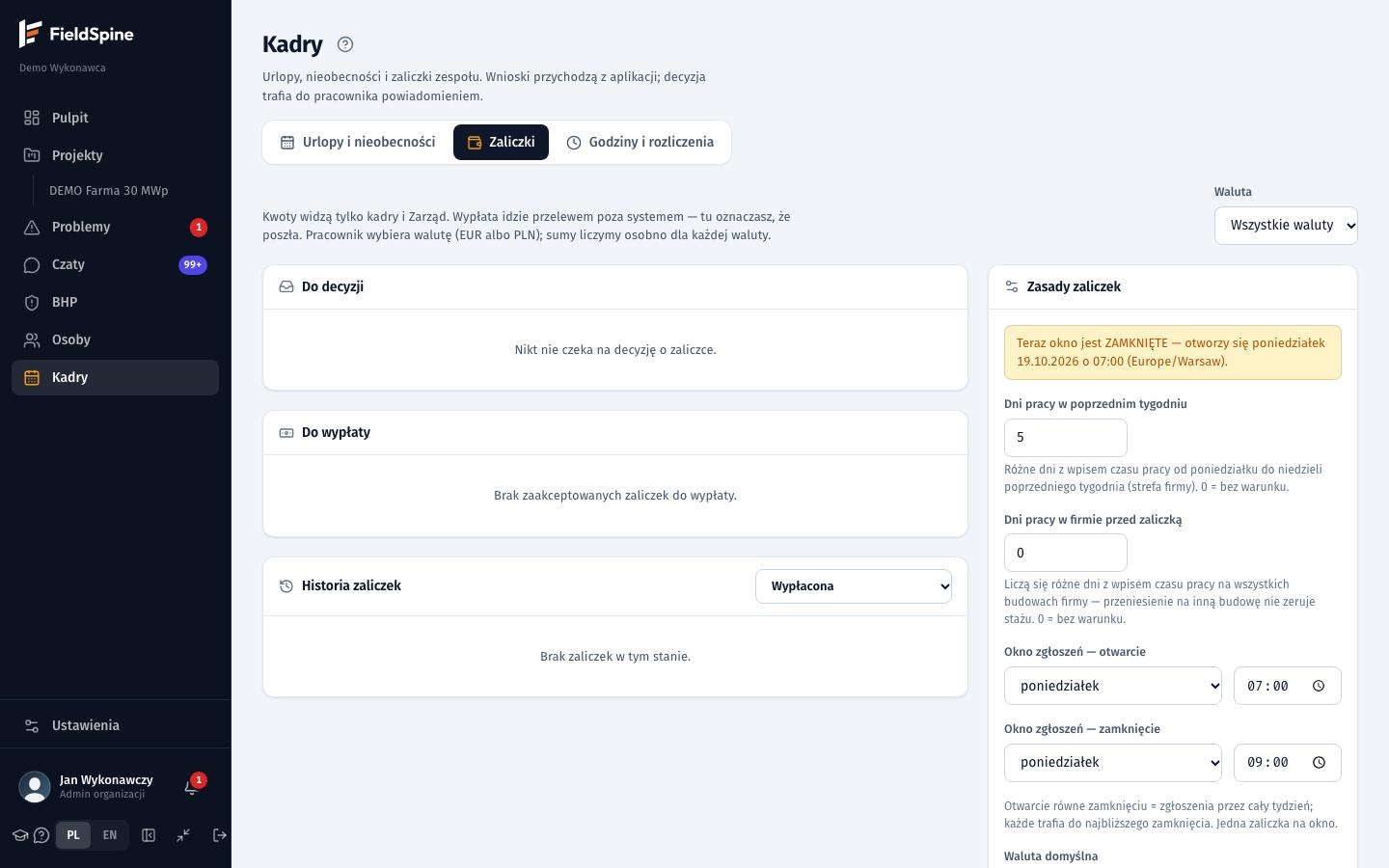
Kwoty widzą tylko role z dostępem do zaliczek.
Zasady zaliczek
Wniosek przechodzi tylko wtedy, gdy spełnia zasady organizacji. Domyślnie:
- okno zgłoszeń: poniedziałek 7:00–9:00 w strefie organizacji, jedna zaliczka na okno;
- co najmniej 5 dni pracy w poprzednim tygodniu;
- limit osobno dla waluty: 100 € albo 400 zł; kwot nie przeliczamy kursem;
- wniosek tylko z budowy — aplikacja sprawdza lokalizację przy wysłaniu.
Zasady (okno, dni pracy, staż w firmie, waluta domyślna, limity) zmienisz w panelu Zasady zaliczek obok list. Zmiana działa od następnego wniosku. Kto: zatwierdzanie w obszarze „Kadry: zaliczki”.
Decyzja i wypłata
Kto: zatwierdzanie w obszarze „Kadry: zaliczki”.
- W Do decyzji sprawdź osobę, kwotę i lokalizację („na budowie” albo odległość, z linkiem do mapy).
- Kliknij Akceptuj — zaliczka przechodzi do Do wypłaty. Albo Odrzuć z powodem (opcjonalnie).
- Zrób przelew poza systemem.
- W Do wypłaty zaznacz wysłane zaliczki i kliknij Wypłacono. Pracownicy dostaną powiadomienie.
Zaakceptowaną, niewypłaconą zaliczkę cofniesz przyciskiem Cofnij (odrzuć). Filtr waluty zawęża widok do EUR albo PLN; sumy liczą się osobno dla każdej waluty. Historia zaliczek pokazuje wypłacone, odrzucone i wycofane.
Uwaga: zaliczki nie dodaje się w panelu — tylko pracownik w aplikacji. Ostrzeżenie „lokalizacja pozorowana” znaczy, że telefon podał fałszywe położenie.
Numery rachunków (do przelewów)
Biuro prowadzi numery kont pracowników w jednym miejscu (Kadry → Zaliczki → Numery rachunków). Na listach widać tylko skrót („PL… 1234”); pełny numer pokazuje przycisk Pokaż przy jednej osobie i eksport zaliczek „Do wypłaty” do przelewów. Pracownik nie podaje ani nie zmienia numeru w aplikacji — chroni to przed podmianą konta.
Import z pliku (CSV/XLSX): wskaż kolumny, a system pokaże podgląd z dopasowaniem osób. Gdy w pliku jest telefon lub e-mail, rozstrzyga on dopasowanie (niepasujący wiersz to „nieznana osoba”). Gdy są tylko imię i nazwisko, wiersz dostaje status „do potwierdzenia” i nie jest zaznaczony do zapisu — nazwisko nie jest identyfikatorem. Numer jest sprawdzany (polski 26-cyfrowy dostaje „PL”, kontrolowana suma i długość). Numerów nie pobieramy automatycznie z żadnego innego systemu.
Kto: podgląd w obszarze „Kadry: zaliczki” — pełny numer jednej osoby; zatwierdzanie — wpis, zmiana, usunięcie, import.
Dowody wypłaty KW
KW to kasowy dowód wypłaty („kasa wypłaci”). Podpisany przez pracownika jest podstawą potrącenia z wynagrodzenia — np. kosztu zjazdu na koszt własny albo zaliczki wypłaconej gotówką. System wystawia dokument, zbiera podpis i przygotowuje zestawienie do potrąceń.
Kiedy powstaje: (a) przy zjeździe na koszt własny (przycisk Wystaw KW w Zjazdach — pozycja „Zaliczka na poczet wynagrodzenia — zjazd do PL …” plus opcjonalnie bilet i inne koszty), (b) przy wypłaconej zaliczce gotówkowej (Wystaw KW w historii wypłaconych), (c) ręcznie. Na jeden zjazd lub zaliczkę przypada jeden ważny dokument.
Przebieg: wystawiony → podpisany → potrącony. Treść po wystawieniu się nie zmienia; błąd poprawiasz, anulując dokument (z powodem) i wystawiając nowy.
- Podpis w aplikacji: pracownik dostaje powiadomienie „Masz dokument KW do potwierdzenia”, czyta pozycje i kwotę w swoim języku (Wnioski → Dokumenty KW) i potwierdza „Otrzymałem / akceptuję potrącenie z wynagrodzenia”. Możliwe także bez internetu.
- Skan: biuro dołącza skan podpisanego papieru (PDF lub zdjęcie, do 10) — dokument przechodzi w „podpisany”.
- Potrącenie: w zakładce zaznaczasz podpisane dokumenty i klikasz Potrącono w wypłacie za RRRR-MM. Potrącić można tylko podpisany dokument. Pomyłkę cofa Cofnij potrącenie.
- PDF wiernie odtwarza papierowy formularz „Dowód wypłaty” (zawsze po polsku), z kwotą słownie; podpis z aplikacji dopisany jest jako adnotacja.
- Excel „do potrącenia z wypłat” (wybierasz miesiąc): podpisane i potrącone w miesiącu, a w osobnym arkuszu „Bez podpisu” wystawione, ale jeszcze nieważne do potrącenia.
- Numeracja liczy się od 1 w każdym roku według wzoru z ustawień
(domyślnie
KW/{rok}/{nr}). Możesz ustawić numer startowy, żeby kontynuować numerację papierową — działa tylko w roku, w którym w systemie nie ma jeszcze żadnego dokumentu (system ostrzeże przy zapisie).
Kto: obszar „Kadry: zaliczki” — podgląd: listy, PDF, Excel; zatwierdzanie: wystawienie, skan, potrącenie, anulowanie, format numeru.
Karty pracownicze
Moduł „Karty pracownicze” (domyślnie wyłączony — włącza go Admin organizacji) obsługuje doładowania firmowych kart paliwowych i zakupowych.
- Karta jest przypisana osobie przez biuro: nazwa (np. „Paliwo …”) i tylko cztery ostatnie cyfry. Pełnego numeru karty system nie przyjmuje nigdzie — próba wpisania długiego numeru jest odrzucana.
- Kto prosi o doładowanie: osoba z aktywną kartą, kierownik budowy (zawsze) i inni, jeśli biuro zaznaczyło przy karcie „Może prosić o doładowanie z aplikacji”.
- Wniosek (aplikacja: Wnioski → Poproś o doładowanie karty, także offline): karta, kwota, waluta (EUR/PLN), cel (paliwo, zakupy budowy, inne — przy „inne” krótkie uzasadnienie) i do 5 zdjęć paragonu.
- Decyzja w panelu (Kadry → Karty pracownicze): oczekuje → zaakceptowany → doładowany (zapisuje dzień i faktycznie doładowaną kwotę); odrzucenie z powodem do chwili doładowania. Powiadomienia do pracownika nie zawierają kwoty ani powodu odrzucenia — te są w „Wnioskach”.
- Eksport dla finansów: plik Excel za okres (wg dnia wniosku albo dnia doładowania).
System nie nakłada limitów kwot doładowań — ustala je organizacja.
Kto: obszar „Karty pracownicze” — Zarząd i Księgowość: zatwierdzanie, Kadry i logistyka: podgląd.
Godziny i rozliczenia
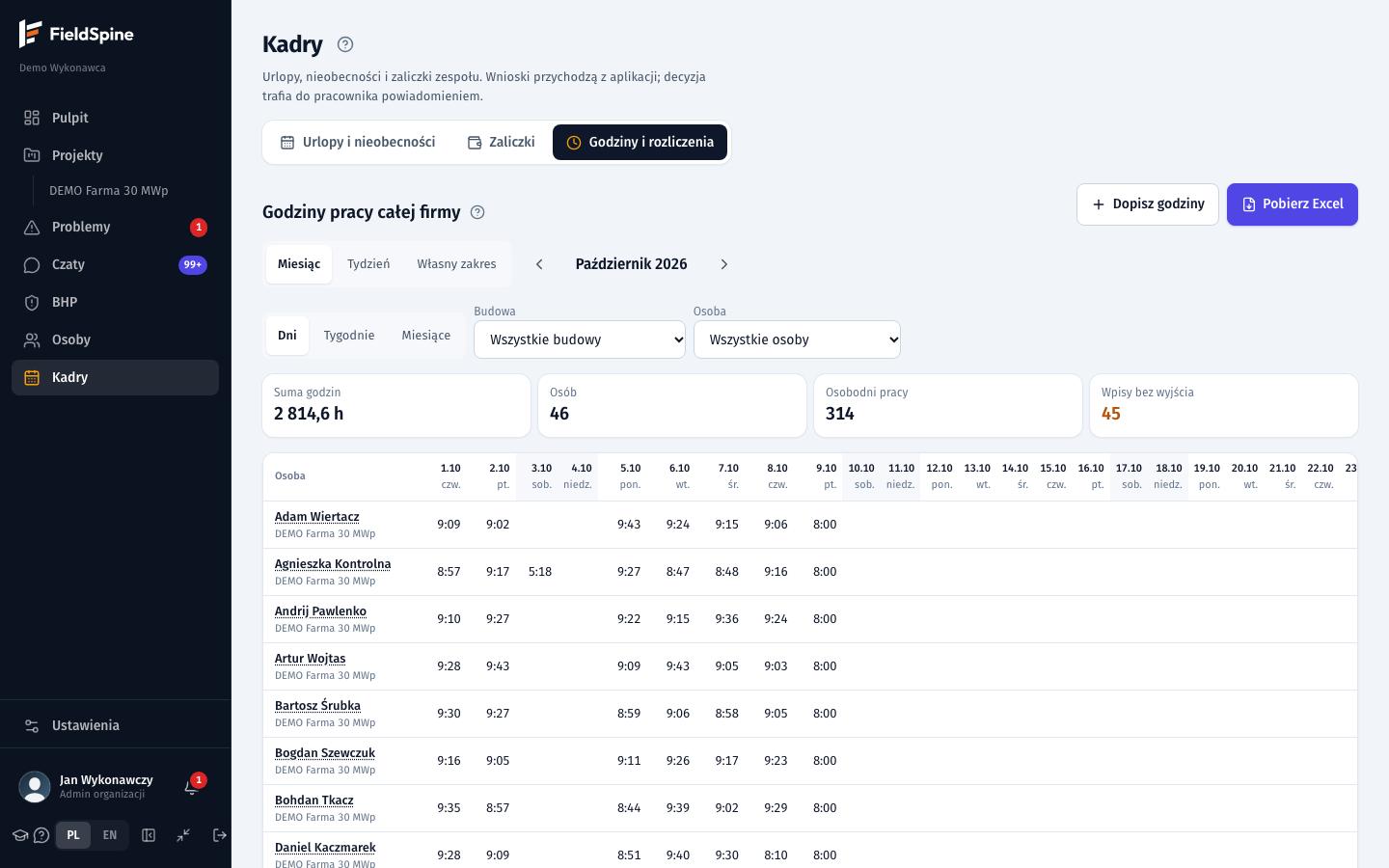
Godziny pracy ze wszystkich budów do rozliczeń: osoba × dzień, tydzień albo miesiąc. Działa przy włączonym module „Obecność z GPS i czas pracy”.
Skąd są godziny: start i koniec pracy w aplikacji, wpisy dopisane albo poprawione w panelu. Godziny liczymy dokładnie z wejść i wyjść, bez przerw i zaokrągleń. Nadgodzin system nie wylicza.
Zestawienie do wypłat
- Wybierz okres: Miesiąc, Tydzień albo Własny zakres (do 62 dni).
- Opcjonalnie wybierz Budowa i Osoba.
- Poczekaj, aż pojawią się sumy (ekran wczytuje okres stronami).
- Kliknij Pobierz Excel. Arkusze: „Suma”, „Wpisy” (z ostatnią poprawką) oraz „Nieobecności i przejazdy”. Godziny są dziesiętne (7,50 = 7 h 30 min).
Poprawki
Kto: edycja w obszarze „Czas pracy i roboczogodziny”. Na swojej budowie także kierownik budowy z rolą „Układa plan dnia” i kontem panelu.
- Zapomniany start albo koniec: Dopisz godziny → budowa → osoba z zespołu tej budowy → godziny i powód.
- Zła godzina: kliknij nazwisko, przy wpisie Popraw, podaj nowe godziny i powód.
Uwaga: powód jest wymagany (do 300 znaków). Poprzednie godziny i autor zostają w historii. Nie da się wpisać godzin z przyszłości, wyjścia przed wejściem ani wpisu dłuższego niż doba. Wpis bez wyjścia dłużej niż 16 godzin system zamyka sam ze znacznikiem „brak wyjścia” — warto go sprawdzić.
Dokumenty pracowników
Zakładka Dokumenty (moduł włączany przez Admina organizacji) to teczki pracowników z terminami: kto ma jaki dokument, do kiedy jest ważny i czego brakuje na budowie w danym kraju. Opis, wraz z odzieżą roboczą i ŚOI wydawaną z magazynu, jest w rozdziale 18.
Kwatery
Kwatery to baza mieszkań projektu i przydział ludzi. Działa przy włączonym module Kwatery. Pracownik widzi swoją kwaterę w aplikacji (Więcej → Moja kwatera): adres, nawigację, zasady domu i komunikaty.
Dodanie kwatery i przydział
Kto: edycja w obszarze „Kwatery”.
- Karta projektu → Kwatery → Dodaj kwaterę: nazwa, adres, liczba miejsc (pola wymagane mają czerwoną gwiazdkę, reszta jest oznaczona „(opcjonalne)”), pinezka (współrzędne z Map Google), koszt, okres najmu, zasady domu, kontakt.
- W Szczegółach kliknij Przydziel osobę i podaj daty od–do. Puste „do” = do odwołania.
- Dodaj komunikat — na dzień, dla tej kwatery albo wszystkich kwater projektu, także co tydzień do wybranej daty.
Lista, koszt, archiwum i dokumenty
- Lista ma zakładki Aktywne (n) i Archiwalne (m).
- Na kafelku kwatery widać koszt na osobę: ile faktycznie wychodzi za noc (i ok. miesięcznie) od dodania kwatery do dziś, liczone po osobonocach — puste łóżka podnoszą koszt.
- Archiwizuj chowa kwaterę z listy aktywnych. Gdy mieszkają w niej ludzie (dziś albo później), panel pokazuje okno „Archiwizuj kwaterę z mieszkańcami”: przy każdej osobie wybierasz, do której kwatery ją przenieść (od dziś śpi w nowej) albo „Zakończ pobyt (bez kwatery)”. Przenieść można tylko tam, gdzie są wolne miejsca; każdy dostaje wiadomość od agentki.
- Dokumenty kwatery: biuro dodaje dowolne pliki (umowa najmu, protokół szkody, rachunek, zdjęcia, do 25 MB każdy) w sekcji „Dokumenty” kwatery. Widzi je biuro i kierownik budowy.
Zameldowanie i szkody
- Zameldowanie jest obowiązkowe. Osoba z przydziałem na dziś bez meldunku nie zacznie pracy w aplikacji. Zamelduje się od dnia przed początkiem przydziału, robiąc zdjęcia pomieszczeń.
- Wymeldowanie (do 3 dni po końcu przydziału) kończy przydział.
- Komunikat wychodzi w swoim dniu od 7:00 czasu budowy. Mieszkańcy potwierdzają Zapoznałem się.
- Szkodę pracownik zgłasza w aplikacji ze zdjęciem. Trafia też do Zarządu jako problem.
Zamknięcie szkody: przy szkodzie kliknij Zamknij szkodę i dodaj komentarz (np. naprawione). Zamyka to też problem i powiadamia zgłaszającego. Kto: zatwierdzanie w obszarze „Kwatery”.
Uwaga: osoba nie mieszka w dwóch kwaterach naraz, a w żadnym dniu nie może być więcej mieszkańców niż miejsc. Przydziału z meldunkiem albo szkodą nie usuniesz — ustaw datę końca. Gdy pracownik nie może zacząć pracy przez brak meldunku, kierownik może dopisać mu godziny.
Kadry → Kwatery: widok firmowy i „gdzie śpią”
Zakładka Kwatery w Kadrach to przegląd tylko do odczytu dla całej firmy. Karty budów pokazują kwatery, zajęte i wolne miejsca, przyjazdy w ciągu 14 dni, osoby bez kwatery i otwarte szkody; lista Gdzie śpią dzieli ludzi na mieszkających, przyjeżdżających i bez kwatery (z filtrami i linkiem do karty osoby). Kwatery prowadzi się dalej w karcie projektu; link Kwatery budowy → przenosi tam. Przy bardzo wielu budowach system poprosi o wybranie budowy (limit 200).
Dojazdy z kwater (flota)
W karcie projektu → Sprzęt jest sekcja „Flota — dojazdy z kwater”: mapa budowy z kwaterami i autami oraz plan, kto kogo zabiera. Wybierasz dzień (Dziś, Jutro albo Cały zespół) i klikasz „Wyznacz trasy” — system liczy czasy i trasy w Google Maps (nigdy w linii prostej) i pokazuje auta, kierowców, kolejność przystanków, kilometry i szacowaną oszczędność. To porada: kierowców przypisujesz w rejestrze aut, a kwatera musi mieć pinezkę. Szczegóły — rozdział 17.
Zamiany kwater
System zauważa, że ktoś mieszka w innej kwaterze niż przydzielona — bez dodatkowych pytań do pracownika. Wykorzystuje lokalizację podaną przy zameldowaniu i przy deklaracji „jutro w pracy”. Zameldowanie w innej kwaterze idzie od razu do decyzji; deklaracje najpierw są obserwacją i trafiają do decyzji dopiero, gdy ta sama inna kwatera pojawi się w dwóch różnych dniach w ciągu tygodnia (jedna wieczorna wizyta u kolegi to jeszcze nie zamiana). Obserwacja nigdy nie blokuje pracownika.
W panelu (karta projektu → Kwatery) biuro z prawem zatwierdzania (Zarząd, Kadry i logistyka; kierownik budowy widzi, ale nie decyduje) wybiera Zatwierdź od dnia zamiany — przydział przechodzi do nowej kwatery, dla dni wstecz z zameldowaniem z decyzji biura — albo odrzuca. System pokazuje dowody (źródło, godzina, odległości); niczego nie obciąża automatycznie.
Przejazdy między budowami
Przejazd przenosi osobę z jednej budowy na drugą. Planuje go biuro.
Zaplanowanie przejazdu
Kto: edycja w obszarze „Przejazdy”.
- Kadry → Przejazdy między budowami (cała firma) albo karta projektu → Ludzie → Przejazdy (tylko ta budowa).
- Kliknij Zaplanuj przejazd.
- Podaj dzień, budowę docelową i opcjonalnie kwaterę, rolę i uwagi.
- Zapisz.
Co dzieje się dalej
- Kierownicy obu budów dostają informację (bez akceptacji).
- Pracownik w aplikacji (Więcej → Przejazd na inną budowę) wybiera Przyjmuję do wiadomości albo Mam problem z powodem. Problem trafia do biura.
- Sprawy Do decyzji biura rozstrzygasz: Zmień plan, Utrzymaj plan, Potwierdź za pracownika albo Anuluj przejazd.
- Dzień przed przejazdem, od 18:00, pracownik bez potwierdzenia dostaje przypomnienie, a biuro — alert.
- W dniu przejazdu system przenosi osobę do zespołu nowej budowy (z planem od następnego dnia) razem z kwaterą.
Karta przejazdu to dokument do druku dla pracownika: dokąd, od kiedy, kwatera, kierownik budowy docelowej z telefonem. Otwórz ją z listy przejazdów, wybierz Język karty i kliknij Drukuj / PDF.
Lista przejazdów ma filtry (osoba, budowa skąd lub dokąd, tylko otwarte albo z historią). Przy otwartym przejeździe osoby, która nie jest gotowa do wyjazdu, widać czerwony dopisek „Niegotowy do wyjazdu — brakuje: …” (patrz Przygotowanie do wyjazdu). Imię osoby otwiera kartę na zakładce „Wyjazdy”.
Uwaga: każda zmiana planu wymaga ponownego potwierdzenia. Bez potwierdzenia przejazd wygasa 7 dni po planowanym dniu. Konflikt kwatery wstrzymuje przeniesienie — system ponawia próbę co godzinę. Od zaplanowania osoba nie wchodzi do zadań budowy źródłowej od dnia przejazdu. Karta nie zastępuje firmowych dokumentów przejazdowych.
Karta osoby i oceny pracowników
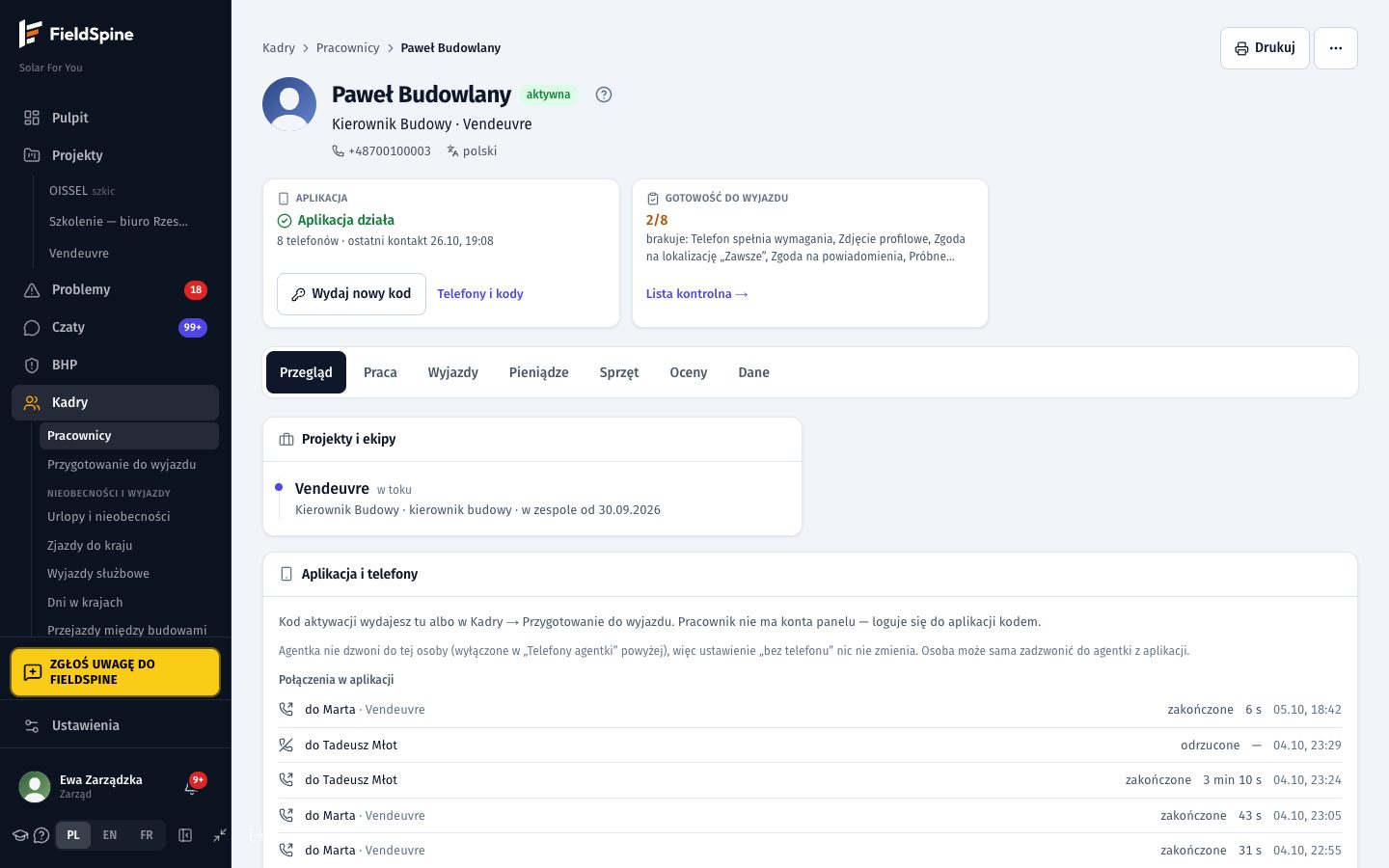
Każda osoba ma jedną kartę — wszystko o niej od pierwszego dnia w systemie. Otworzysz ją, klikając imię w dowolnym miejscu: w Kadrach, w „Ludziach” projektu (panel osoby → „Pełna karta osoby”), w problemach czy godzinach. Okruszki u góry (np. „Kadry › Pracownicy › Jan Kowalski”) i przycisk wstecz wracają tam, skąd przyszedłeś.
Nagłówek: imię i stan, rola na budowie · budowa · ekipa, telefon i język oraz przyciski Drukuj i ⋯ (kopiuj link, eksport danych osoby, „Daj dostęp do panelu (wyjątek)”). Pod nagłówkiem trzy kafle:
- Aplikacja — czy pracownik ma działającą aplikację; przycisk Wydaj kod (albo Wydaj nowy kod) otwiera duży kod z QR, instrukcję i znacznik „Telefon aktywny”. Przy kilku zespołach wybierasz budowę. Osobie bez zespołu najpierw trzeba dodać zespół budowy albo szkolenia.
- Gotowość do wyjazdu — ile z ośmiu punktów jest gotowe i czego brakuje; klik otwiera grupę w „Przygotowaniu do wyjazdu”.
- Dokumenty — brak, wygasł, wygasa (przy włączonym module).
Zakładki (przyklejone u góry, na telefonie przewijane): Przegląd (projekty i ekipy, aplikacja i telefony, gotowość, kwatera) · Praca (godziny, zadania, lokalizacje, BHP) · Wyjazdy (zjazdy, przejazdy, wyjazdy służbowe — tylko gdy są wpisy z ostatniego roku) · Dokumenty · Pieniądze (wnioski o urlop i zaliczkę, numer rachunku, skróty do zaliczek, KW i kart) · Sprzęt (narzędzia, auta i maszyny, odzież na stanie) · Oceny (oceny i notatki biura) · Dane (dane osobowe z edycją, konto panelu, eksport). Zakładka, do której Twoja rola nie ma dostępu, po prostu się nie pokazuje; adres z numerem zakładki otwiera kartę na właściwym miejscu.
| Zakładka | Obszar roli panelu |
|---|---|
| Przegląd | Ludzie i zespoły |
| Praca — godziny | Czas pracy i roboczogodziny |
| Praca — zadania | Wyniki ekip i ocena |
| Praca — lokalizacje | Lokalizacje osób |
| Praca — BHP | BHP |
| Wyjazdy | Kadry: zjazdy, przejazdy, czas pracy |
| Dokumenty | Dokumenty pracowników |
| Pieniądze | Kadry: urlopy / zaliczki / karty |
| Sprzęt | Narzędzia, Auta i maszyny |
| Oceny | Oceny pracowników i notatki |
| Dane | Ludzie i zespoły (edycja danych — edycja listy pracowników) |
Konto panelu pokazuje się na karcie tylko w sytuacjach, w których ma sens (w zakładce Dane, tylko dla Admina organizacji): osoba ma już konto, albo ma na żywej budowie rolę planującą lub z podglądem budowy, albo nie ma zespołu, albo ma e-mail i nie ma ekipy. Monter nie dostaje przycisku „Utwórz logowanie”: pracownicy budowy używają aplikacji, nie panelu. Pozostałym osobom, które potrzebują panelu, Admin nadaje go jako wyjątek.
Z karty przechodzisz do: projektu osoby (zakładka Ludzie), przygotowania do wyjazdu, przejazdów, wyjazdów, kwater projektu i do zaliczek, KW lub kart w Kadrach (tylko gdy Twoja rola widzi daną zakładkę).
Podgląd aplikacji tej osoby. Przy kaflu Aplikacja (tylko dla Admina organizacji i Zarządu) jest przycisk „Podgląd aplikacji tej osoby”. Dostajesz kod (z QR) ważny 10 minut; wpisujesz go na własnym telefonie w aplikacji: Więcej → Podgląd aplikacji osoby. Przez 60 minut widzisz jej ekrany i dane, tylko do odczytu — nic nie zapiszesz, a rozmowy prywatne i z agentką są ukryte. Telefon pracownika działa dalej, bez wylogowania i bez utraty powiadomień. Zarząd może podglądać tylko osoby, których dane w aplikacji ma w podglądzie. Każdy podgląd zapisuje się w historii zmian (Ustawienia → „Aktywność i historia”).
Przycisk Eksport danych osoby (oceny i notatki w JSON i CSV — na wniosek pracownika, art. 15 RODO) i Drukuj (wydruk albo PDF z przeglądarki).
Oceny tygodniowe w aplikacji
Raz w tygodniu, od piątku 15:00 do poniedziałku 9:00 (czas budowy):
- brygadzista ocenia ludzi, którzy w tym tygodniu pracowali w jego ekipie (skład zadań z planu), zestawem kategorii „Monter”;
- kierownik budowy ocenia brygadzistów swojej budowy zestawem „Brygadzista” (organizacja może to wyłączyć).
Każda kategoria to liczba od 1 do 10, wszystkie kategorie zestawu są wymagane, komentarz jest opcjonalny (do 500 znaków). Jedna ocena na tydzień na parę osób; do zamknięcia okna można ją poprawić, potem już nie. Nikt nie ocenia sam siebie. W piątek o 15:00 brygadziści i kierownicy dostają powiadomienie „Oceń zespół”, a w poniedziałek od 7:00 przypomnienie — tylko gdy ktoś jest jeszcze nieoceniony. Ocena wystawiona bez sieci dochodzi po połączeniu (do 12 godzin po zamknięciu okna, jeśli wystawiono ją w oknie).
Ocena biura i notatki
Konto z obszarem „Oceny pracowników i notatki” — edycja (szablony: Zarząd, Kadry i logistyka; Admin organizacji zawsze) ocenia każdą osobę w dowolnym momencie (jedna ocena biura na osobę dziennie — poprawka tego dnia zastępuje poprzednią) i dopisuje notatki: pozytywną, negatywną albo informację, opcjonalnie z budową.
Notatek nie usuwa się. Autor może poprawić literówkę w ciągu 24 godzin (poprzednia treść zostaje w historii). Admin organizacji może notatkę ukryć z powodem — zostaje w historii, a jej treść widzi tylko Admin.
Kto widzi oceny
- Pracownik nie widzi ocen ani notatek o sobie — ani w aplikacji, ani w wynikach.
- Brygadzista i kierownik budowy widzą w aplikacji tylko oceny, które sami wystawili, i tylko w bieżącym oknie.
- Panel: obszar „Oceny pracowników i notatki” — Zarząd i Kadry i logistyka: edycja; Kierownik projektu: podgląd, tylko osób ze swoich projektów. Na budowie oceny zespołu są też w Ludzie → Oceny.
- Nikt nie widzi w panelu ocen i notatek o sobie — w tym miejscu karta pokazuje „Swoich ocen i notatek nie widzisz.”
Oceny nie wpływają na wyniki ekip ani na premie.
Ustawienia
Ustawienia → Oceny pracowników (osobna zakładka, nie część „Organizacji”): dwa zestawy kategorii (nazwa PL/EN/RU i opis), przełącznik „Kierownik ocenia brygadzistów” i godziny okna. Usunięta kategoria trafia do archiwum — stare oceny zachowują nazwę z chwili oceny. Moduł „Oceny pracowników” jest domyślnie wyłączony — włącza go Admin organizacji (to dane osobowe, uprzedź pracowników zgodnie z polityką prywatności).
Częste pytania
Widzę listę pracowników, ale nie mogę wydać kodu do aplikacji. Rola ma listę tylko do podglądu. Admin nadaje edycję ludzi w Ustawienia → „Role w panelu”.
Pracownik ma kod, a „Telefon aktywny” się nie zapala. Sprawdź, czy wpisuje kod albo skanuje QR w aplikacji FieldSpine (nie w aparacie), czy ma internet i czy kod nie został unieważniony nowszym. Wydaj nowy kod.
Nie ma przycisku „Utwórz logowanie” przy monterze. Tak ma być — pracownik budowy korzysta z aplikacji. Konto panelu to wyjątek zakładany przez Admina.
Pracownik mówi, że nie może złożyć wniosku. Aplikacja pokazuje mu powód: zamknięte okno, za mało dni pracy, przekroczony limit, wniosek spoza budowy albo nakładające się daty.
Nie widzę przycisków „Akceptuj” i „Odrzuć”. Twoja rola ma ten obszar tylko do podglądu.
Nie mogę zaakceptować wniosku. Osoba ma już zaakceptowaną nieobecność w tych dniach — odwołaj ją albo odrzuć wniosek.
Pracownik nie może zacząć pracy. Ma przydział do kwatery bez zameldowania — niech zamelduje się w aplikacji.
Brygadzista nie widzi karty „Oceń zespół”. Karta jest tylko w oknie ocen (pt 15:00 – pn 9:00) i tylko gdy moduł „Oceny pracowników” jest włączony, a brygadzista ma w tym tygodniu ludzi w zadaniach swojej ekipy.