
Rozdziały dokumentacji
- 1.Wprowadzenie do FieldSpine
- 2.Pierwsze kroki w panelu
- 3.Wdrożenie nowego projektu
- 4.Zarząd i biuro
- 5.Kierownik budowy — dzień pracy
- 6.Kontrola jakości (QC)
- 7.BHP
- 8.Materiały i magazyn
- 9.Kadry i logistyka
- 10.Aplikacja FieldSpine dla zespołu budowy
- 12.Agentka projektu
- 13.Administracja: konta, uprawnienia i ustawienia
- 14.Bezpieczeństwo i dane
- 15.Najczęstsze pytania i rozwiązywanie problemów
- 16.Narzędzia
- 17.Auta i maszyny
- 18.Dokumenty pracowników i odzież robocza
- 19.Słownik pojęć
07. BHP
Ten rozdział jest dla osoby odpowiedzialnej za BHP, kierownika budowy i Zarządu. Opisuje rejestr zdarzeń (w tym near miss), działania korygujące, wskaźniki TF i TG, zasady budowy i odprawy oraz listę „Na budowie teraz”.
Moduł BHP włącza administrator Twojej organizacji. Gdy moduł jest wyłączony, nie ma zakładek BHP w panelu ani w aplikacji.
Kto co może
| Czynność | Kto |
|---|---|
| Zgłosić zdarzenie | Każdy w aplikacji. W panelu — każde konto z dostępem do BHP tej budowy. |
| Widzieć rejestr budowy (bez danych o zdrowiu) | Kierownik budowy tego projektu (rola „Układa plan dnia”). |
| Widzieć dane o zdrowiu poszkodowanych, klasyfikować i zamykać zdarzenia, archiwizować zgłoszenia testowe | Pełne prawa BHP: konto z edycją obszaru „BHP” (szablony Zarząd, Kierownik projektu, BHP; także Admin organizacji) albo osoba z uprawnieniem „BHP” w roli na budowie. |
| Dodawać i zamykać działania korygujące | Pełne prawa BHP albo kierownik budowy tego projektu. |
| Ustawiać zasady budowy i odprawy dnia | Pełne prawa BHP albo kierownik budowy tego projektu. |
| Widzieć wskaźniki całej firmy i raport firmy | Rola z zakresem całej organizacji. |
Inni widzą tylko własne zgłoszenia (z dopiskiem „moje zgłoszenie”), bez danych o zdrowiu.
Uwaga: dane o zdrowiu (poszkodowani, obrażenia, dni przerwy) to dane szczególnej kategorii. Nadawaj pełne prawa BHP tylko osobom, które ich potrzebują (rozdział 14).
Gdzie jest BHP
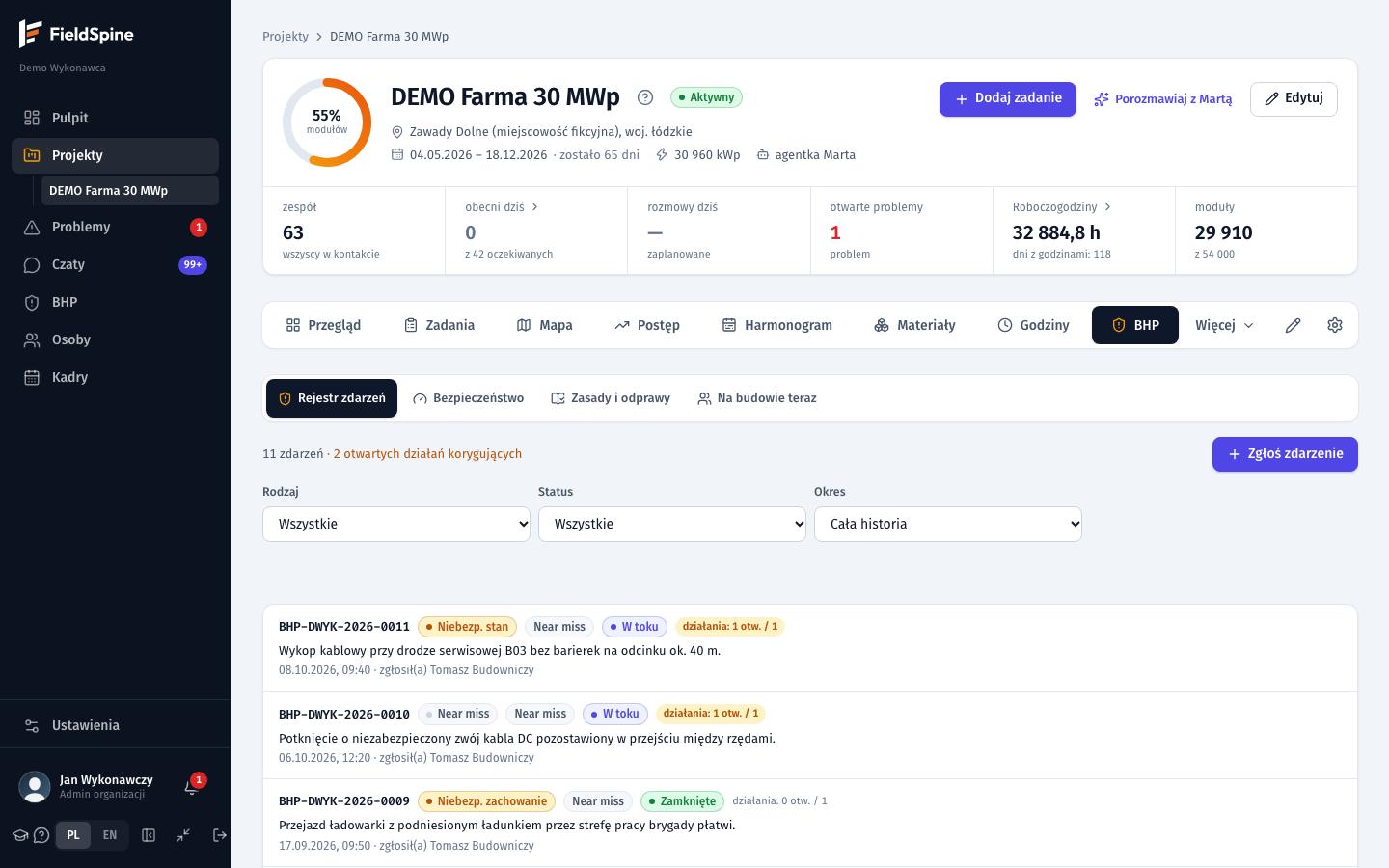
- Panel, menu BHP — rejestr zdarzeń ze wszystkich budów w Twoim zakresie i wskaźniki Bezpieczeństwo.
- Panel, Budowa → BHP (albo karta projektu → BHP) — jedna budowa: Rejestr zdarzeń, Bezpieczeństwo, Zasady i odprawy, Na budowie teraz.
- Aplikacja — przycisk zgłoszenia, Więcej → Moje zgłoszenia BHP i Na budowie teraz; kierownik i BHP mają kafelek Rejestr BHP w zakładce Budowa.
Zgłoszenie zdarzenia
Każde zdarzenie, także near miss, warto zgłosić. Zgłoszenia nigdy nie obniżają wyniku ekipy.
Rodzaje zdarzeń:
- wypadek — ktoś odniósł uraz w pracy;
- pierwsza pomoc — drobny uraz opatrzony na miejscu;
- near miss (w aplikacji: Prawie wypadek) — prawie doszło do wypadku, nikt nie ucierpiał;
- niebezpieczny stan — np. dziura, odsłonięty kabel, brak barierki;
- niebezpieczne zachowanie — np. praca bez kasku lub szelek.
W aplikacji
- Stuknij Zgłoś problem → Wypadek lub zagrożenie (albo przycisk Wypadek na mapie).
- Przy wypadku aplikacja przypomina: Najpierw pomoc i telefon 112 — potem zgłoszenie. Przycisk Zadzwoń 112 dzwoni od razu.
- Wybierz, co się stało.
- Opisz, co się stało, gdzie i jak. Możesz podyktować opis mikrofonem klawiatury.
- Wybierz, kiedy to się stało: Teraz, Godzinę temu, Dziś rano, Wczoraj albo Inna godzina.
- Zrób zdjęcie miejsca (najwyżej 10 zdjęć).
- Opcjonalnie wskaż poszkodowanych i świadków — z listy osób albo jako Inna osoba.
- Stuknij Wyślij zgłoszenie.
Lokalizacja telefonu dołącza się sama. Zgłoszenie działa bez internetu — wyśle się, gdy wróci zasięg. Numer zgłoszenia zobaczysz w Moje zgłoszenia BHP.
W panelu
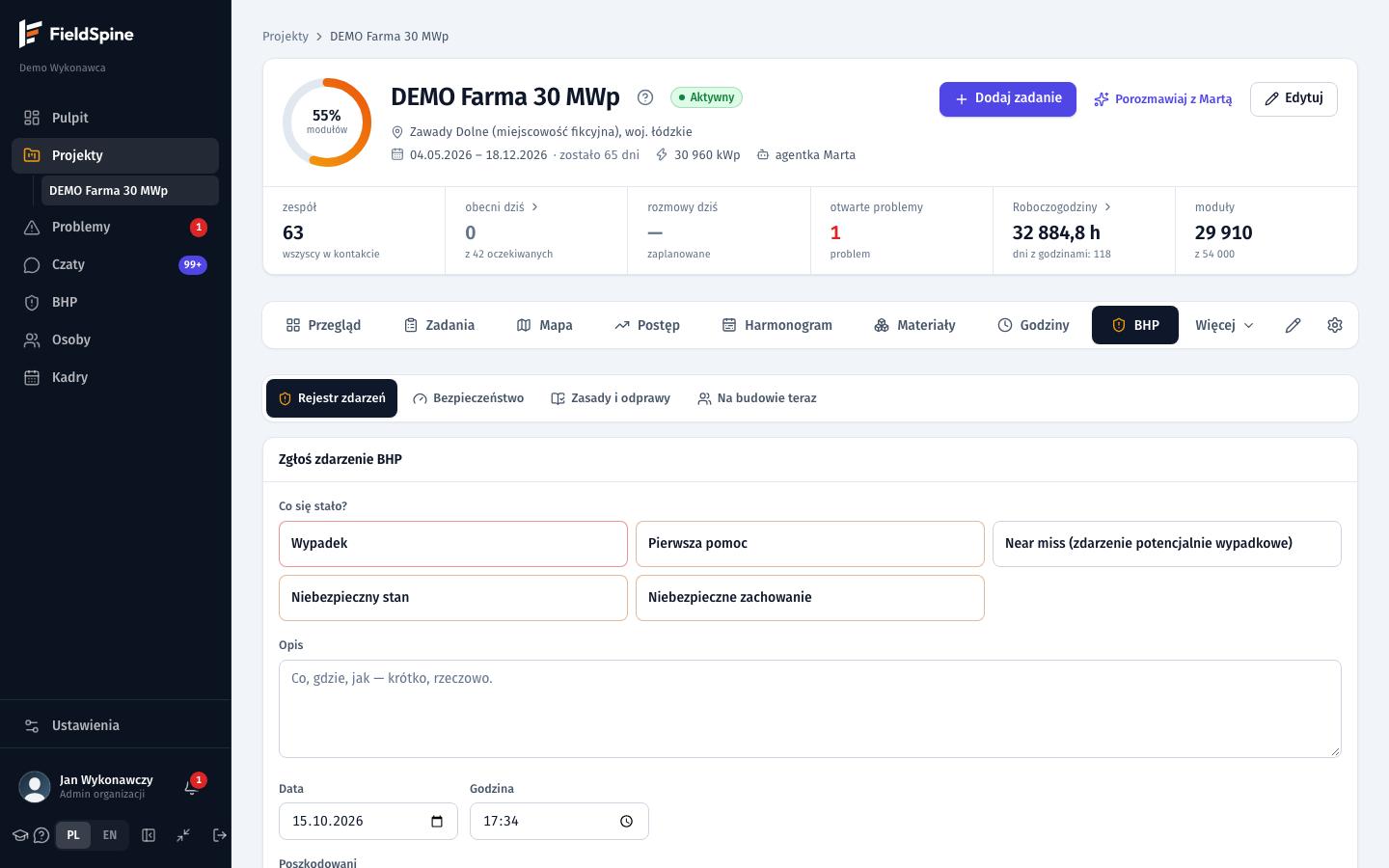
- W menu BHP albo w BHP budowy kliknij Zgłoś zdarzenie.
- Wybierz budowę (w menu BHP) i rodzaj.
- Opisz, co się stało, podaj czas, poszkodowanych i świadków, dodaj zdjęcia (najwyżej 10).
- Kliknij Zgłoś.
Zasady:
- Numer nadaje system (BHP-kod-rok-numer, ciągły w organizacji).
- Chwila zdarzenia nie może być z przyszłości ani starsza niż rok.
- Zgłoszenia zakończonego projektu się nie przyjmuje.
Kto dostaje powiadomienie
Od razu po zgłoszeniu: kierownicy budowy, osoby z uprawnieniem „BHP” w roli na budowie i konta panelu z pełnymi prawami BHP w tym projekcie. Wypadek ma oznaczenie pilne. Zgłaszający nie dostaje powiadomienia o sobie.
Uwaga: powiadomień o wypadkach BHP nie da się wyciszyć w panelu.
Klasyfikacja i zamknięcie zdarzenia
Kto: pełne prawa BHP.
- Otwórz zdarzenie z rejestru.
- W sekcji Klasyfikacja wybierz kategorię: near miss, pierwsza pomoc, wypadek bez przerwy, wypadek z przerwą w pracy, ciężki, śmiertelny.
- Przy wypadku z przerwą w pracy wpisz co najmniej 1 dzień przerwy.
- Wpisz przyczynę źródłową, obrażenia i poszkodowanych.
- Gdy zdarzenie zgłoszono do urzędu, zaznacz Zgłoszono do urzędu (PIP / inspekcja pracy) i podaj datę.
- Kliknij Zapisz klasyfikację. Status zmienia się z „Nowe” na „W toku”.
Zamknięcie:
- Zamknij wszystkie działania korygujące.
- Kliknij Zamknij zdarzenie (komentarz opcjonalny).
Uwaga: zdarzenia nie zamkniesz bez kategorii ani przy otwartym działaniu korygującym — pod nieaktywnym przyciskiem widać powód. Zamkniętego zdarzenia nie da się już zmieniać.
Zgłoszenia testowe
Zgłoszenia nie da się usunąć. Zgłoszenie testowe oznacz Archiwizuj jako testowe — zniknie z rejestru i ze wskaźników, ale nie zostanie usunięte. Cofniesz to przyciskiem Przywróć z archiwum. Rejestr pokazuje je po zaznaczeniu Pokaż zarchiwizowane (testowe).
Historia zmian
Każda zmiana zdarzenia trafia do historii: kto, kiedy, co. Przy danych o zdrowiu historia pokazuje tylko nazwy zmienionych pól, bez wartości.
W aplikacji (kafelek Rejestr BHP → zdarzenie) historia jest w języku osoby i z nazwami zamiast kodów, np. „Zgłoszenie BHP-… (Near miss, z aplikacji)” albo „…, z biura” dla zgłoszeń z panelu, „Klasyfikacja: …”, „Działanie zamknięte: …”.
Działania korygujące (CAPA)
Kto: pełne prawa BHP albo kierownik budowy tego projektu.
- W szczegółach zdarzenia kliknij Dodaj działanie.
- Wpisz, co trzeba zrobić, wybierz odpowiedzialnego (osoba z zespołu budowy albo konto panelu) i termin.
- Po wykonaniu kliknij Zamknij działanie i dodaj komentarz (co najmniej 3 znaki) albo zdjęcie.
- Zamknięte działanie można Otwórz ponownie.
Działanie po terminie ma znacznik po terminie. Kierownik widzi je też na liście Do załatwienia w aplikacji.
Wskaźniki: TF, TG, near miss
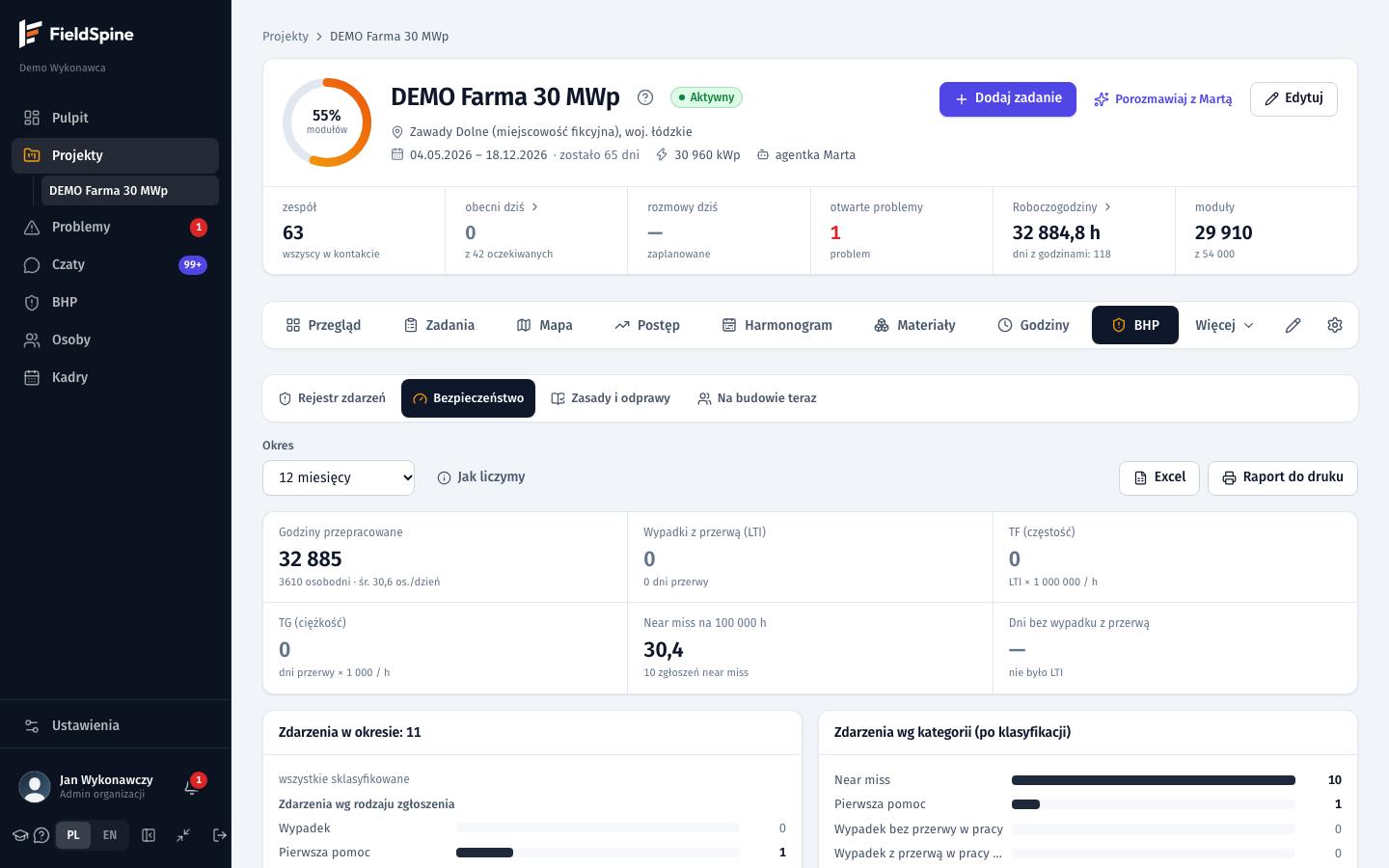
Sekcja Bezpieczeństwo liczy wskaźniki z godzin pracy z aplikacji:
- TF = wypadki z przerwą (LTI) × 1 000 000 / godziny przepracowane;
- TG = dni przerwy × 1 000 / godziny przepracowane;
- near miss na 100 000 h;
- dni bez wypadku z przerwą.
LTI to wypadek z przerwą w pracy, ciężki albo śmiertelny. Godziny to zamknięte wpisy czasu pracy (start i koniec w aplikacji). Otwarte wpisy się nie liczą.
- Wybierz budowę albo Cała firma i okres.
- Kliknij Excel, żeby pobrać dane.
- Kliknij Raport do druku — raport otworzy się w nowej karcie.
- Kliknij Drukuj / zapisz PDF.
Raport zawiera wskaźniki okresu, 12 miesięcy miesiąc po miesiącu i listę zdarzeń.
Uwaga: poniżej 1000 godzin w okresie wskaźniki mają dopisek „mała próba”. Bez modułu obecności z GPS nie ma godzin, więc TF i TG są puste. Lista zdarzeń w raporcie ma najwyżej 1000 pozycji.
Zasady budowy i odprawy dnia
Kto: pełne prawa BHP albo kierownik budowy tego projektu.
Zasady budowy
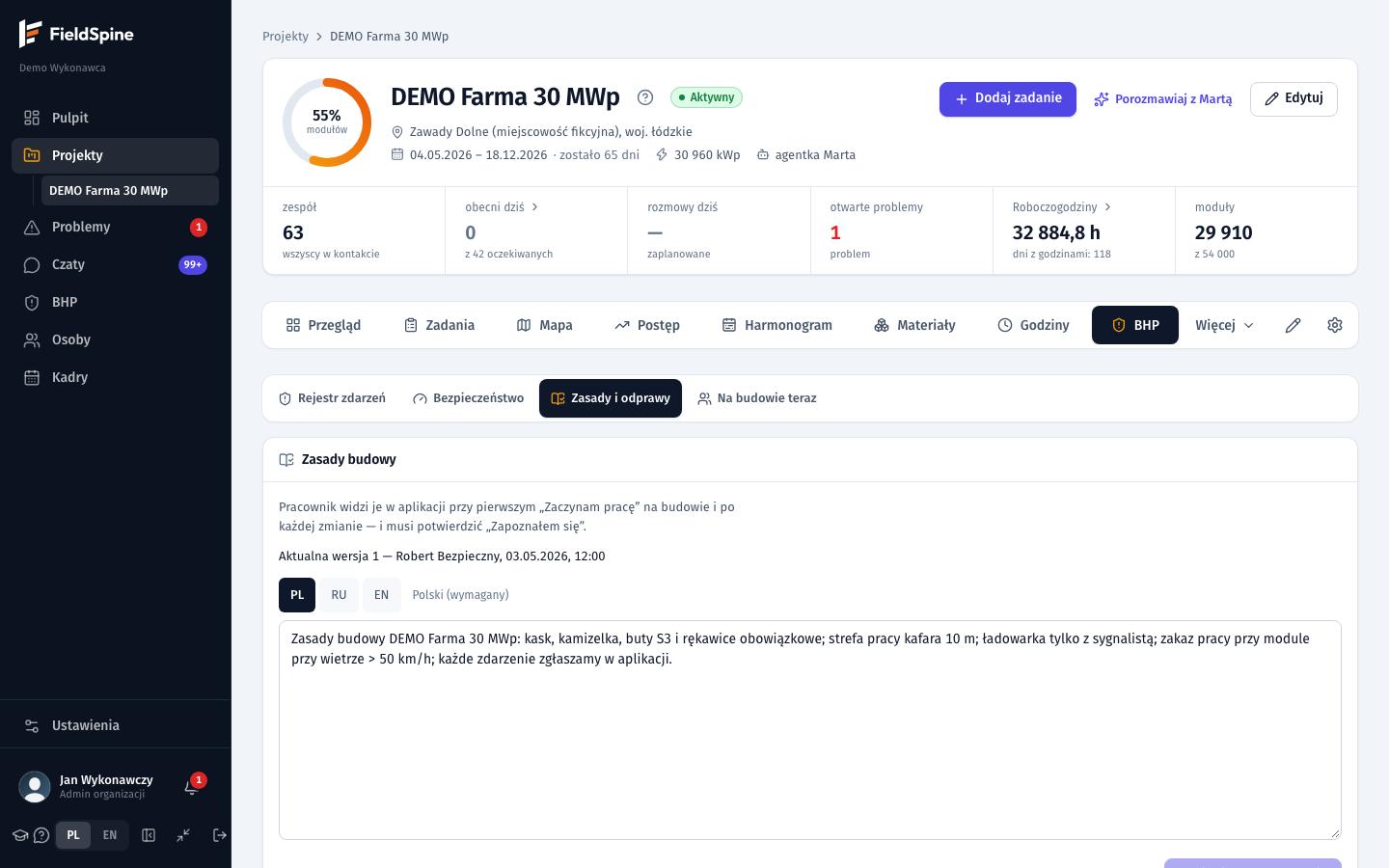
- Otwórz Budowa → BHP → Zasady i odprawy.
- Wpisz zasady po polsku (wymagane). Rosyjski, angielski i francuski są opcjonalne — możesz je wpisać sam albo kliknąć Przetłumacz z PL na pozostałe (AI). Tłumaczenie trafia do edytora; przeczytaj je w każdym języku, zanim zapiszesz.
- Kliknij Zapisz jako nową wersję.
Potwierdzanie zasad codziennie
Domyślnie pracownik potwierdza zasady przy pierwszym starcie pracy i po każdej nowej wersji. Przełącznik „Potwierdzanie zasad codziennie” (w sekcji „Zasady i odprawy”, domyślnie wyłączony) zmienia to: przy pierwszym Zaczynam pracę każdego dnia pracy pracownik jednym kliknięciem („Znam zasady i ich przestrzegam”) potwierdza, że zna zasady. Nowa wersja zasad nadal wymaga pełnego przeczytania. Lista potwierdzeń pokazuje, kto i którego dnia potwierdził — w raporcie dla dużej ekipy działa szybko.
Odprawa dnia
- W tej samej sekcji wybierz dzień (od wczoraj do 30 dni naprzód).
- Wpisz temat odprawy i zapisz.
Co widzi pracownik
- Przy pierwszym Zaczynam pracę na budowie i po każdej zmianie zasad — ekran Zasady budowy z przyciskiem Zapoznałem się. Gdy biuro włączy potwierdzanie codziennie — także raz na dzień pracy, jednym kliknięciem.
- Przy pierwszym starcie danego dnia — Odprawa BHP na dziś z przyciskiem Potwierdzam.
- Tekst można przeczytać albo odsłuchać (Posłuchaj).
- Bez tłumaczenia pracownik zobaczy zasady po polsku z prośbą, żeby zapytał brygadzistę.
Obok zasad jest lista potwierdzeń.
Uwaga: start pracy bez potwierdzenia nie jest blokowany. Pracownik może wybrać Nie teraz — nie zacznę pracy. Gdy jednak zacznie pracę bez potwierdzenia, wpis czasu pracy dostaje flagę „start bez potwierdzenia zasad BHP / odprawy dnia”.
Na budowie teraz
Lista osób, które zaczęły pracę w aplikacji i jej nie skończyły. To lista na zbiórkę ewakuacyjną.
W panelu
- Otwórz Budowa → BHP → Na budowie teraz.
- Przy alarmie kliknij Drukuj listę.
- Na zbiórce odhaczaj obecnych w kolumnie Na zbiórce.
- Do brakujących dzwoń z kolumny Telefon.
Znacznik poza budową oznacza start pracy poza obszarem budowy. Sprawdź, gdzie ta osoba jest naprawdę.
W aplikacji
Więcej → Na budowie teraz. Kierownik budowy i BHP widzą pełną listę z przyciskiem Zadzwoń. Pracownik widzi tylko kolegów ze swoich ekip i dzisiejszych zadań. Bez internetu aplikacja pokazuje ostatnią zapisaną listę z godziną.
Zasady:
- Lista pokazuje otwarte wpisy z dziś i z wczoraj (zmiana nocna).
- Osoba znika z listy po Kończę, po poprawce kierownika albo gdy system zamknie zapomniany wpis (po 16 godzinach).
- Lista odświeża się sama.
Uwaga: lista jest tak dokładna, jak starty pracy w aplikacji. Ktoś, kto nie stuknął „Zaczynam pracę”, nie jest na liście. Przy zbiórce zawsze sprawdź też u brygadzistów, kto był w ekipie.
Częste pytania
Nie widzę poszkodowanych. To dane o zdrowiu — widzi je tylko osoba z pełnymi prawami BHP.
„Zamknij” jest wyłączony. Zdarzenie nie ma kategorii albo ma otwarte działania korygujące.
Nie widzę wskaźników całej firmy. Twoja rola nie ma zakresu całej organizacji — wybierz budowę.
Nie widzę zakładki BHP. Moduł jest wyłączony w organizacji albo Twoja rola nie ma dostępu do BHP.